您现在的位置: 萬盛學電腦網 >> 軟體知識 > >> 影像處理 >> Adobe Illustrator 教學
AI 繪製鏤空字體效果:負空間與正形的視覺博弈
鏤空字體(Stencil/Reverse Type)利用負空間切割正形,在視覺上製造「呼吸感、透光感、輕量感」。這不只是「挖幾個洞」,而是結構平衡、筆畫連通性、識別度閾值的精密計算。教學帶你從基礎幾何切割進階到裝飾性鏤空系統,適用於 Logo、標牌、包裝、環境導視。
核心設計原則
- 識別度底線:鏤空後字形關鍵特徵(如「口」的方框、「人」的撇捺)必須保留
- 結構平衡:鏤空區域分佈均勻,避免視覺重心偏移
- 筆畫連通:被鏤空的筆畫不能斷裂(除非為了特殊效果),保持結構完整性
- 尺度適應:小字號下鏤空細節會糊成團,需準備非鏤空備用版本
AI 製作三種主流流程
流程 A:路徑查找器「減去頂層」—— 最基礎、最可控
- 文字建立輪廓 (Shift+Ctrl+O)
- 用矩形/橢圓/多邊形/筆刷繪製鏤空形狀,置於字形上方
- 選中字形 + 鏤空形狀 → 路徑查找器 → 減去頂層 (Minus Front)
- 適用:幾何規則鏤空(方孔、圓孔、條狀切割)
流程 B:形狀建構工具 (Shift+M) —— 直觀、適合有機鏤空
- 字形輪廓 + 手繪鏤空區域(鋼筆/鉛筆工具畫閉合路徑)
- 選中全部 → Shift+M → 按住 Alt 點擊要刪除的鏤空區域(減去模式)
- 適用:不規則、手繪感、裝飾性鏤空
流程 C:剪貼蒙版/不透明度蒙版 —— 非破壞、可動畫
- 字形置於底層,鏤空圖案(黑白關係:黑=顯示,白=鏤空)置於上層
- 選中兩者 → 透明度面板 → 建立蒙版 → 剪貼蒙版取消勾選、反轉蒙版勾選
- 優點:隨時可編輯鏤空圖案、可做動畫過渡、不破壞原字形
鏤空樣式系統化設計
| 樣式類型 | 鏤空形狀 | 排列邏輯 | 適用場景 |
|---|---|---|---|
| 幾何基礎系 | 圓、方、菱、六邊形 | 網格對齊、等距排列 | 科技、工業、極簡品牌 |
| 有機自然系 | 葉脈、氣泡、裂紋、細胞 | 輻射/流動/生長模擬 | 自然、環保、有機產品 |
| 文化符號系 | 雲紋、回紋、剪紙花紋 | 對稱/重複/鑲嵌 | 國潮、文創、節慶專題 |
| 功能導向系 | 箭頭、定位點、數據點 | 資訊架構映射 | 導視、數據視覺化、UI |
進階技巧:可變字體鏤空參數化
若使用可變字體,可通過字體軸(字重、寬度、斜度、自訂軸如「鏤空率」)動態控制鏤空大小/密度。AI 目前不直接支援可變字體軸操作,需配合FontMaker/Glyphs + 腳本實現,或導出多靜態實例組合。
避坑檢查清單
- ☐ 小字號 (≤12pt) 是否仍可辨識?
- ☐ 反白背景(深色底)下鏤空是否變成「髒污」?
- ☐ 印刷時細線鏤空 (<0.3mm) 是否會斷線/糊版?
- ☐ 數位螢幕低解析度下是否有摩爾紋?
- ☐ 品牌規範是否定義了「鏤空版/實心版」雙版本使用場景?
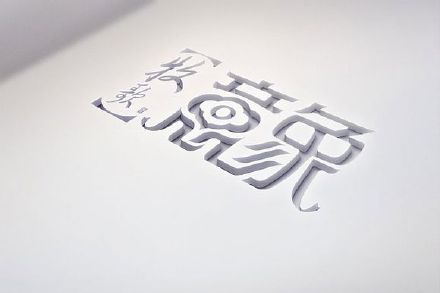


鏤空字體是「減法設計」的極致練習。每一次切割,都是在問:「這筆畫的靈魂在哪?削去肉,骨頭還站得住嗎?」 動手試做一組專屬品牌的鏤空字庫,讓文字會呼吸。
- 上一篇軟件知識: AI 繪製折紙字體效果:幾何邏輯構建紙張質感
- 下一篇軟件知識: AI 繪製複雜抽象線條怪物:從混亂中提煉秩序
推薦文章
- Illustrator 製作復古彩色同心圓筆刷資產庫教學
- Illustrator 為 LOGO 加輔助線:構建專業級品牌標準化構圖體系
- AI 快速提取網格物件邊緣路徑:套索工具 vs 不規則形狀解法
- Illustrator AI 創建藝術筆刷:Photoshop 筆刷與路徑轉換工…
- Illustrator 繪製矢量鴛鴦戲水:網格工具與漸變寫實技法
- Illustrator 網格系統在版面設計中的高效應用
- AI設計極簡星系海報:混合模式、徑向漸變、散射畫筆星雲感
- Illustrator 是什麼軟體?新手入門基礎操作示範
- Illustrator 3D 效果打造專業級 Web 按鈕:從基礎幾何到完整設計…
- AI 繪製中式紅色大鼓:3D 繞轉與符號工具實戰
copyright © 萬盛學電腦網 all rights reserved