您现在的位置: 萬盛學電腦網 >> 軟體知識 > >> 影像處理 >> Adobe Illustrator 教學
Illustrator 打造花紋 3D 立體字:混合工具+3D 效果的高效工作流
想要極具視覺衝擊力的花紋立體字,不需要 3D 軟體,AI 原生「混合工具」配合「3D-擠出和斜角」即可高效產出。本教程 9 步圖解核心邏輯,適合字體設計、海報標題、品牌 KV 快速產出。
核心技法:混合建立花紋骨架 + 3D 賦予體積
- 文字輪廓化 → 複製兩份分別放置前後位置 → 選中雙方 → 對象→混合→建立(指定步數 15-20) → 形成花紋過渡骨架。
- 選中混合對象 → 效果→3D→擠出和斜角 → 設置深度/倒角/表面光照 → 獲得基礎立體字模型。
- 外觀面板添加多重填充/描邊 → 漸變/圖案疊加豐富材質 → 圖形樣式保存復用。

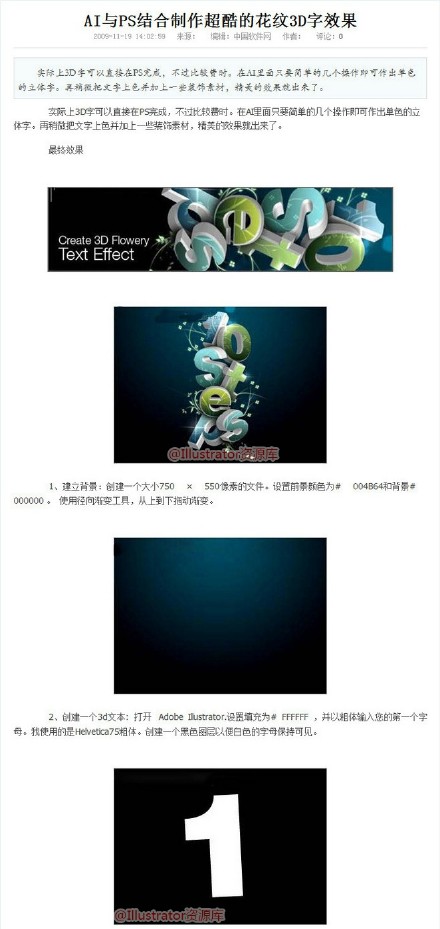
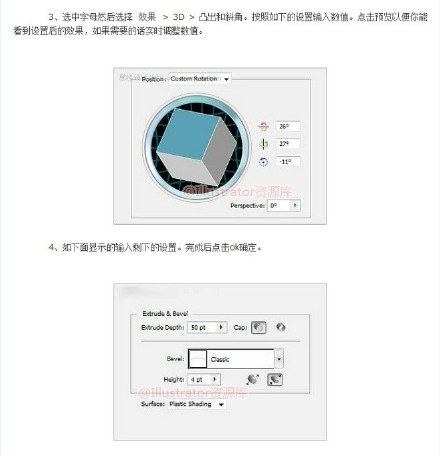
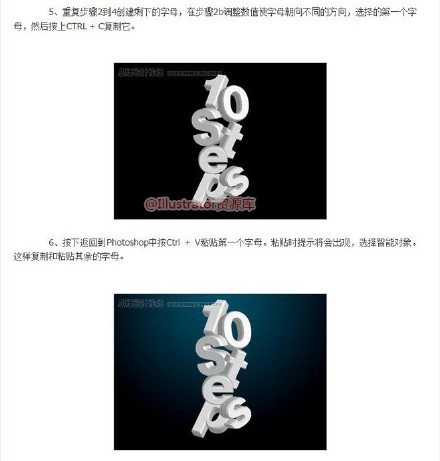
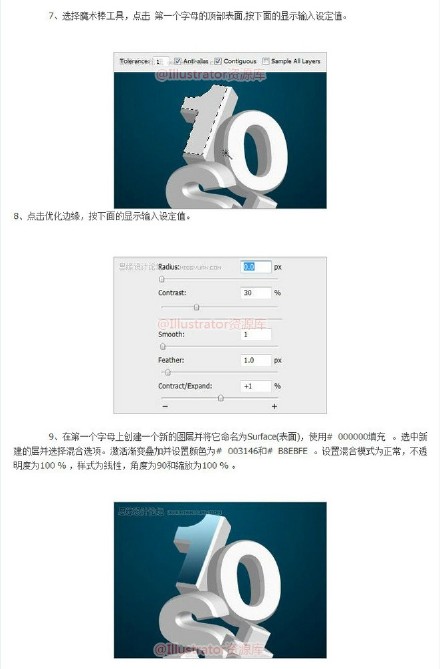
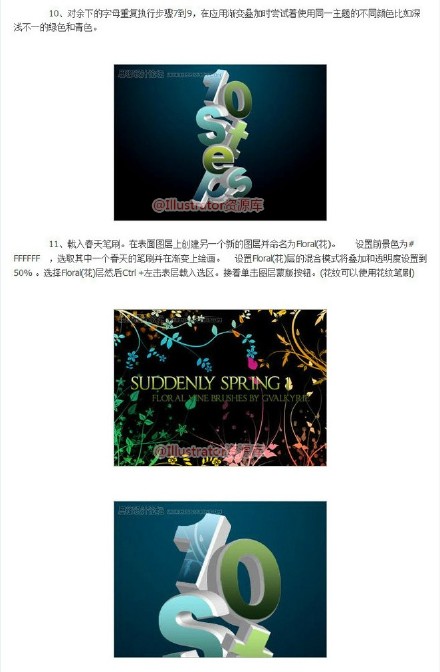


進階變體玩法
- 多字體混合:前後兩份文字使用不同字體(無襯線→襯線/手寫→幾何),混合過程中字形會自然變形,產生極具張力的字體變異效果。
- 路徑替換脊柱:繪製任意曲線路徑 → 選中混合對象與路徑 → 對象→混合→替換脊柱,使立體字沿曲線流動排布。
- 動畫輸出:將 3D 旋轉角度/擠出深度作為關鍵幀 → 導出 SVG/SMF 或配合 After Effects 合成動態 Logo。
避坑指南
| 問題 | 成因 | 解決 |
|---|---|---|
| 混合步數過多導致卡頓 | 路徑錨點過密/步數>50 | 簡化路徑/步數設 15-25/轉智能物件後再加效果 |
| 3D 表面出現破面/異常光斑 | 倒角複雜/光照角度極端 | 簡化倒角/調整光源位置/增加光柵化效果解析度 |
| 外觀面板樣式無法保存 | 包含非動態效果(如光柵化) | 僅保存純向量屬性(填充/描邊/動態效果) |
「混合骨架 + 3D 體積 + 外觀樣式」三層架構,讓複雜花紋立體字變得可控、可編輯、可復用,是字體設計師必備的高效工作流之一。
- 上一篇軟件知識: Illustrator 快速表現毛髮效果:毛球小怪獸實戰技巧
- 下一篇軟件知識: Illustrator 繪製精致曼陀羅:旋轉複製+路徑查找器的幾何美學
推薦文章
- Illustrator 為矢量肖像添加自然臉紅暈染技法
- Photoshop 聯手 Illustrator 打造逼真郵票設計全流程
- Illustrator 設計極具東方韻味的中式 Logo
- Illustrator 製作六一兒童節海報完整實戰教學
- Illustrator 時尚人物名片設計全流程:從手繪插畫到印刷就緒檔案的專業級…
- AI 繪製手繪風格塗鴉字體:從隨意到設計的可控隨機性
- AI 3D 效果打造數碼相機包裝盒:從平面展開圖到立體貼圖的商業級工作流
- Illustrator 繪製螺旋圓點花紋:旋轉複製與漸層替換旋轉技法
- Illustrator 繪製逼真燭光效果:漸層網格與羽化模擬火焰動態光影
- Illustrator 繪製球形按鈕:多層漸變與混合模式疊加
copyright © 萬盛學電腦網 all rights reserved