您现在的位置: 萬盛學電腦網 >> 軟體知識 > >> 影像處理 >> Adobe Illustrator 教學
Illustrator 繪製老虎矢量插畫技法解析
老虎作為百獸之王,其條紋紋理、肌肉結構、眼神神韻是插畫表現的難點與亮點。本教程拆解如何在 Illustrator 中運用 幾何構形 建立準確解剖結構、路徑查找器 高效生成條紋系統、漸變網格 渲染毛髮體積感、自製藝術筆刷 表現鬃毛/胡鬚質感,完成一幅兼具寫實準確度與設計張力的老虎矢量插畫。
成品展示



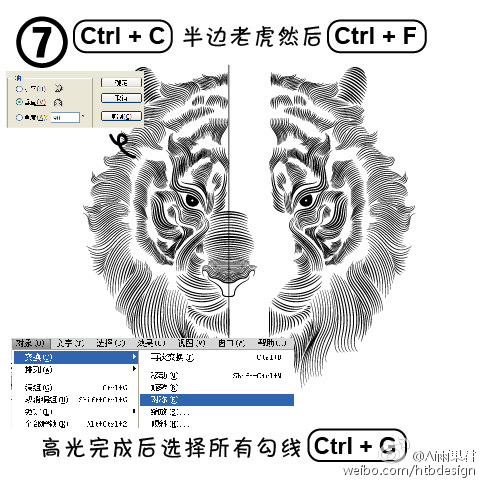
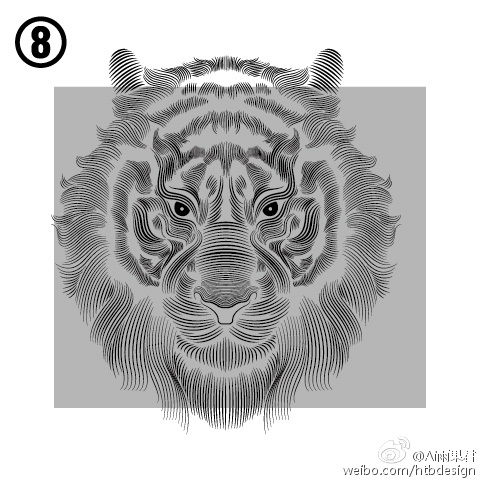
核心製作技法
1. 解剖結構幾何拆解
- 收集老虎側面/正面/俯視參考圖,標註關鍵骨骼點:枕骨、肩峰、髋關節、膝關節、踝關節。
- 用 基本幾何體 搭建比例模型:
- 頭部:橢圓 (長寬比 1:1.2)
- 軀幹:大橢圓 (長寬比 2:1)
- 四肢:圓錐體/圓柱體組合
- 尾巴:錐形曲線 - 調整幾何體比例位置至符合解剖學,鎖定為「結構層」。
2. 外輪廓與條紋系統:路徑查找器批量生成
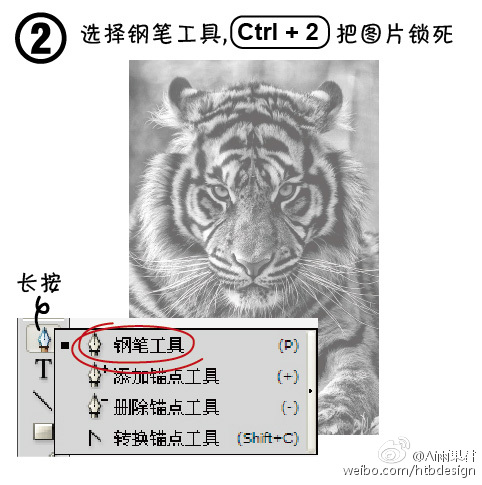
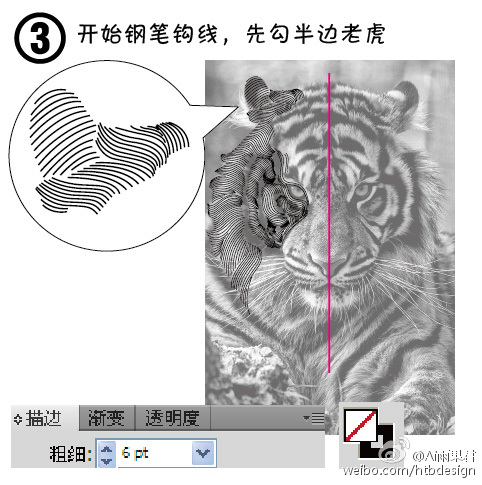
- 外輪廓: 在結構層基礎上,用 鋼筆工具 勾勒外包細線,注意肩胛隆起、腹部收攏、膝關節外翻等特徵點。
- 條紋系統化生成:
- 繪製單條「標準條紋」:兩頭尖、中間粗、微彎曲的閉合路徑。
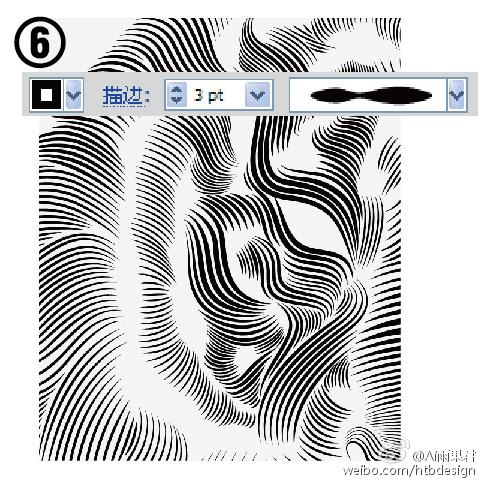
- 定義為 圖案筆刷 (拉伸適配路徑長度) 或 散點筆刷 (隨機大小/旋轉)。
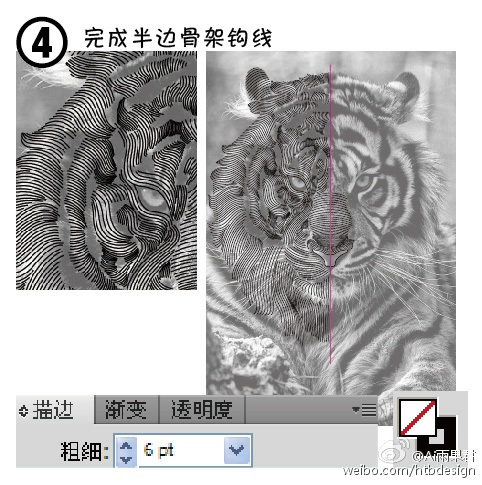
- 在軀幹、四肢、尾巴對應肌肉走向繪製 引導路徑 (無填充描邊)。
- 將條紋筆刷套用至引導路徑,展開外觀 → 路徑查找器 → 裁剪 以老虎外輪廓為界限。
- 手動微調:面部條紋 (額頭「王」字、眼下淚線、頰部渦狀紋) 必須手繪精準定位。
3. 漸變網格渲染毛髮體積與光影
- 將外輪廓 + 條紋合併為 Live Paint 群組 或分區閉合路徑。
- 核心配色區域:
- 基底橙:#FF8C00 → #FF6600
- 白色區:腹部/內腿/臉頰 #FFF8F0 → #F5F5F5
- 黑條紋:#1A1A1A (非純黑保留細節) - 網格節點策略:
- 肌肉隆起處 (肩、臀、大腿) 添加高光節點 (亮橙 #FFA500)
- 凹陷處 (肋骨間、腹溝) 添加深色節點 (#CC5500)
- 條紋邊緣添加極窄過渡節點,避免生硬色塊
4. 關鍵細節:眼神、鬃毛、胡鬚、肉墊
- 眼睛: 5 層疊加:巩膜(白) → 瞳孔(黑) → 虹膜(漸變網格:琥珀 #FFBF00 → 深褐 #8B4513) → 高光(白,橢圓,疊加) → 睫毛陰影(深色弧線,正片疊底)。
- 額頭/面頰鬃毛: 自製 錐形藝術筆刷 (基部粗、尖端銳、色相化),沿輪廓外側逆向描繪,筆觸顏色取自鄰近毛色。
- 胡鬚: 鋼筆工具 點擊繪製長曲線,描邊 0.75pt 白色/淡灰,端點圓頂,寬度工具 根部 1.5pt → 尖端 0.25pt。
- 肉墊: 橢圓 + 漸變網格 (粉紅 #FFB6C1 → 紫紅 #DB7093),添加 內發光 (正片疊底、深紅、2px) 模擬柔軟質感。
5. 場景融合:地面投影與環境光
- 投影:複製全身合併形狀,填充黑,效果 → 模糊 → 高斯模糊 (10px),不透明度 25%,效果 → 扭曲變形 → 自由變形 透視變形貼地。
- 環境光反射:腹部/內腿添加 漸變網格節點 取樣地面色 (如草綠/土黃),不透明度 15%,模式 疊加。
- 前景草叢:散點筆刷 噴灑草葉符號,遮擋腳部接地線,增強真實感。
風格變體快速生成
| 風格 | 關鍵調整 | 應用場景 |
|---|---|---|
| 寫實科普 | 條紋精確、網格節點密、色彩真實、含比例尺標註 | 圖鑑、教材、博物館展板 |
| 扁平幾何 | 條紋簡化為三角形陣列、純色塊、無網格、長投影 | Logo、App圖標、資訊圖表 |
| 水墨寫意 | 外輪廓墨線、條紋濃墨潑灑、留白大、紙張紋理疊加 | 文化創意、新年海報、文房用品 |
| 霓虹/賽博 | 條紋發光線條、身體鍍鉻漸變、背景暗網格、故障藝術效果 | 遊戲UI、音樂視覺、潮牌周邊 |
掌握「結構幾何化 → 條紋系統化 → 渲染網格化 → 細節筆刷化」的四化工作流,你將能高效產出從科普嚴謹到商業多變的老虎插畫系列,構建屬於你的動物矢量圖鑑資產庫。
- 上一篇軟件知識: Illustrator 復古字體設計:從手繪草稿到矢量成品
- 下一篇軟件知識: Illustrator 繪製人物插畫海報:從草稿到成品的完整工作流
推薦文章
- Illustrator 製作精致無縫背景圖案:從手繪草稿到無縫平鋪
- Illustrator 打造哥德式 3D 立體字效
- Illustrator 巧用多邊形工具繪製正六邊形鋼板金屬質感
- AI 設計飛鏢圖標:UI 圖標構建實戰
- Illustrator 快速設計教學:酷炫時尚美女海報
- Illustrator + Photoshop 打造極致標題字效:從古典建築靈感…
- Illustrator 快速添加斜投影:垂直視圖陰影技巧
- Illustrator 繪製複雜抽象線條怪物:鋼筆與路徑查找器硬核實戰
- Illustrator 封套扭曲深度解析:從原理到摺皺紋理實作
- Illustrator 8.0 浮動面板完全指南:從導航器到圖層動作
copyright © 萬盛學電腦網 all rights reserved