您现在的位置: 萬盛學電腦網 >> 軟體知識 > >> 影像處理 >> Adobe Illustrator 教學
Illustrator + Photoshop 打造極致標題字效:從古典建築靈感到未來質感的跨軟體工作流
前言:跨軟體協作,成就超越單一工具極限的視覺語言
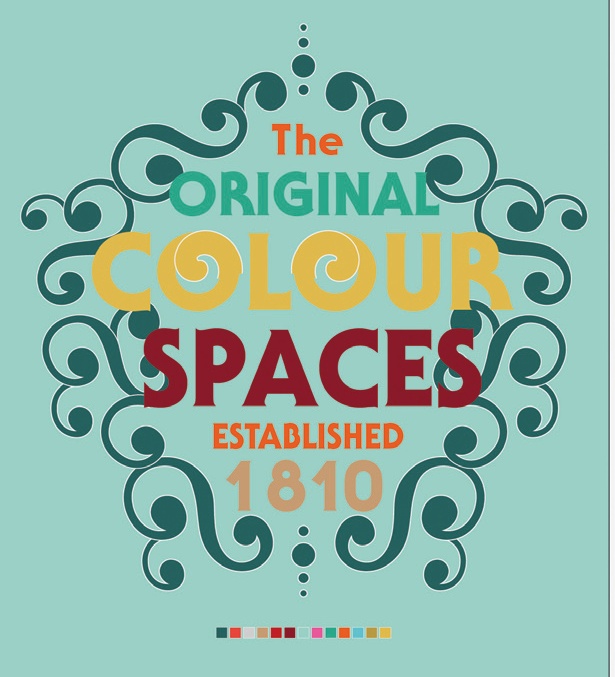
設計師 Radim Malinic 分享的這套工作流,巧妙融合了Illustrator 的精準矢量構造能力與Photoshop 的像素級光影質感渲染。靈感源自 17 世紀建築裝飾元素,經由霓虹廣告美學轉化,最終呈現「未來餅干罐頭」般的超現實標題字效。本文深度拆解這套AI 構骨 + PS 鑄肉的專業管線。
最終效果預覽


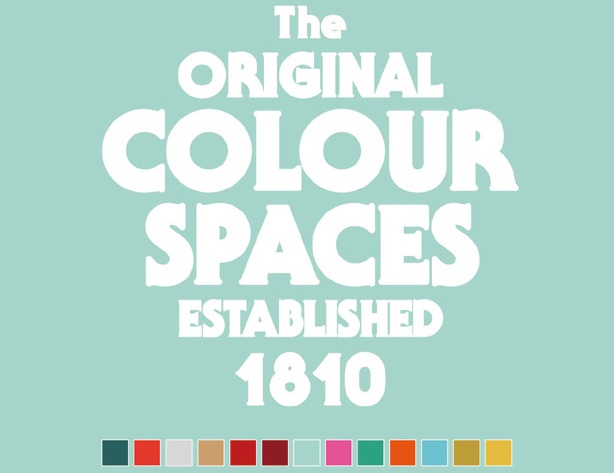

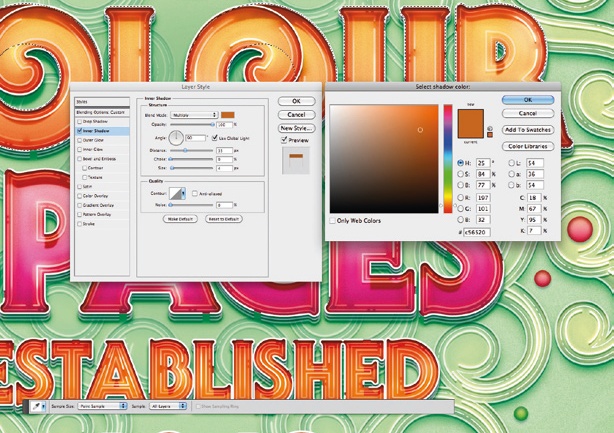

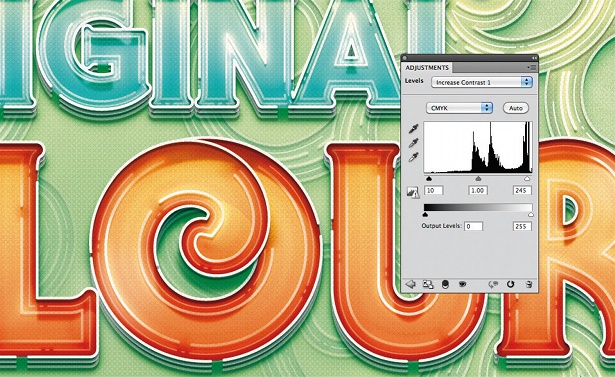
Phase 1: Illustrator — 精準矢量骨架構建
步驟 1:字體選擇與基礎排版
- 新建 A4 畫板,文字工具 (T) 輸入主標題。
- 字體推薦:襯線體 (Serif) 如 Serif Gothic Std、Playfair Display、Bodoni、Didot——高對比筆劃、優雅襯線、幾何結構,極適合後續「路徑偏移」生成豐富內外輪廓層級。
- 字號 100-150pt,緊字距 -20 至 -50,行高 1.0,字母間留白均勻。
步驟 2:裝飾元素植入與描邊輪廓化
- 繪製/放置植物狀裝飾線條 (鋼筆工具手繪或現成矢量素材),置於文字後方,淺色描邊 (0.5pt),形成「藤蔓纏繞」視覺隱喻。
- 文字圖層:描邊 6pt,圓角端點 + 圓角轉角,顏色黑色。此描邊將成為後續「外輪廓骨架」。
- 複製文字圖層 (Ctrl+C > Ctrl+F),置於新圖層「Stroke_Outline」。
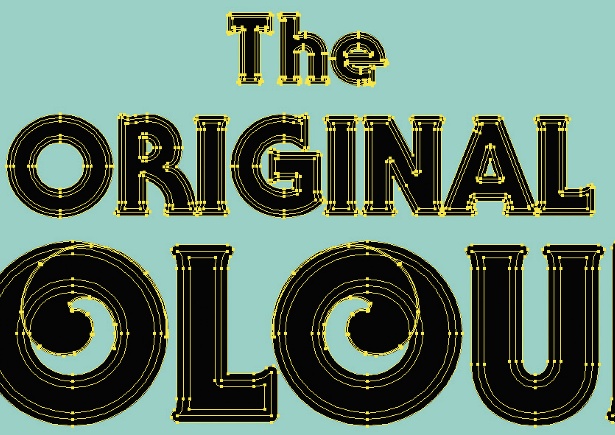
- 選中複製層文字,對象 > 路徑 > 輪廓化描邊。現在獲得一組閉合路徑,代表文字外輪廓骨架。
- 選中輪廓路徑,路徑查找器 > 合併 (Unite),消除字母內部重疊,獲得單一完整外輪廓複合路徑。
步驟 3:路徑偏移生成多層描邊系統 (核心技法)
這是創造「多層次、可獨立控質感」描邊系統的關鍵:
- 選中「Stroke_Outline」群組中每個字母 (進入隔離模式逐個操作)。
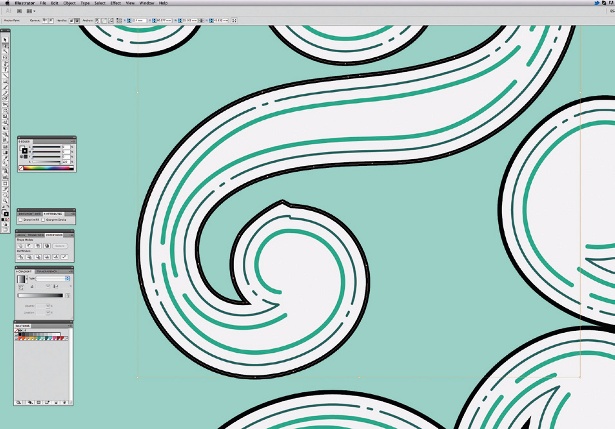
- 對象 > 路徑 > 路徑偏移,設置兩組不同偏移值:
- 偏移 -0.5mm → 獲得「內收 0.5mm」路徑,描邊 0.5pt,虛線「100pt 間距 5pt」 (形成細密虛線環)。
- 偏移 -1mm → 獲得「內收 1mm」路徑,描邊 1.5pt,實線。
- 原始輪廓 (偏移 0) 保留描邊 6pt 實線 (最外層骨架)。
- 現擁有三層同心描邊系統:外粗實線 → 中細實線 → 內細虛線,層層收縮,極具節奏感。
步驟 4:錨點精修與裝飾元素整合
- 自動偏移可能產生多餘錨點/尖角。用直接選取工具 (A) 逐字檢查,刪除多餘點、轉換平滑點、調整手柄,確保所有描邊線條流暢優雅。
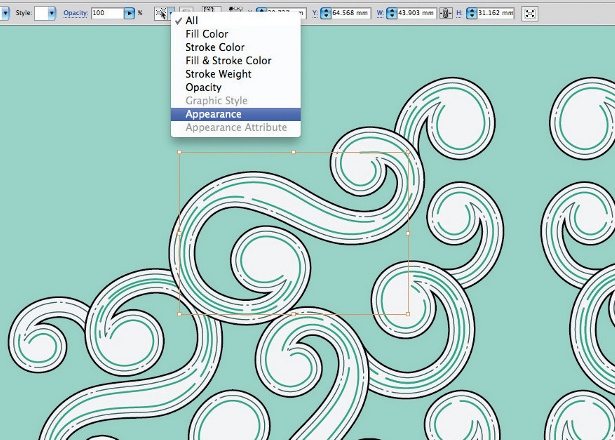
- 將先前繪製的植物裝飾線條、幾何裝飾元素,按視覺層級歸類為:`Decor_Back` (文字後)、`Decor_Mid` (文字描邊間)、`Decor_Front` (文字前)。
- 利用選擇 > 相同 > 外觀 批量選同屬性對象,統一調整描邊粗細/顏色/虛線模式。
步驟 5:分層導出至 Photoshop (關鍵協作協議)
| AI 圖層/群組 | PS 導入類型 | 理由 | |
|---|---|---|---|
| 實體填色形狀 (文字主體、裝飾填色形) | 形狀圖層 | 保持矢量可編輯,PS 中可隨時改顏色、加圖層樣式 | |
| 描邊路徑 (三層描邊系統、裝飾線條) | 智能對象 | 保持矢量特性,PS 中可雙擊回 AI 編輯路徑,不需反覆導出 |
| 環節 | Illustrator 負責 | Photoshop 負責 | 協作關鍵 |
|---|---|---|---|
| 幾何構造 | 精準路徑、路徑偏移、布爾運算、參數化變形 | — | AI 智能對象保持矢量可回編 |
| 色彩系統 | 全域色板、色相關係 | 調整圖層、非破壞性分級 | AI 全域色板 → PS 色板庫同步 |
| 光影質感 | 基礎體積 (3D 效果/漸變網格) | 像素級圖層樣式、濾鏡、混合模式、手繪筆觸 | 實體層/描邊層分離導入,獨立控制 |
| 紋理/顆粒 | 矢量圖案填色、符號噴槍 | 噪點濾鏡、圖案疊加、手繪掃描紋理 | PS 紋理層疊加模式融合矢量基礎 |
| 迭代修改 | 雙擊智能對象回 AI 改路徑 → 存檔 → PS 自動更新 | 調整圖層隨時微調 | 雙向非破壞工作流 |