您现在的位置: 萬盛學電腦網 >> 軟體知識 > >> 影像處理 >> Adobe Illustrator 教學
Illustrator 扁平化風格插畫設計:從構圖到配色的系統化實作指南
扁平化風格以其簡潔的幾何造型、大膽的色塊對比、無陰影透視的視覺語言,成為 UI 圖示、網頁插畫、品牌吉祥物、動態圖形設計的主流選擇。本教學將以系統化方法論,引導你在 Illustrator 中從零構建一套完整的扁平化插畫場景,涵蓋構圖佈局、形狀邏輯、配色體系、細節豐富度控制與輸出規範。
設計前的決策框架
| 決策維度 | 建議策略 |
|---|---|
| 視角類型 | 正投影、等距投影、平行透視,三選一貫徹全圖 |
| 幾何基礎 | 圓形、圓角矩形、三角形、梯形為核心原語,禁用自由曲線 |
| 色彩策略 | 主色 1、輔助色 2、強調色 1、中性灰 2,總色票 ≤ 8 |
| 線條規範 | 全圖統一描邊寬度(如 2 pt)或全無描邊純色塊 |
| 細節層級 | L1:輪廓;L2:主要分色;L3:裝飾紋理(點、線、簡單幾何) |
標準化生產流程 (SOP)
1. 縮圖構圖
在 A4 畫布以極簡幾何形狀(僅用矩形、圓形)快速產出 6–9 張縮圖,驗證視覺重心、留白比例、敘事清晰度。選定最佳方案放大為正式畫布尺寸。
2. 基礎圖形庫建立
利用「形狀建立工具」(Shift+M)、「路徑查找器」將複雜物件分解為基本幾何組合。例如:樹木 = 三角形(樹冠) + 矩形(樹幹);房屋 = 矩形(主體) + 三角形(屋頂) + 圓角矩形(門窗)。將常用組件存為「符號」。
3. 佈局與對齊系統
開啟「智能參考線」(Ctrl+U)、「對齊面板」,建立 8px 或 4px 基準網格。所有物件邊緣、中心點、基線強制吸附網格,確保畫面秩序感。
4. 配色系統落地
在「色板面板」建立「全域色彩」色票組。使用「重新著色圖稿」功能快速嘗試不同配色方案(單色、類似色、互補色、分裂互補色)。為每個色票添加「色調/飽和度/亮度」變體,構建 3–5 階明度階梯,供陰影、高光、懸停狀態使用。
5. 細節豐富度分層控制
依「遠景簡、近景繁」原則:前景物件添加 L3 級裝飾(如窗框花盆、牆面幾何紋理、地面點綴),中景保留 L2 分色,背景僅 L1 輪廓或純色剪影。利用「不透明度蒙版」實現漸隱效果。
6. 動態化預留
若後續需導入 After Effects 製作動態插畫,請遵循:每個可動部件獨立圖層、命名規範(如 `char_arm_L`、`bg_tree_03`)、錨點置於旋轉中心、路徑點數最小化(簡化路徑)。
成果展示

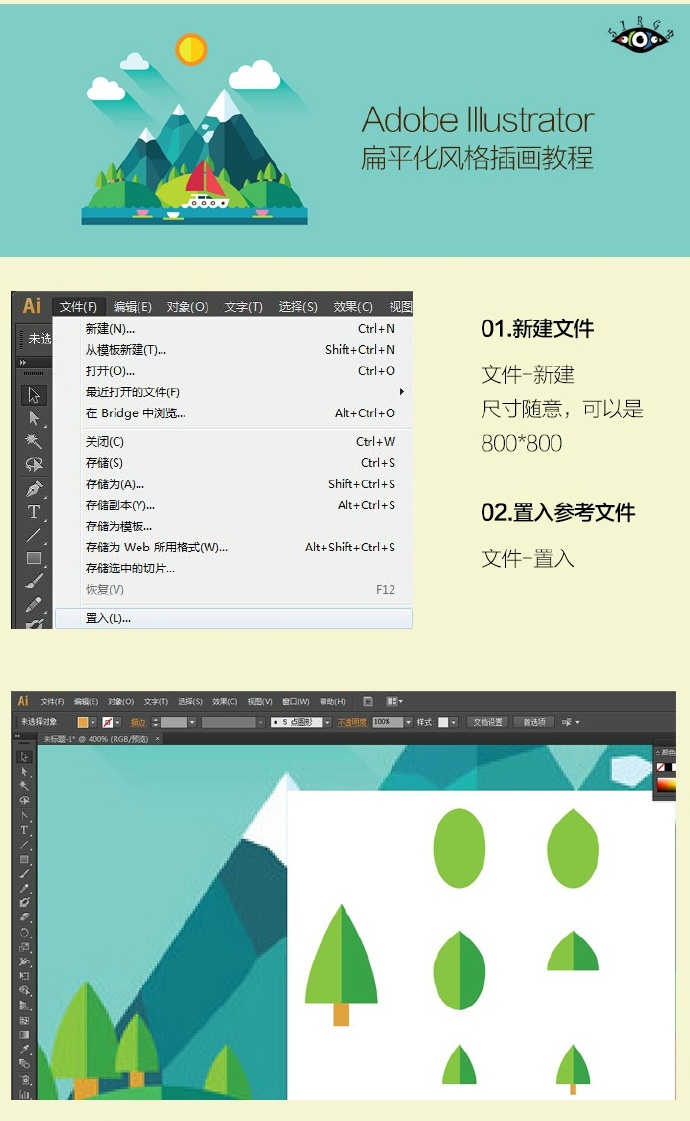
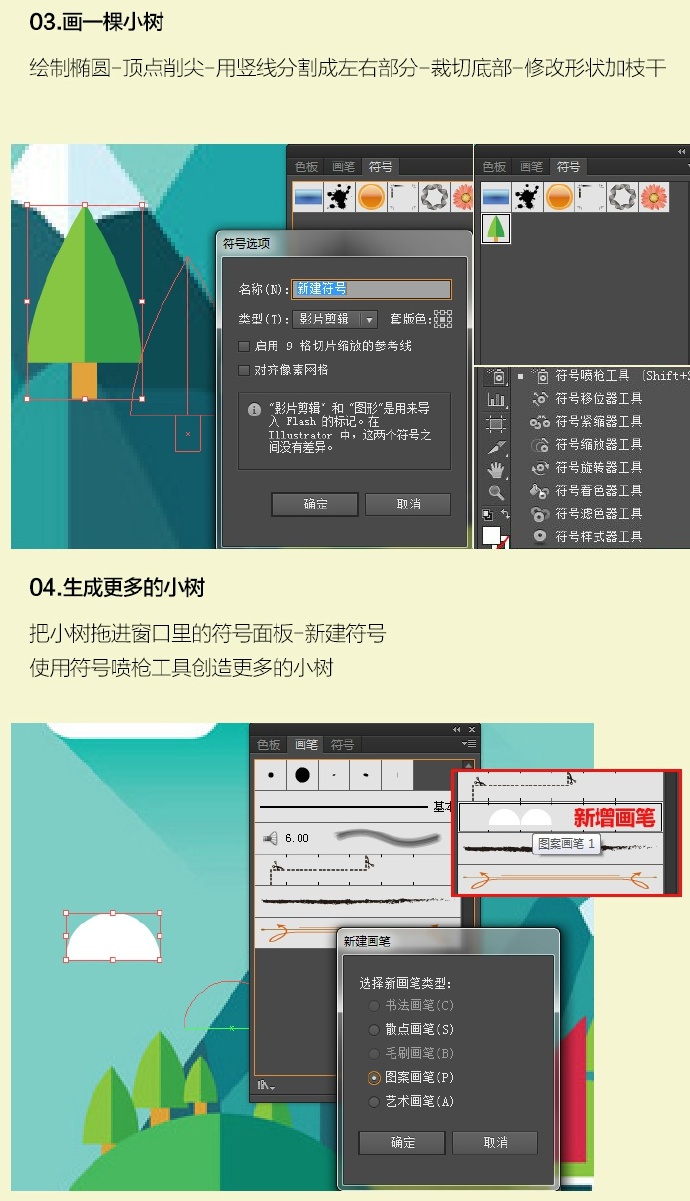
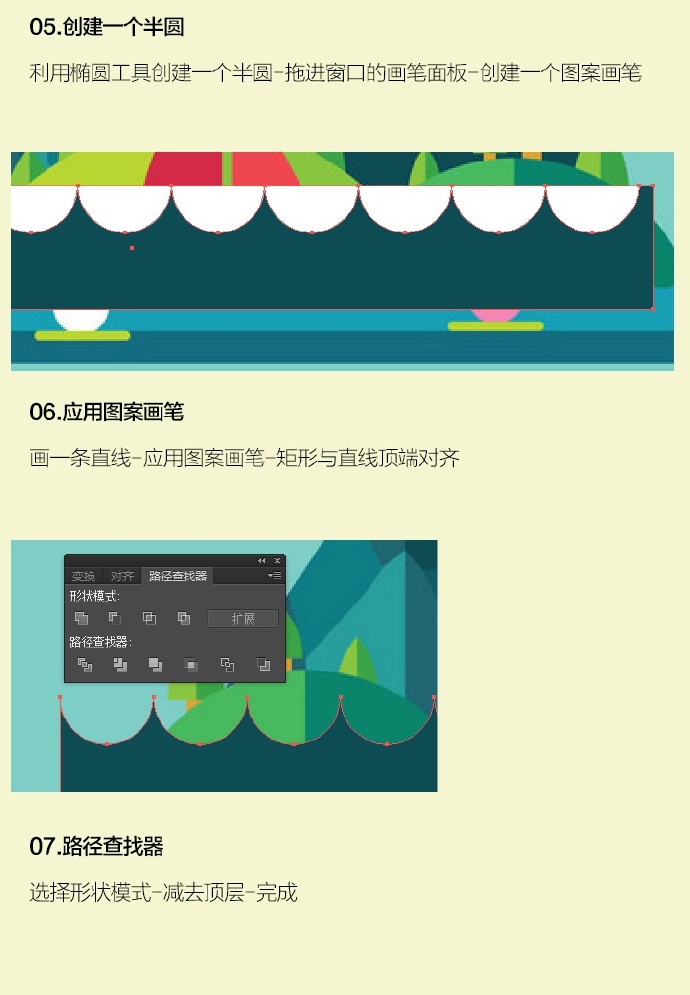
常見避坑指南
- ❌ 同一畫面混用描邊與無描邊風格 → ✅ 統一風格規範
- ❌ 過度使用漸層破壞扁平感 → ✅ 僅在大面積背景或特定光效使用微弱線性漸層
- ❌ 路徑點過多導致檔案龐大、動畫卡頓 → ✅ 定期執行「物件」→「路徑」→「簡化」
- ❌ 圖層混亂、命名隨意 → ✅ 建立圖層命名規範文檔,團隊共同遵守
延伸應用場景
- 網站 Hero Banner / Onboarding 插畫
- App 空狀態、錯誤頁、成就徽章
- 品牌 IP 形象延展(表情包、周邊、動態貼圖)
- Lottie / Bodymovin 輕量級網頁動畫
扁平化插畫看似簡單,實則考驗設計師對「幾何抽象能力」、「色彩克制力」與「系統化思維」的綜合掌控。建立屬於自己的 SOP 與素材庫,將讓你在面對緊迫交期時,依然能產出高質感、風格統一的優秀作品。
- 上一篇軟件知識: Illustrator 畫筆工具繪製人物肖像:從草稿到向量藝術的進階實戰
- 下一篇軟件知識: Illustrator 花紋字體效果設計:從筆觸肌理到裝飾性排版的完整實戰
推薦文章
- Illustrator 網格工具繪製花瓣:漸變轉網格與筆刷紋理技法
- AI 製作漸層描邊文字:外觀面板非破壞式漸層描邊技法
- Illustrator 繪製精致矢量風格記事本教學
- Illustrator 鼠繪漂亮質感機器人:漸層網格與外觀面板的角色建模實戰
- Illustrator 塗抹效果打造手繪草圖風文字:外觀面板非破壞工作流
- Illustrator 繪製糖果鏤空藝術字:路徑偏移、自定義描邊與 PS 光效合…
- Illustrator 繪製可愛扁平風格兒童彩色自行車完整教學
- Illustrator 位圖包裹變形技法:打造逼真包裝樣機的核心秘籍
- Illustrator 混合工具與符號噴槍打造夢幻氣泡背景
- Illustrator 塗抹工具打造時尚背景圖教學