您现在的位置: 萬盛學電腦網 >> 軟體知識 > >> 影像處理 >> CAD 教學 >> CAD 使用教學 >> 常見案例解析
AutoCAD 三維實體快速轉三視圖教程:SOLVIEW 與 SOLDRAW 命令詳解
前言:為何需要將三維實體轉為三視圖?
三維模型雖然直觀逼真,但在工程繪圖中,二維工程圖(三視圖)才是傳遞尺寸、公差、材質等製造資訊的標準載體。手動對著三維模型描繪三視圖不僅耗時費力,還極易遺漏細節或產生誤差。幸運的是,AutoCAD 內建了強大的 SOLVIEW(設置視圖) 與 SOLDRAW(設置圖形) 兩大命令,可自動將三維實體投影生成標準三視圖,且這兩個命令在各版本 CAD 中均通用。
核心命令介紹
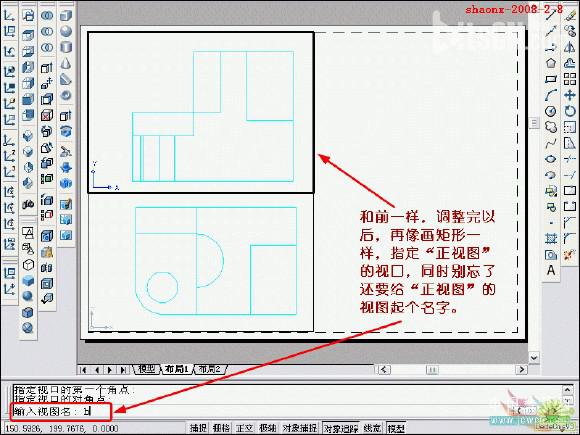
- SOLVIEW:在圖紙空間建立視口,自動從模型空間投影生成主視圖、頂視圖、左視圖等,並建立對應的圖層(如可見線、隱藏線、中心線)。
- SOLDRAW:根據 SOLVIEW 建立的視口,計算實體的可見/隱藏邊線,並生成二維圖元(線、圓弧等)至對應圖層,完成三視圖繪製。
操作步驟詳解
- 準備三維模型:確保模型空間已繪製完成的三維實體,且處於當前視圖。
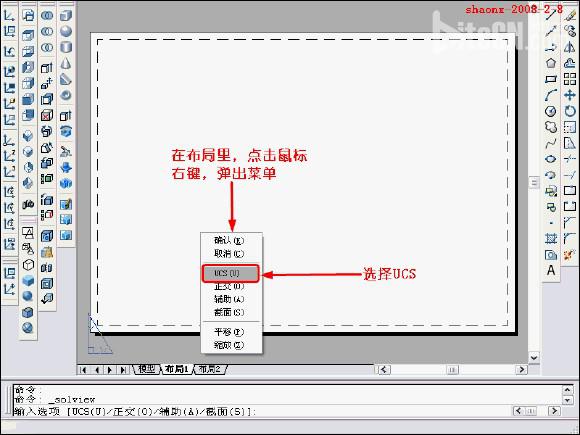
- 切換至圖紙空間:點擊佈局標籤(Layout1 等),輸入
SOLVIEW並回車。 - 設置視圖選項:
- 命令行提示
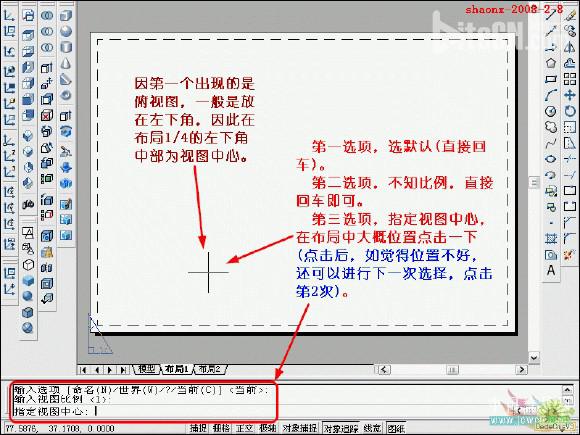
Ucs/Ortho/Auxiliary/Section/None <Ortho>:直接回車選擇正投影。 - 提示
Select objects:框選模型空間的三維實體,回車確認。 - 提示
Origin of viewport <0,0,0>:在圖紙空間點選主視圖左下角插入點。 - 提示
Corner of viewport:點選對角點確定視口大小。主視圖建立完成。
- 命令行提示
- 建立投影視圖:命令繼續提示
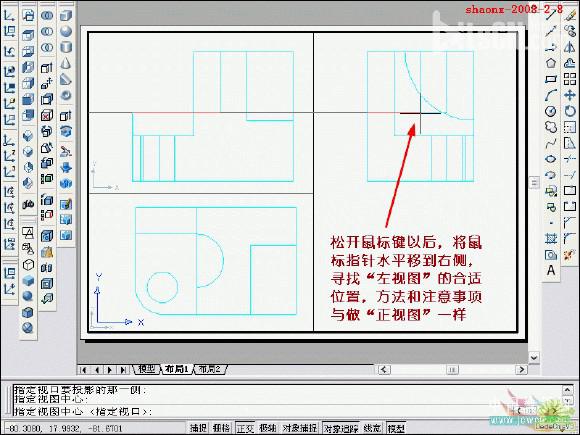
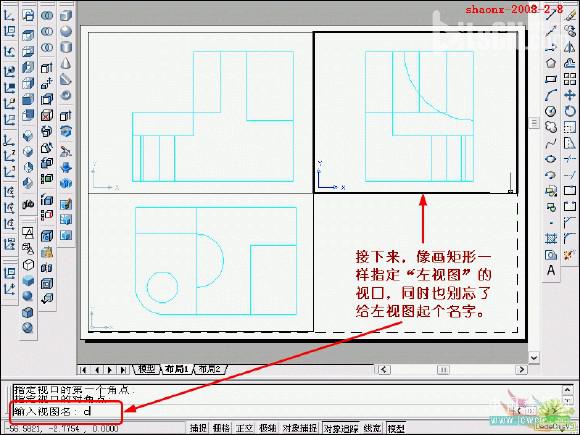
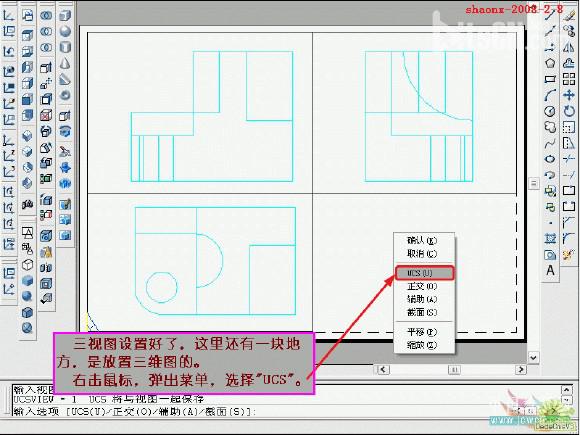
Ucs/Ortho/Auxiliary/Section/None <Ortho>:輸入O(Ortho)回車,依提示在主視圖上方、右側點選位置,自動生成頂視圖、左視圖。 - 生成二維圖形:輸入
SOLDRAW回車,提示Select viewports to draw:框選所有剛建立的視口,回車。CAD 會自動計算並繪製所有視圖的可見線、隱藏線、中心線至對應圖層。 - 圖層微調與標注:根據圖層顏色、線型調整圖層特性(如隱藏線設為虛線),補充尺寸標注、技術要求,完成工程圖輸出。
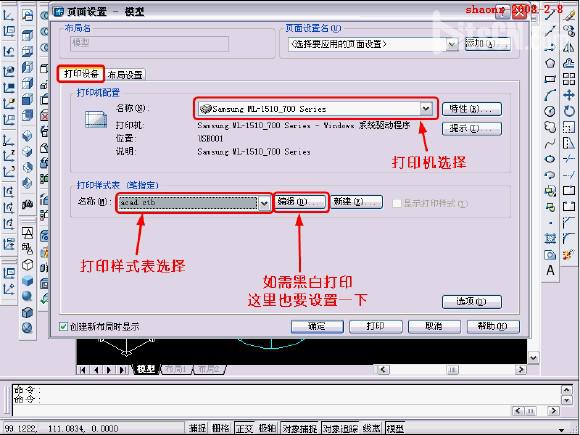
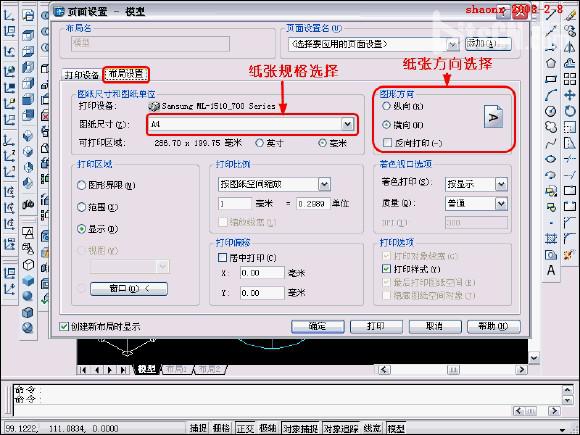
實操示意圖
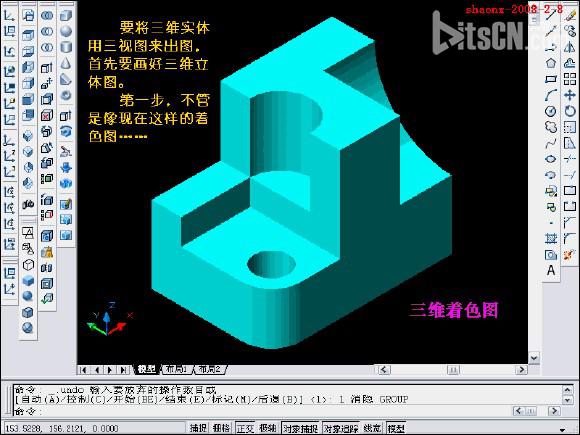
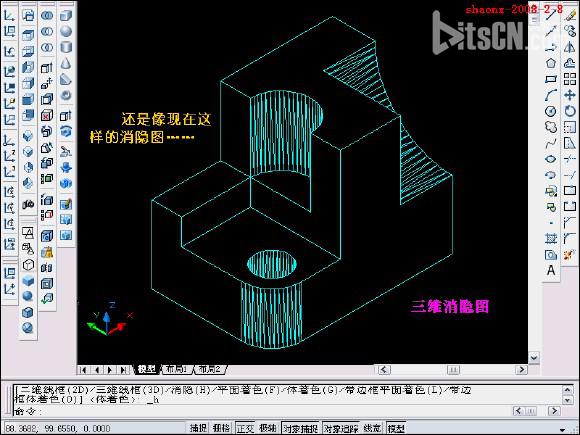
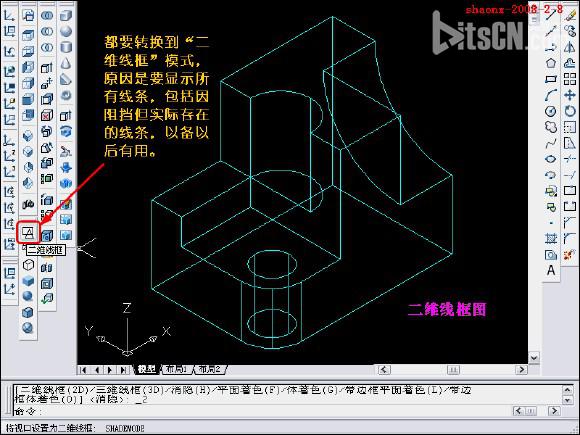
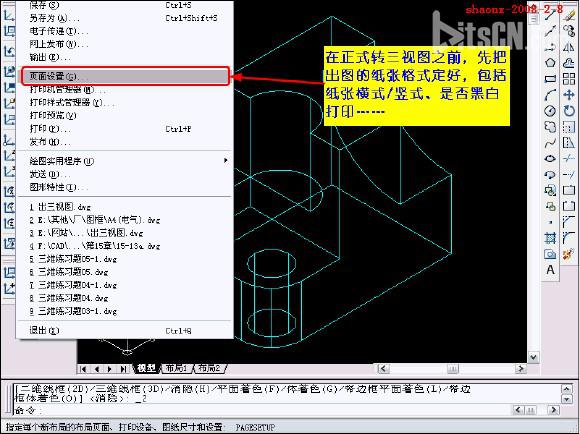


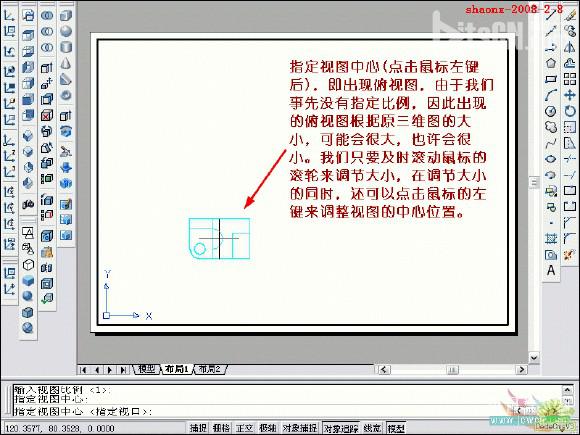

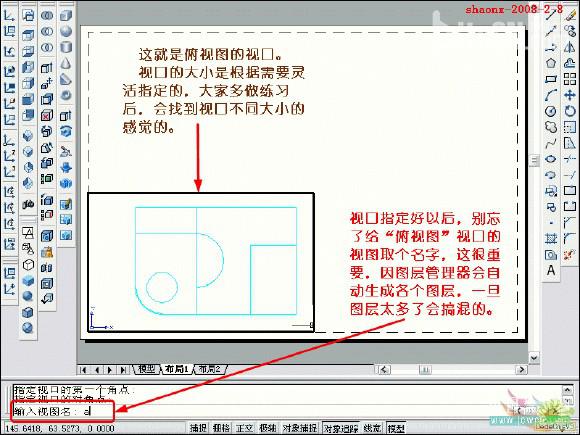
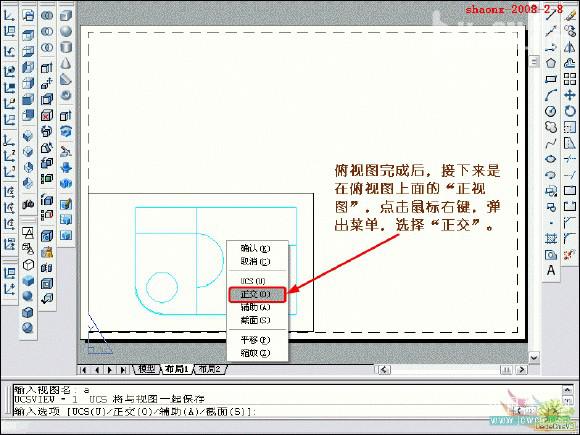

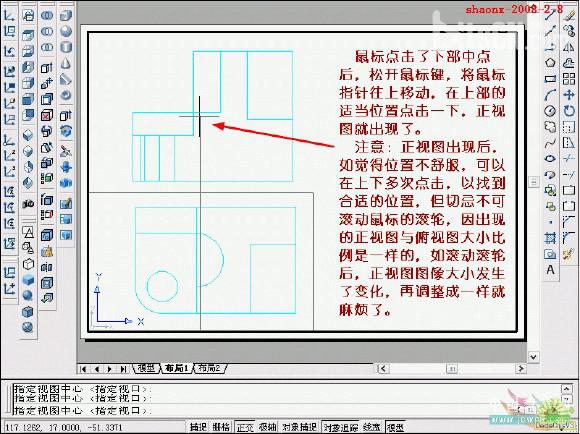

常見問題與技巧
- 隱藏線不顯示? 檢查圖層
PV-HIDDEN是否開啟、線型是否載入(如 HIDDEN、HIDDEN2)。 - 視圖更新? 模型修改後,重新執行
SOLDRAW即可更新視圖,無需重做 SOLVIEW。 - 剖視圖? SOLVIEW 中選
Section選項可建立剖面視圖,配合 SOLDRAW 生成剖面線。
掌握 SOLVIEW/SOLDRAW 工作流,能讓三維轉二維從「繁瑣手繪」變為「一鍵生成」,大幅提升繪圖效率與準確度。
- 上一篇軟件知識: CAD 鋼筋符號顯示問號?兩大解決方案徹底修復
- 下一篇軟件知識: 打造專屬 AutoCAD 圖庫:自訂工具選項板與動態塊完整指南
推薦文章
- AutoCAD 2006 入門基石:介面佈局、核心概念與高效操作習慣
- AutoCAD 自定義填充圖案 (.pat) 新增與製作指南
- AutoCAD 三維建模進階:實體倒角、面拉伸、矩形/環形陣列綜合實戰
- 資深 AutoCAD 工程師繪圖秘技精選(五):TRIM 快速修剪、擴大繪圖空間…
- AutoCAD 快捷鍵命令大全:從入門到肌肉記憶的效率進階
- AutoCAD 製作公示牌(告示牌)三維模型教學
- AutoCAD製表神器:報表轉繪王將Excel表格秒變可編輯CAD實體
- JPG 圖片匯入 AutoCAD 的四種實用方法
- Windows CMD 命令提示字元貼上文字技巧:右鍵選單或啟用 QuickEd…
- AutoCAD 2013 ID 與 TIME 命令:查詢點座標與繪圖時間
copyright © 萬盛學電腦網 all rights reserved