您现在的位置: 萬盛學電腦網 >> 軟體知識 > >> 影像處理 >> CAD 教學 >> CAD 使用教學 >> 常見案例解析
AutoCAD 繪製單點、多點與點樣式設定教學(精簡版)
本文為 AutoCAD 2013 點物件操作的精簡教學,涵蓋 POINT 指令多點繪製與 DDPTYPE 點樣式設定,適合快速查閱與入門練習。
一、繪製單點與多點
1. 啟動命令
工具列「繪圖」→「多點」或輸入 POINT。
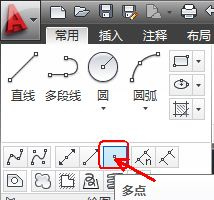
圖 01:選擇多點工具
2. 連續建立點
命令提示「指定點」,滑鼠左鍵點選即建立一點,可連續點選建立多點,按 Esc 結束。

圖 02:指定點提示

圖 03:多點繪製過程

圖 04:多點結果
二、點樣式設定 (DDPTYPE)
1. 開啟設定對話框
- 「實用工具」→「點樣式」
- 或命令列輸入 DDPTYPE
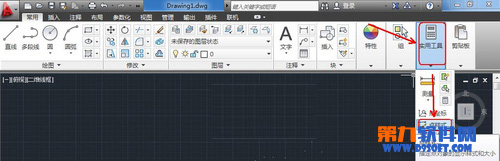
圖 05:實用工具開啟點樣式
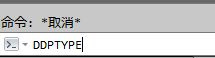
圖 06:DDPTYPE 對話框
2. 選擇樣式與大小
對話框左上角為預設樣式(微小點),建議選擇明顯樣式(圓圈、十字、實心圓等)並調整「點大小」數值。
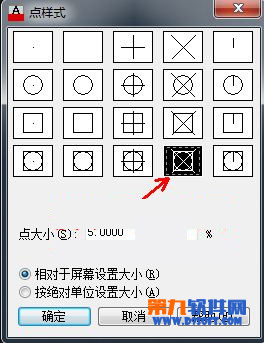
圖 07:點樣式選擇
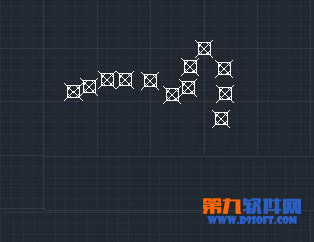
圖 08:設定生效後的點顯示
3. 即時生效特性
按下「確定」後,現有點自動更新,新點自動套用新樣式。
快速參考卡
| 操作 | 指令/路徑 | 備註 |
|---|---|---|
| 繪製多點 | POINT / 繪圖→多點 | Esc 結束 |
| 點樣式設定 | DDPTYPE / 實用工具→點樣式 | 影響所有點物件 |
| 點大小單位 | 螢幕百分比 / 絕對單位 | 建議用百分比 |
| 捕捉點物件 | 物件捕捉 → 節點 (NOD) | 精確捕捉點位置 |
實務小撇步
- 將不同用途的點分圖層(定位點/測量點/標註點),配合圖層顏色區分
- 配合「分佈」(DIVIDE)、「測量」(MEASURE) 指令批量產生等分/定距點
- 區塊定義中包含點物件,插入區塊時點樣式隨區塊縮放
推薦文章
- AutoCAD 繪製塔設備工程圖完整流程:從邊框到局部放大
- AutoCAD、3ds Max、Photoshop 三軟體檔案轉換與協同工作流程…
- AutoCAD 2015 新功能全面解析
- AutoCAD 多重引線樣式管理器 (MLEADERSTYLE) 操作介紹
- AutoCAD 2007 中文版安裝完整圖文教學
- CAD格式刷(特性匹配)實戰:一鍵統一線型顏色線寬
- CAD 建築標注樣式設置標準流程:箭頭、文字位置、全局比例、精度全解析
- AutoCAD 2000 專業出圖設置技巧:線寬顯示與列印比例精準控制
- AutoCAD 拉伸命令進階技巧:輔助線法快速繪製立體五角星與應用拓展
- AutoCAD 渲染教學:圓柱體貼圖 8 大經典方法完全圖解
copyright © 萬盛學電腦網 all rights reserved