您现在的位置: 萬盛學電腦網 >> 軟體知識 > >> 影像處理 >> CAD 教學 >> CAD 使用教學 >> 常見案例解析
AutoCAD 三維建模實例:廣告牌製作完整流程(拉伸路徑、UCS 切換、視圖轉換)
綜合運用「拉伸路徑選項」、「UCS 靈活設定」、「視圖轉換」三大核心技巧,完成結構框架、拉伸圓柱、頂部球體、面板文字的廣告牌三維模型。
最終效果
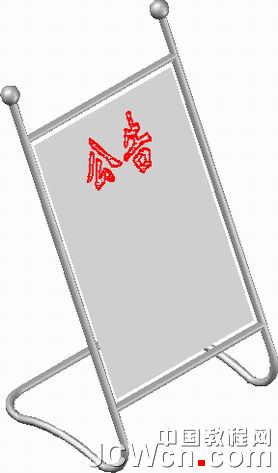
核心方法
- EXTRUDE 路徑選項:截面沿指定曲線/線段拉伸成型。
- UCS 多點定義/軸旋轉:快速將工作平面對齊至任意傾斜面。
- 視圖工具列預設視點:東南等軸測、三點定義視點快速切換觀察角度。
詳細步驟
1. 繪製側面框架
- PL/L 繪製輪廓,兩線夾角 65°。
- F (FILLET) 圓角連接。
- A、B1 點間作圓弧,刪除底邊 AB1。
- PEDIT (J) 合併為單一多段線。
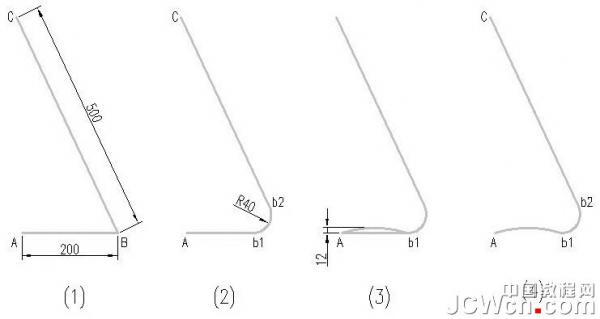
2. 繪製另一側框架與底部框架
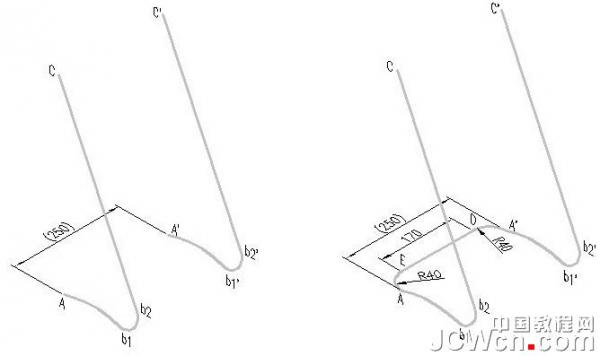
- 視圖→「東南等軸測」;UCS 繞 X 軸旋轉 -90°。
- COPY 框架 1,距離 250 得框架 2。
- PL 按尺寸繪製底部框架。
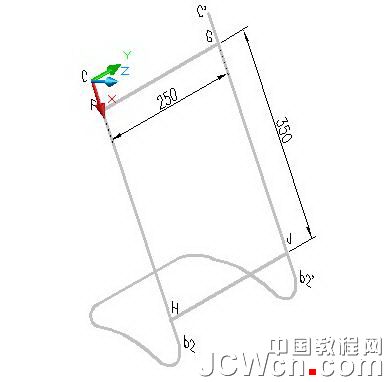
3. 繪製上下部連接框架
- 視圖→「三點」:C 為原點,B2 為 X+,C' 為 Y+。
- LINE:F 點座標 50,0,0,距離 250 得 FG;同理得 HJ。
4. 繪製拉伸圓(截面)
- 頂部拉伸圓:UCS Y 軸旋轉 -90° → CIRCLE 圓心 C/C' 半徑 5。
- 橫桿拉伸圓:UCS X 軸旋轉 90° → CIRCLE 兩側。
- 底部支架拉伸圓:三點定義 UCS(R40 圓心為原點,A 為 X+,E 為 Y+) → UCS X 旋轉 -90° → CIRCLE。
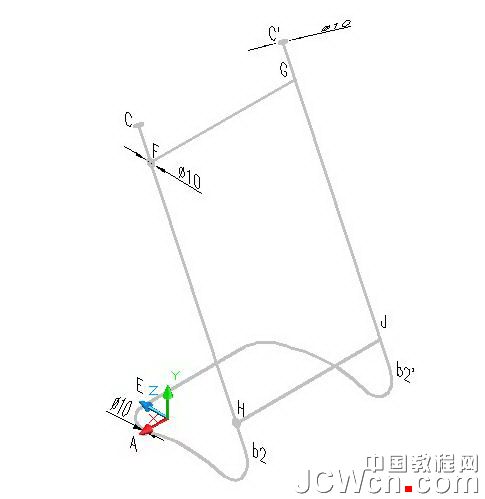
5. 路徑拉伸所有框架
- EXTRUDE → 選截面圓 → 選項「路徑 (P)」 → 選對應導軌線(FG、HJ 等)。
- 重複完成所有桿件拉伸。
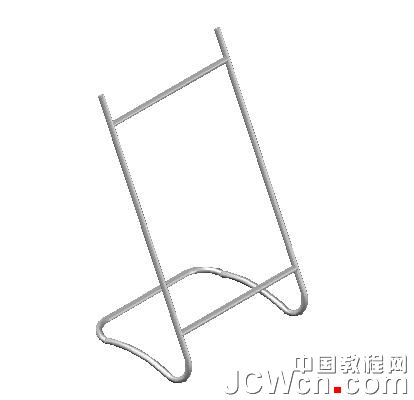
6. 繪製頂部裝飾球
- 三點定義 UCS:C 原點,C' X+,F Y+ → UCS X 旋轉 90°。
- SPHERE:球心 0,0,10,半徑 12。
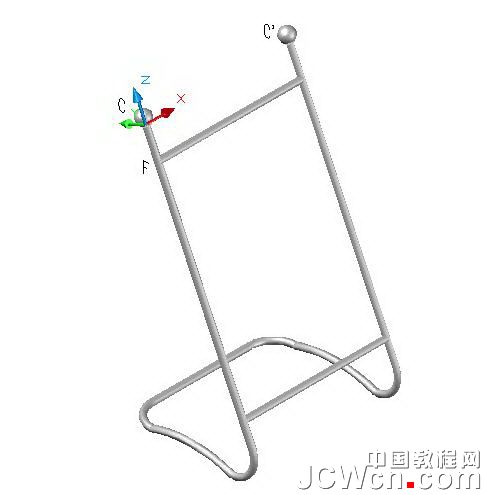
7. 繪製公告面板 (3DFACE)
- UCS X 旋轉 90°。
- 3DFACE + 物件捕捉 FROM:基點 F → @10,-10 定 K → Y- 230 定 L → X+ 330 定 M → Y- 230 定 N → 完成 KLMN 面。
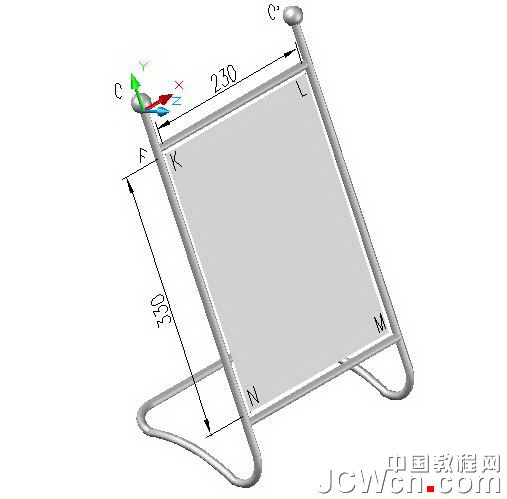
8. 文字標註
- 文字樣式:取消「大字體」,字體「華文新魏」。
- DTEXT + 物件追蹤定中心 → 輸入「公告」,高度 60。
- 繪圖順序→「置於物件上方」→ 選文字 → 選面板為參考。
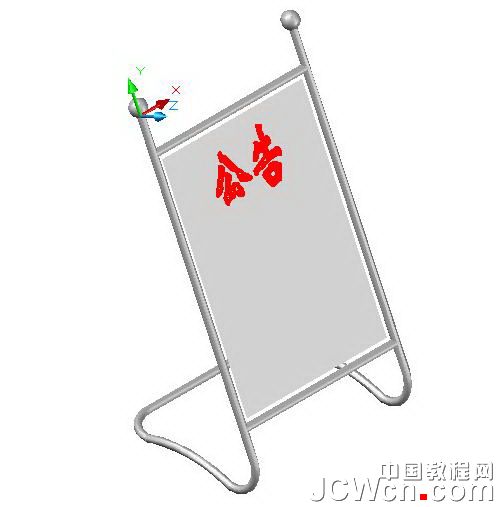
9. 合併所有實體
UNION 合併所有實體為單一模型,完成。
推薦文章
- AutoCAD 圖形導入 Google Earth 完整教學
- AutoCAD 2008 圖形物件編輯核心命令全攻略
- AutoCAD 依中心點繪製橢圓 (ELLIPSE) 指令完整教學
- 中望 CAD 進階技巧:修改鍵盤 ASCII 碼實現無需 Enter 鍵直執指令
- 中望 CAD 機械版:自訂零件庫與樣式打包,讓設計協同更高效
- AutoCAD 2007渲染實戰:不銹鋼/玻璃/鏡面倒影三大材質參數完整解析
- 關閉 AutoCAD 自動產生 .bak 備份檔的兩種方法
- AutoCAD三維建模教程:長方體網格拉伸制作木梯(動畫演示)
- CAD2010卸載重裝提示「已安裝」?徹底清理註冊表殘留解決殘留問題
- AutoCAD 解除物件群組/區塊兩大實用技巧
copyright © 萬盛學電腦網 all rights reserved