您现在的位置: 萬盛學電腦網 >> 軟體知識 > >> 影像處理 >> CAD 教學 >> CAD 使用教學 >> 常見案例解析
AutoCAD 解除物件群組/區塊兩大實用技巧
前言
接收他人圖面時,常發現物件被「群組」或「區塊」綁定,無法單獨選取編輯。本文提供兩種釋放方法:GROUP(群組)解除與區塊定義後分解,並說明「未命名群組」隱藏陷阱。
現象重現

方法一:GROUP 命令解除群組(含未命名群組陷阱)
- 命令列輸入
GROUP開啟「物件群組」對話框。 - 初始僅顯示「已命名群組」,若找不到目標群組,務必勾選「包含未命名的」。
- 選中目標群組(或全選),按「解除群組」按鈕(或右鍵選單「解除群組」)。

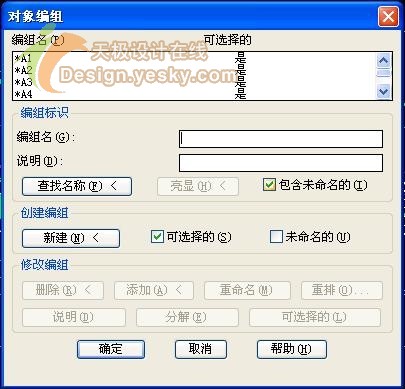
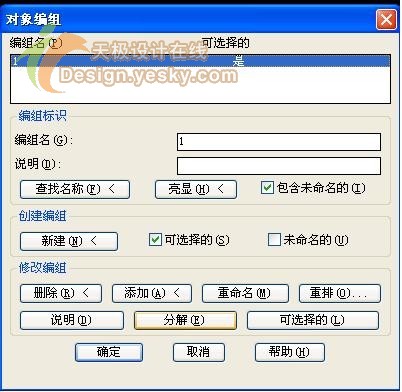
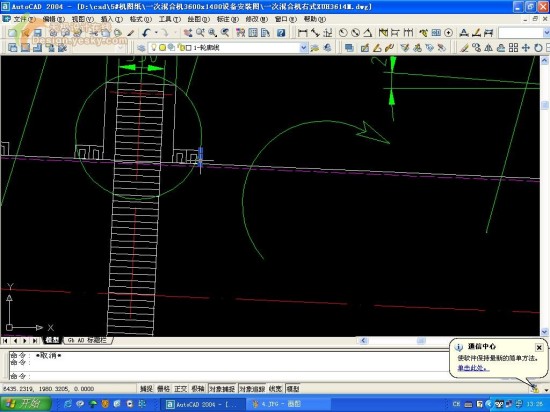
方法二:建立區塊再分解(萬能解法)
當群組解除無效(實為區塊、外部參考、關聯性標註等)時,可用此絕招:
- 命令
BLOCK(或B),開啟「區塊定義」對話框。 - 名稱任意(如
TempBlock),基點任選,選取所有頑固物件,勾選「轉換為區塊」,確定。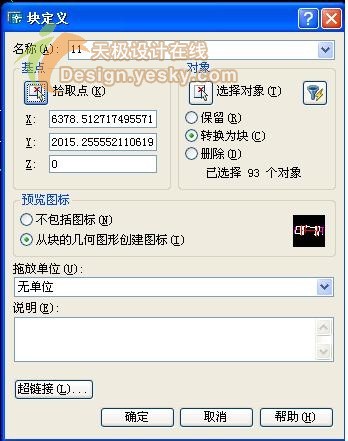
- 選取剛建立的區塊參考,命令
EXPLODE(或X)分解。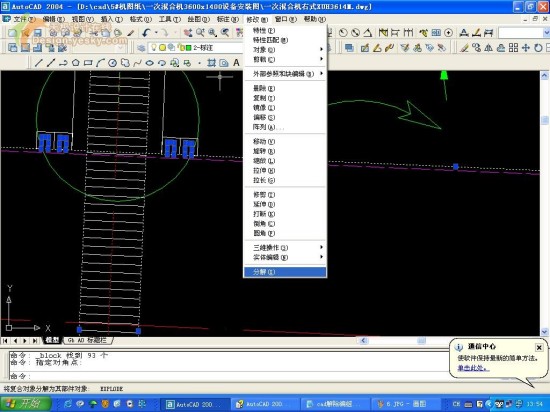
- 物件即恢復為基本幾何實體,可單獨選取編輯。
原理對比與選擇建議
| 方法 | 適用對象 | 優點 | 缺點 |
|---|---|---|---|
| GROUP 解除 | 純群組 | 保留原圖層、顏色、線型等屬性 | 無效於區塊、外部參考、關聯標註 |
| 建區塊再分解 | 群組、區塊、外部參考*、關聯標註* | 幾乎萬能,一次搞定 | 會重置物件屬性為區塊屬性(ByBlock),需事後調整 |
* 外部參考需先綁定(XBIND)才能分解;關聯標註分解後失去關聯性。
快速判斷物件類型
- 選取物件 → 右鍵 → 特性(Ctrl+1) → 查看「物件類型」欄位:Group、Block Reference、External Reference、Mleader 等。
- 命令列輸入
LIST(或LI)查看詳細實體資訊。
- 上一篇軟件知識: AutoCAD 三維支架建模教學:從草圖到實體組裝
- 下一篇軟件知識: AutoCAD 三維鳥籠建模全記錄:從底座到掛鉤的完整流程
推薦文章
- AutoCAD 3D 廚房水槽建模實戰:拉伸、抽殼、移動面、倒圓角、布林運算綜合…
- AutoCAD 2013 指定點座標輸入完整指南:四大方法與四種座標系統
- AutoCAD 三圓連環繪製技巧:幾何構圖邏輯圖解
- AutoCAD 中文字體亂碼解決方案與字體調整技巧
- CAD 多重引線無箭頭?一分鐘搞定箭頭顯示設置
- AutoCAD 尺寸標注與樣式管理核心概念
- AutoCAD 任意角度快速等分技巧:定數等分法與極陣列法詳解
- AutoCAD 裁剪範圍外物件技巧:FENCE 柵欄選取法與 Express T…
- AutoCAD 快捷鍵命令大全:字母、Ctrl、功能鍵分類速查表
- 中望 CAD 2010 開啟圖形檔案全模式解析:一般/唯讀/部份開啟與預覽定位
copyright © 萬盛學電腦網 all rights reserved