您现在的位置: 萬盛學電腦網 >> 軟體知識 > >> 影像處理 >> CorelDRAW 教學
CorelDRAW 設計立體三角形企業 Logo:幾何構形與光影塑造實戰
幾何圖形因其簡潔、穩定、易識別,是企業標誌設計的首選元素。本教程示範如何在 CorelDRAW 中以「正三角形」為核心,透過「複製、縮放、旋轉、焊接、修剪、漸變、透明度」等操作,構建一個兼具幾何秩序與空間纵深的立體三角形 Logo。過程強調「結構先行、光影後行」的設計邏輯,適合品牌設計入門與進階練習。
成品展示

分步拆解
步驟 1:基礎幾何骨架
多邊形工具(邊數 3)按 Ctrl 繪製正三角形,作為主視覺外框。複製兩份,分別縮放 80%、60%,同中心對齊,形成三層巢狀三角形。

步驟 2:剖分與重組
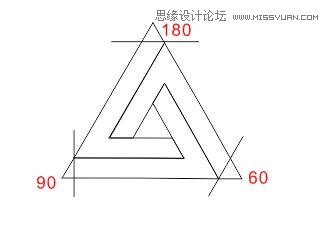
將最內層三角形頂點向中心移動,形成小三角形;外層三角形邊緣向內偏移,配合「修剪」命令,切割出棱柱狀的幾何面片。此步驟確立立體結構的「面」關係。

步驟 3:面片精調與邏輯檢查
檢查每個面片是否為閉合曲線,節點是否對齊。刪除多餘碎片,確保結構邏輯自洽:前三面可見,後三面隱藏或僅保留邊緒線條。
步驟 4:光影漸變賦予體積感
依據假設光源(左上 45°),為每個面片套用線性漸變:
- 受光面:高亮度、高飽和度品牌色。
- 側光面:中等亮度、稍降飽和度。
- 背光面:低亮度、引入互補色冷調。
漸變角度與面片法線方向平行,中心點偏向受光邊緣。

步驟 5:細節潤飾與規範輸出
- 添加細微高光線條(白色、透明度 60%)強化棱邊。
- 建立「標準色」、「備用色」(單色、反白)版本。
- 輸出 AI、SVG、PNG(透明背景)、PDF 等多格式,建立品牌資產包。
設計思維延伸
- 將三角形替換為正方形、六邊形、圓形,同邏輯推導立體幾何 Logo 系列。
- 引入「黃金分割」比例控制縮放比例,提升視覺和諧度。
- 結合動態效果(旋轉、展開),製作品牌動態識別(Motion Logo)。
- 上一篇軟件知識: CorelDRAW 12 繪製寶馬 Z4 跑車線稿與渲染教程
- 下一篇軟件知識: CorelDRAW 漸變效果不平滑?掌握節點對應與繪圖順序一致性關鍵
推薦文章
- CorelDRAW「不務正業」之簡單抠圖技巧
- CorelDRAW 繪製寫實樹葉:漸變網狀疊加與脈絡結構建模
- CorelDRAW 位圖特效速成:三步製作下雨、卷頁效果
- CorelDRAW 批量轉色彩模式:查找替換一鍵將 RGB 矢量對象轉 CMYK
- CorelDRAW 繪製卡通可愛風格女孩頭像:從幾何圖形到完整插畫的入門實戰
- CorelDRAW 複製物件 6 大技法:從選單到快捷鍵的效率大比拚
- CorelDRAW 製作竹編效果教學
- CorelDRAW 簡易製作骰子:立方體建模與點數分布實戰
- CorelDRAW 快速繪製立體書本教學
- CorelDRAW X7 凹凸字效果:立體化工具一鍵生成壓印/浮雕
copyright © 萬盛學電腦網 all rights reserved