您现在的位置: 萬盛學電腦網 >> 軟體知識 > >> 影像處理 >> CorelDRAW 教學
CorelDRAW 12 繪製寶馬 Z4 跑車線稿與渲染教程
車體設計是考驗向量軟體曲線控制能力的經典課題。本教程展示如何在 CorelDRAW 12 中,從透視參考圖出發,用貝塞爾工具精確勾勒寶馬 Z4 的車身線條,並透過分層管理、漸變填充與透明度,呈現金屬車漆、玻璃通透、輪胎橡膠等材質質感。適合工業設計、交通工具插畫學習者參考。
成品與線稿對照
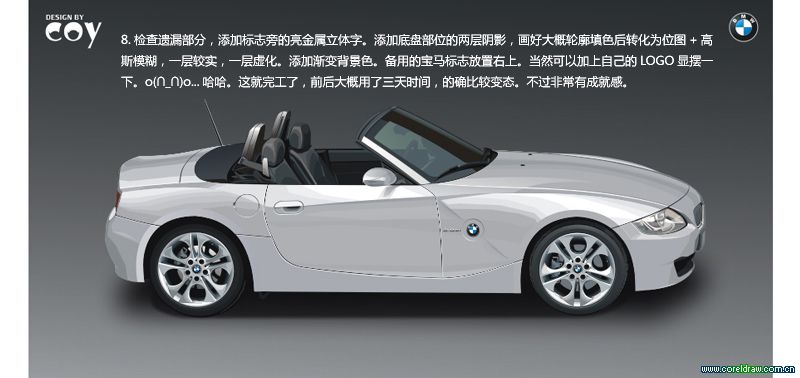
最終渲染圖展現車身流暢曲面與高光反射:

線稿階段分層展示(車身、車窗、輪轂、大燈、進氣格柵等):


關鍵製作要點
- 透視網格輔助:啟用「網格與參考線」,設定消失點,貝塞爾節點對齊透視線,確保車身比例透視正確。
- 分層策略:車身主面、車窗、輪轂、內飾、燈具、標誌分別建立圖層,鎖定不編輯層防止誤選。
- 曲線品質:節點越少越好,善用「對稱節點」與「平滑節點」,保證曲線 G2 連續性,避免反光線條突變。
- 材質表現:
- 車漆:多層線性/放射漸變疊加,模擬珠光/金屬漆色深變化。
- 玻璃:藍灰漸變 + 低不透明度(30%~50%)+ 環境反射高光條。
- 輪胎:放射漸變(深灰→黑)+ 紋理填充(橡膠紋)+ 輪轂金屬獨立渲染。
- 高光與反射:用「互動式透明度」繪製長條高光帶,模擬天際線、樹木、建築在車身上的倒影。
進階建議
- 嘗試「網格填充工具」對車身複雜曲面進行網格化著色,獲得更精細的光影過渡。
- 結合 Corel PHOTO-PAINT 進行後期色調分級、景深模糊,提升攝影級真實感。
- 將線稿匯出為 AI/DWG,供 3D 建模軟體(Rhino、Alias)作為曲面建模參考線。
- 上一篇軟件知識: CorelDRAW 繪製時尚蝴蝶花紋圖案:從輪廓到漸變上色全流程
- 下一篇軟件知識: CorelDRAW 設計立體三角形企業 Logo:幾何構形與光影塑造實戰
copyright © 萬盛學電腦網 all rights reserved