您现在的位置: 萬盛學電腦網 >> 軟體知識 > >> 影像處理 >> CorelDRAW 教學
CorelDRAW X4 製作珍珠字效果:調和工具沿路徑分佈實戰
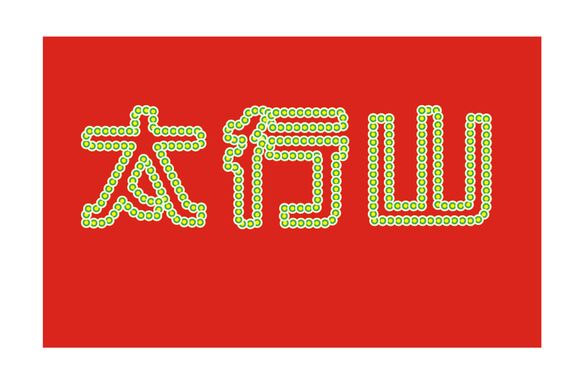
珍珠字(珠狀字)常用於婚慶、慶典、兒童設計,視覺豐富且制作簡單。本教程展示在 CorelDRAW X4 中利用「文字轉曲線 → 圓形調和 → 沿路徑分佈」的經典工作流,快速生成可編輯的珍珠字效果。
成品預覽
製作步驟
- 輸入文字:文字工具(F8)輸入所需字串,設定字體、字距、行距。
- 轉空心輪廓:選中文字,Ctrl+Q 轉曲線,再執行「排列」→「分解」至單字,再「分解」至曲線。或直接用「輪廓工具」設「外輪廓」寬度為 0,取消填充,僅保留輪廓線。
- 繪製單顆珍珠:橢圓工具按 Ctrl 畫正圓,直徑視字體大小而定(如 3~5 mm),填充珍珠漸變(白→淡粉→白,放射狀),無輪廓。
- 設定調和參數:選取珍珠圓,啟用「互動式調和工具」,步長設 200~300 步(視路徑長度),確保珠子密度適中不重疊。
- 指定路徑:屬性欄點選「新路徑」,滑鼠變十字箭頭,點擊第 2 步轉曲後的文字輪廓線。調和物件即沿輪廓分佈。
- 啟用全路徑分佈:屬性欄「雜項調和選項」→ 勾選「沿全路徑調和」,珍珠將完整覆蓋字形閉合路徑。
- 微調:若珠子間距不均,可調整步長或路徑節點分佈;若需變化珠子大小,可編輯起始/結束珍珠尺寸,中間自動插值。
關鍵圖示參考

文字轉曲線示意

單顆珍珠繪製

調和屬性欄設定(新路徑、沿全路徑調和)
進階變化
- 多色珍珠:起始珍珠填紅漸變,結束珍珠填藍漸變,中間自動過渡成彩虹珠串。
- 立體珍珠:珍珠圓加「投影」效果(偏移 0.5mm,羽化 1mm),再執行調和,獲得 3D 球體串聯感。
- 動態文字:將調和群組與原文字綁定(Ctrl+K 解組後重新群組),修改文字形狀時珍珠自動跟隨更新(需 CorelDRAW 2018+ 版本支援動態調和)。
此法不僅適用於珍珠字,同理可制作「鑽石字」「氣泡字」「燈泡字」等沿路徑分佈類字效,極大擴展字體設計表現力。
- 上一篇軟件知識: CorelDRAW 漸變效果不平滑?掌握節點對應與繪圖順序一致性關鍵
- 下一篇軟件知識: CorelDRAW 一分鐘繪製標準波浪線:互動式變形工具實戰
推薦文章
- CorelDRAW 製作聖誕賀卡教程:漸變背景、聖誕樹、禮盒圖標組合設計
- CorelDRAW 結合與修剪技巧實戰:紅白同心圓構成幾何標誌
- CorelDRAW 工業設計勾線核心技法:從線稿到成型的產品建模邏輯
- CorelDRAW简单制作立体字教程(调和法)
- CorelDRAW 實用技巧集:拷貝屬性、平滑漸變、統一調色盤、反向擦除
- CorelDRAW X4 塑膠包裝瓶設計:從平面展開圖到立體效果圖的完整商業流程
- CorelDRAW 內陰影文字效果製作:修剪與 PowerClip 實戰
- CorelDRAW 快速製作表格:互動式表格工具與轉曲技巧
- CorelDRAW X3 全新物件疊序控制:頁面級與圖層級精準排序
- CorelDRAW 貝塞爾工具實戰:繪製可愛卡通小老虎
copyright © 萬盛學電腦網 all rights reserved