您现在的位置: 萬盛學電腦網 >> 軟體知識 > >> 影像處理 >> CorelDRAW 教學
CorelDRAW 繪製塑料質感文字效果:立體倒角+漸變+底紋填充實戰
塑料質感文字以「高光銳利、倒角圓潤、表面細微紋理、色彩飽和」為核心特徵。本教程演示如何在 CorelDRAW 中結合「交互式立體工具」、「斜角修飾」、「漸變填充」與「底紋填充」打造商業級塑料質感藝術字。

分解步驟圖解

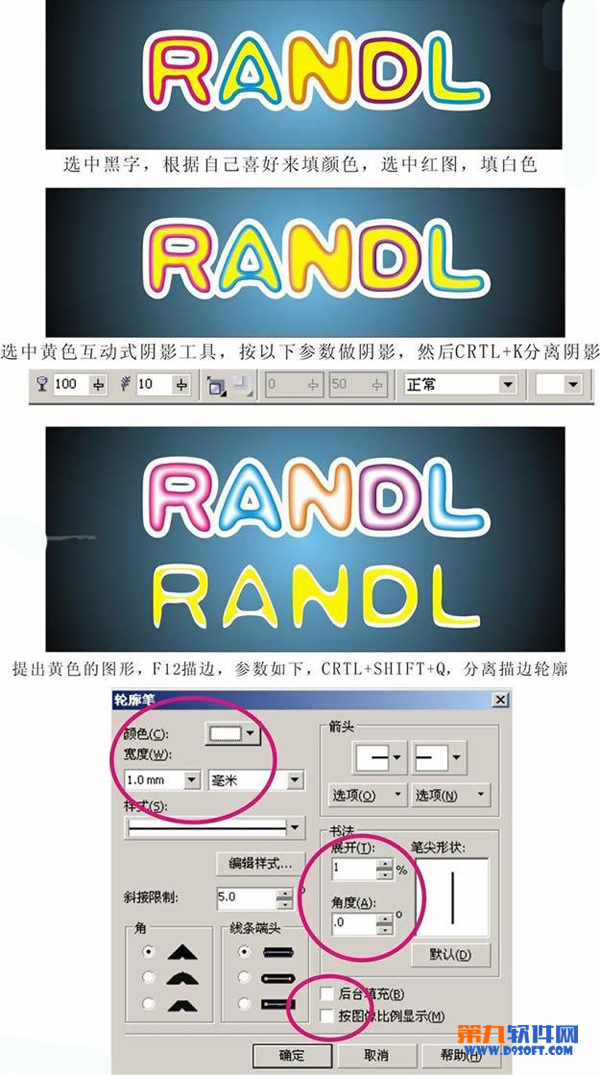
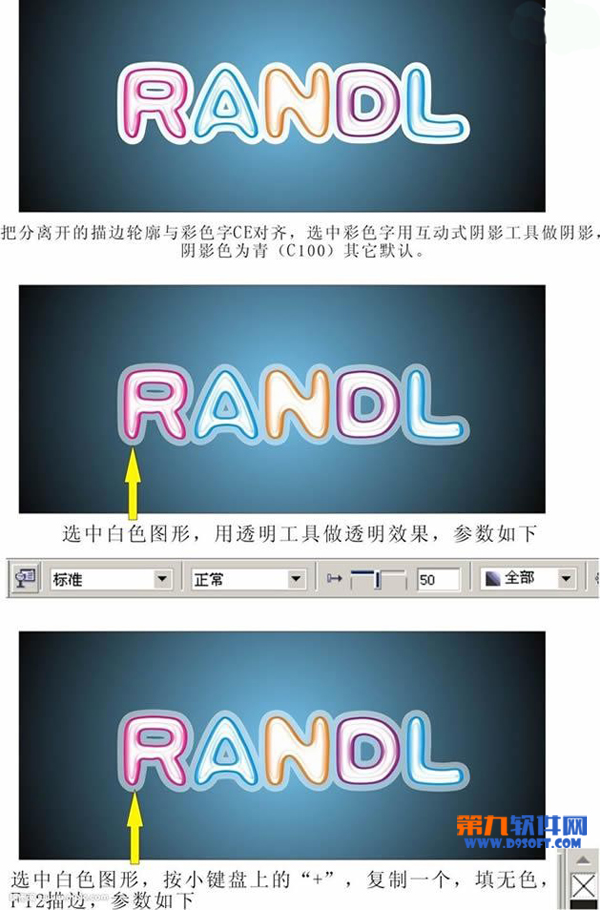

詳細製作流程
1. 文字預處理與傾斜動態化
- 輸入文字,選用粗黑無襯線字體(如微軟雅黑 Bold、源柔黑 Heavy)。
- Ctrl+K 拆分文字 → Ctrl+Q 轉曲。
- 選中所有字形 → 「形狀工具」整體向右傾斜(約 15-20°),賦予動感與速度感。
2. 交互式立體建立基礎體積
- 選中首字母 → 「交互式立體工具」向右上方向拖曳建立厚度。
- 勾選「使用斜角修飾邊」 → 設置「深度」(如 2-3mm)、「角度」(45°),將銳利棱邊變為圓潤倒角,模擬塑料注塑成型的 R 角。
3. 批量同步立體屬性
選中首字母 → 屬性欄「複製立體屬性」 → 逐一點擊其餘字母,統一立體方向、厚度、斜角參數。
4. 拆分立體化斜角 → 多面差異化填充
- 全選立體字 → 「排列」→「拆分立體化斜角」(或 Ctrl+K 兩次),獲得:正面、背面、側面(厚度面)、斜角面四組獨立物件。
- 正面/背面: 填充「黃綠色線性漸變」(模擬塑料表面光照漸變)。
- 側面: 填充「翠綠色實色」(C:25 M:0 Y:100 K:0),體現材質本色。
- 斜角面: 填白色(高光面),後續疊加透明漸變過渡。
5. 底紋填充賦予表面紋理
- 選中正面字形 → 「填充工具」→「底紋填充」→ 選擇「樣本 7」或其他細微幾何紋理。
- 設置底紋構成顏色:前景色淺綠、背景色深綠,模擬塑料表面極細微的流紋/磨砂質感。
- 複製正面 → 原地疊加 → 「交互式透明工具」設置「減少」模式,從邊緣向中心羽化,使底紋若隱若現,不喧賓奪主。
6. 陰影與環境光整合
- 選中正面字形 → 「交互式陰影工具」向右下拖曳 → 陰影顏色設置為品牌綠(C:70 M:30 Y:100 K:0)→ 模式「正常」/「正片疊底」,產生立體投影與環境色反射雙重效果。
- 按 Alt 點選選中陰影下方的漸變面,同樣添加陰影效果,統一光源邏輯。
7. 全字母統一風格完成
將首字母的完整效果屬性(漸變、底紋、透明、陰影)依次複製套用至所有字母,微調個別字母漸變角度適應字形朝向。最終群組輸出。

塑料質感文字四大核心要素
- 倒角圓潤: 斜角修飾邊是塑料感關鍵,銳角 = 金屬/玻璃,圓角 = 塑料/橡膠/有機。
- 漸變模擬注塑流痕: 非單一線性漸變,需多停駐點模擬熔體流動產生的色帶/熔接痕/氣紋。
- 微觀底紋質感: 純色填充 = 廉價感;細微底紋 = 專業工業質感。底紋透明度控制在 5-15% 最佳。
- 環境光整合: 陰影顏色不可純黑,必須帶環境色(如綠色系陰影),體現次表面散射與環境反射物理真實性。
此「立體倒角 + 多層漸變 + 底紋疊加 + 彩色陰影」組合拳,同樣適用於按鈕 UI、家電面板字、玩具 Logo、包裝標字等一切需表現塑料質感的文字設計場景。
- 上一篇軟件知識: CorelDRAW 輕鬆打造水壺產品插圖:布林運算與漸變渲染實戰
- 下一篇軟件知識: CorelDRAW 神鍵組合:Ctrl+D 與 Ctrl+R 的區別、聯用與進階實戰技巧
推薦文章
- CorelDRAW 快速生成馬賽克背景:位圖描繪一鍵向量化
- CorelDRAW 9 快捷鍵完全手冊:150+ 預設熱鍵讓左手鍵盤右手滑鼠成為…
- CorelDRAW 設計喜慶海報:網格填充、立體字與煙花特效綜合實戰
- CorelDRAW 打造立體家庭影院 HIFI 廣告視覺設計教學
- CorelDREAM 堆雪字效果:貝茲勾勒雪形 + 調和工具軟性疊加
- CorelDRAW 中文字體排版設計:多層疊加與透明漸變效果
- CorelDRAW 藝術筆工具速成毛筆書法字體設計
- CorelDRAW 繪製夏日海邊風景插畫教學
- CorelDRAW 绘制钢制手表写实插画:坐标精准定位、多层渐变模拟金属质感、调…
- CorelDRAW 製作逼真水滴效果教學
copyright © 萬盛學電腦網 all rights reserved