您现在的位置: 萬盛學電腦網 >> 軟體知識 > >> 影像處理 >> CorelDRAW 教學
CorelDRAW 標籤功能批次輸出證卡/名片:變數資料合併列印全攻略
應用場景
員工識別證、會員卡、學生證、展覽證件、大量名片等「版面固定、內容變動」的批量輸出需求。
核心流程:建立模板 → 匯入資料 → 預覽合併 → 批次輸出
-
設計固定版面模板
新建文件設定成品尺寸(含出血),排版固定元素(Logo、框線、標籤、背景圖),預留變數文字框(姓名、職稱、工號、照片框、條碼/QR Code 區)。
-
準備資料源
Excel/CSV 檔案,欄位對應模板變數(姓名、部門、ID、照片檔名、QR Code 內容等)。照片檔案集中存放於同一資料夾,檔名與資料表 ID 對應。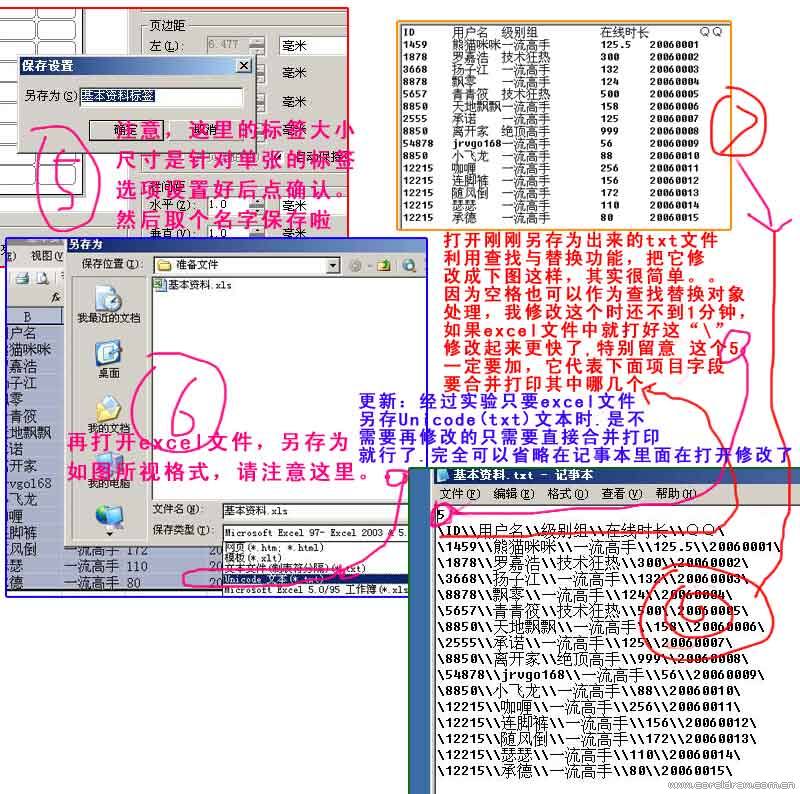
-
啟用標籤/合併列印精靈
「檔案」→「列印合併」→「建立合併列印」→選擇「標籤」或「自訂版面」,引導式設定資料源、欄位映射、版面重複排版(如 A4 排 10 張證卡)。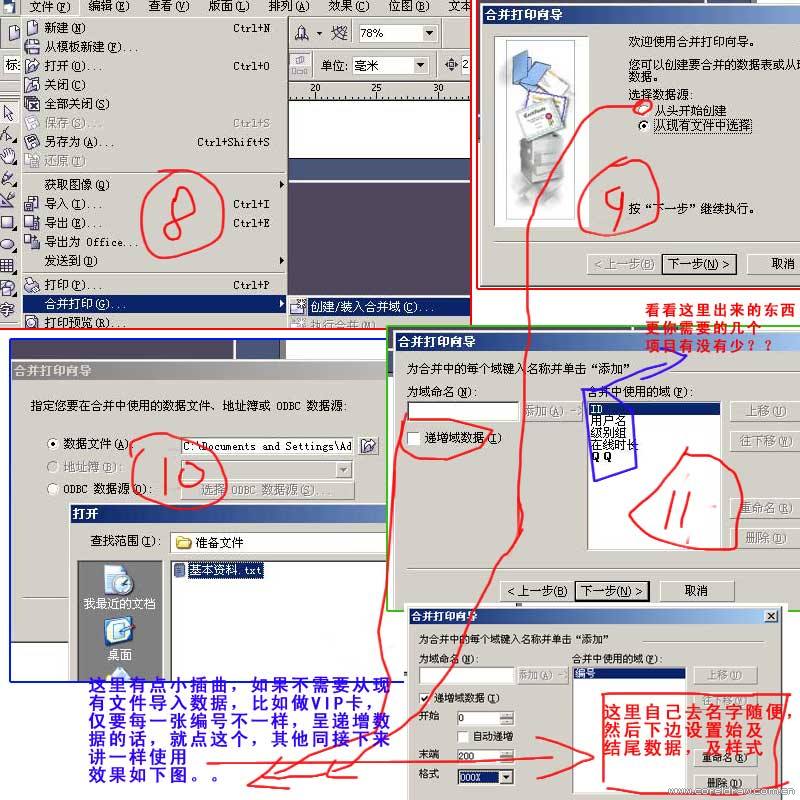

-
插入變數欄位
在模板文字框插入合併列印欄位(如<<姓名>>),照片框插入「圖片欄位」並設定資料夾路徑,QR Code 區插入「條碼物件」綁定資料欄位。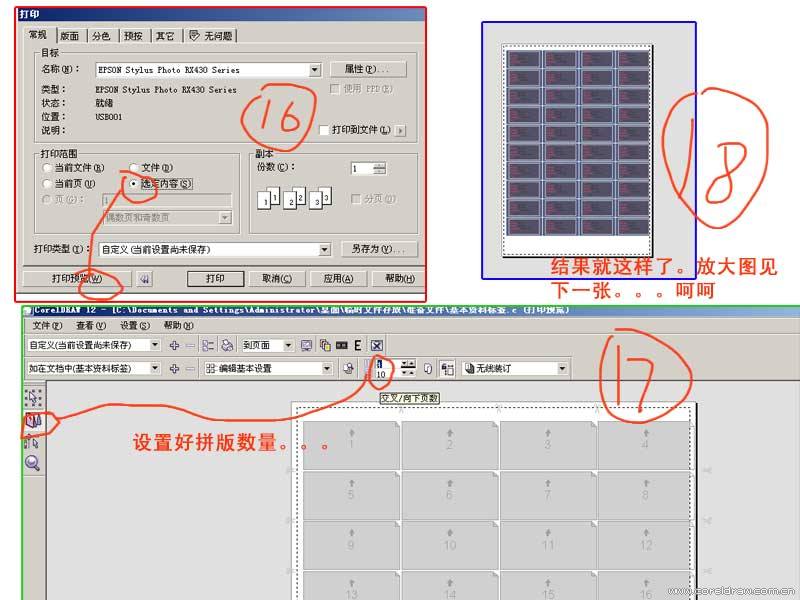
-
預覽與微調
翻閱預覽每一筆資料,檢查文字換行、照片裁剪、條碼清晰度,必要時返回模板微調字距、行距、圖框屬性。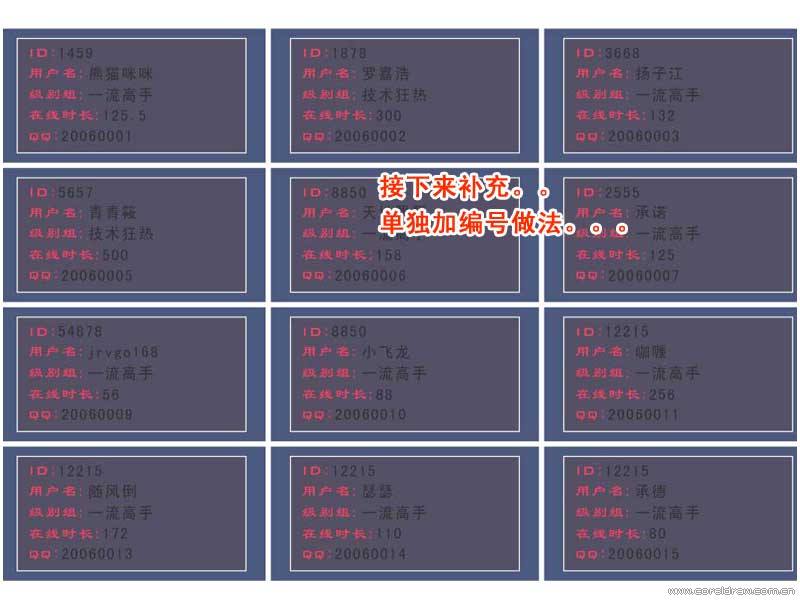

-
批次輸出
選擇「列印至印表機」或「儲存為 PDF/每頁一個檔案/多頁 PDF」,設定輸出解析度(300 dpi)、色彩模式(CMYK)、裁切標記,啟動合併列印。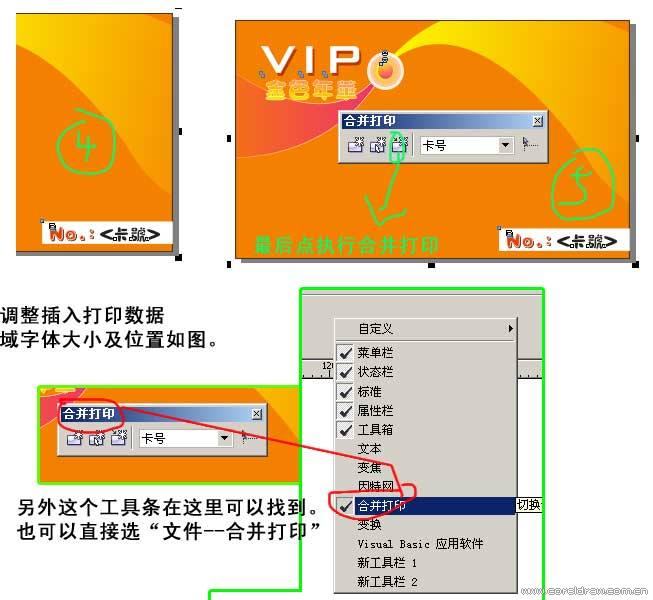

進階技巧
- 條件式顯示:利用「規則」功能,依資料欄位值(如部門)切換不同 Logo/顏色/版面。
- QR Code 批次生成:資料表含網址/文字欄位,合併列印中插入 QR Code 條碼物件,自動批次生成唯一碼。
- 照片自動裁剪:圖片框屬性設「比例填滿」+「置中」,自動適配不同比例照片。
- 多語系版本:資料表含多語言欄位,複製模板對應替換欄位,一次產出多語系版本。
常見問題排查
| 問題 | 原因 | 解決 |
|---|---|---|
| 照片顯示紅叉/空白 | 檔名不符/路徑錯誤/格式不支援 | 統一檔名規則、使用相對路徑、轉存 JPG/PNG |
| 文字溢出/截斷 | 文字框過小/字號過大 | 啟用「自動縮小文字適應框架」或預留足夠空間 |
| 條碼掃描失敗 | 解析度過低/靜區不足 | 輸出 300 dpi、條碼四周保留 4mm 靜區 |
| 中文亂碼 | CSV 編碼非 UTF-8 | Excel 另存為「CSV UTF-8」或用記事本轉碼 |
結語
CorelDRAW 標籤/合併列印功能將「單張設計 → 千張輸出」轉化為標準化流程。關鍵在於「模板與資料解耦」、「欄位映射規範化」、「預覽驗證機制」三大支柱。建立 SOP 後,單人半天即可完成萬張證卡輸出,是印刷前處理與可變數據列印的利器。
- 上一篇軟件知識: CorelDRAW 自製藝術字體:從向量圖形到可安裝 TTF 字體檔完整教學
- 下一篇軟件知識: CorelDRAW 製作綠色立體花紋字:立體化、斜角、漸層與紋理疊加全解析
推薦文章
- CorelDRAW 輪廓工具進階:對象與顏色加速、底圖填色關係詳解
- CorelDRAW 精細繪製七星瓢蟲寫實插畫教學
- CorelDRAW X5 七大提速設置:優化運行流暢度的實用指南
- CorelDRAW 設計公司品牌標準字體教程:中英文筆畫統一與結構重建
- CorelDRAW X4 繪製牛年吉祥剪紙風插畫:從構圖到紋樣全攻略
- CorelDRAW 制作沖出畫面的悍馬車合成教學
- CorelDRAW 打造超酷 3D 立體字效果:從字體選擇到漸層光影完整流程
- CorelDRAW 宣傳海報設計:熱氣球主視覺與互動式漸變立體塑造
- CorelDRAW 導入 Excel 表格完美編輯指南:選擇性貼上、圖層分離、批…
- CorelDRAW 設計綠色立體花紋文字:斜角修飾、底紋疊加、透明融合、矢量花紋…
copyright © 萬盛學電腦網 all rights reserved