您现在的位置: 萬盛學電腦網 >> 軟體知識 > >> 影像處理 >> CorelDRAW 教學
CorelDRAW 製作可愛七彩塑膠藝術字:漸層、透明度與立體化工具綜合實戰
想要擁有 Q 彈質感、七彩繽紛的塑膠字體嗎?CorelDRAW 結合「漸層填充」、「互動式透明度」、「立體化工具」與「輪廓工具」,幾分鐘即可產出極具視覺誘惑力的塑膠字特效。本教程通過多張步驟圖示範完整製作流程,無需複雜 3D 軟體,向量輸出任意縮放不失真。
成品效果
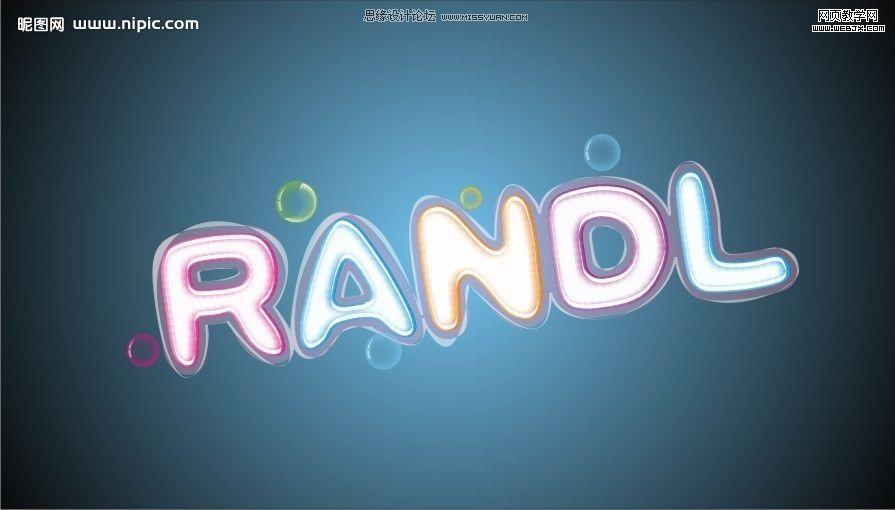
最終效果:晶瑩剔透、七彩漸層的塑膠立體字
製作流程圖解(關鍵步驟)
教程以直觀步驟圖為主,核心邏輯如下:
- 輸入文字並轉曲線:選擇圓潤粗體字體,Ctrl+Q 轉為曲線物件。
- 基礎漸層填充:套用線性/放射漸層鋪設七彩基調(紅橙黃綠藍靛紫)。
- 高光與反光:複製文字物件,填白/淡色,套用「互動式透明度」(線性/圓形)製造頂面高光與側面反光帶。
- 立體化厚度:選中文字,啟用「互動式立體化工具」,向後拖曳產生擠出厚度,設定「平行光源」,調整光源位置強化立體感。
- 側面著色:立體化側面套用較深漸層或單色,模擬塑膠側壁顏色。
- 輪廓強化:「輪廓工具」添加細白/亮色輪廓分離字體邊緣。
- 地面投影:「互動式投影陰影」增加接地真實感。
步驟圖詳細參考

步驟 1:文字轉曲線與基礎漸層

步驟 2:高光透明度疊加

步驟 3:立體化擠出與光源設定

步驟 4:側面著色與最終潤飾
參數微調建議
- 漸層角度:根據字體朝向調整,使高光位置符合光源邏輯。
- 立體化深度:字體大小的 1/10~1/5 為宜,過厚顯笨重。
- 光源類型:「平行光」適合字體排列整齊場景,「點光源」適合單字聚焦展示。
- 透明度漸變:高光區透明度 0%→80%,反光帶 20%→60%,避免過曝。
延伸應用
- 兒童教材/玩具包裝標題
- 節日促銷海報主視覺字體
- APP 啟動頁/圖標字體設計
- 動態圖片每幀文字顏色位移製成 GIF 動畫
大家學會了嗎?快動手試試屬於你的專屬塑膠彩字!
註:更多精彩教程請關注三聯設計教程專欄。
- 上一篇軟件知識: CorelDRAW 預設顏色異常(整體偏亮)解決方案:啟用色彩管理校正
- 下一篇軟件知識: CorelDRAW 設計英文商標字體:從構思草圖到標準單色 LOGO 完整流程
推薦文章
- CorelDRAW 繪製漂亮喇叭/唢呂教學
- CorelDRAW X7 繪製京劇臉譜矢量插畫教程
- CorelDRAW 繪製踏青卡通青蛙:從場景構建到角色合成完整教學
- CorelDRAW 繪製中國風工筆梅雀圖:網格填充、藝術筆與調和工具模擬傳統筆墨…
- CorelDRAW X3 全新物件疊序控制:頁面級與圖層級精準排序
- CorelDRAW 網格工具繪製壽桃教學
- CorelDRAW 廣告畫製作實戰:紅牆聚光燈下的視覺衝擊力構建
- CorelDRAW 純矢量發光字體製作:輪廓筆+位圖高斯模糊疊加法
- CorelDRAW + PHOTO-PAINT 繪製彩色鉛筆漫畫風格插畫:向量構…
- CorelDRAW 製作逼真巧克力效果:網狀填充→位圖變形波浪漩渦
copyright © 萬盛學電腦網 all rights reserved