您现在的位置: 萬盛學電腦網 >> 軟體知識 > >> 影像處理 >> CorelDRAW 教學
CorelDRAW + Corel R.A.V.E 製作唐僧念經動態 GIF:向量繪圖與幀動畫結合實戰
CorelDRAW 套裝軟體自帶的 Corel R.A.V.E.(現已整合為 CorelDRAW 內建動畫功能)能直接製作幀動畫,無需另學 Flash/After Effects。本教程示範如何在 CorelDRAW 繪製唐僧兩個表情關鍵幀,匯入 R.A.V.E. 設定幀序列,導出 GIF 動畫,全流程純向量源檔可無限修改。
動畫成品

最終 GIF:唐僧眨眼念經循環動畫
CorelDRAW 靜態關鍵幀繪製
表情一:緊張合十念經
- 臉:橢圓填褐色無輪廓 → + 原地複製縮小填深黃 → 再複製縮小填淡黃 → 選中兩黃橢圓套用「互動式調和工具」步數 20 形成臉部明暗球體感。
- 僧帽:貝塞爾畫五邊形 → 形狀工具加點調節帽型 → 填紅、輪廓黃 1.411mm → 貝塞爾畫帽心兩條黃線 → 文字工具打「佛」字(黃、隸書)。
- 眼睛:貝塞爾畫三角形調圓滑填黑作微閉左眼 → 複製水平鏡像得右眼。
- 眉毛:貝塞爾畫形狀調圓滑填黑 → 前端翹起表現緊張 → 複製鏡像。
- 嘴巴:貝塞爾畫向上彎曲形填紅、輪廓褐 0.353mm 表現緊張情緒。
- 雙手合十:貝塞爾畫四邊形調圓滑填嫩粉 → 複製水平鏡像合十。
- 汗珠:基本形狀工具選水滴形 → 調節汗珠形 → 填藍 → 複製縮小填白 → 調和工具步數 20 產生漸層汗珠。
- 文字與背景:文字工具輸入台詞 → 互動式填充工具拉藍→白漸層背景。
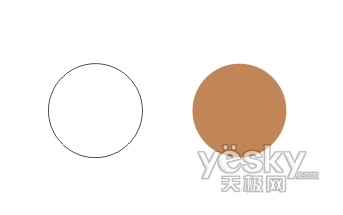
臉部基礎與調和明暗
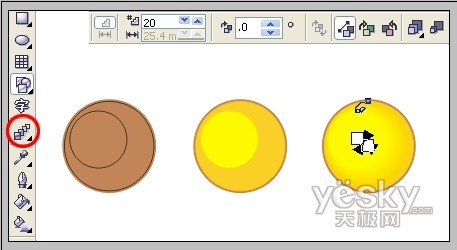
臉部調和細節
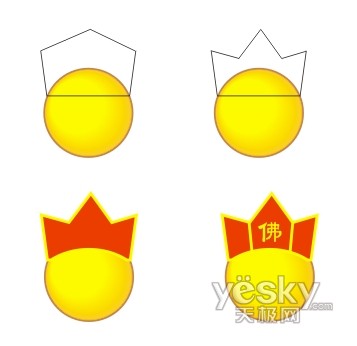
僧帽細節
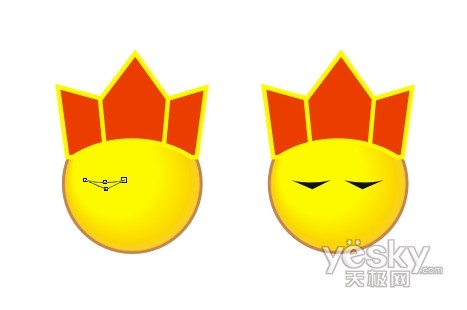
微閉雙眼
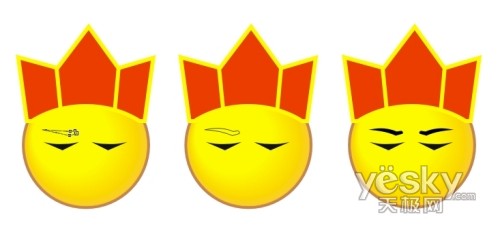
眉毛緊鎖
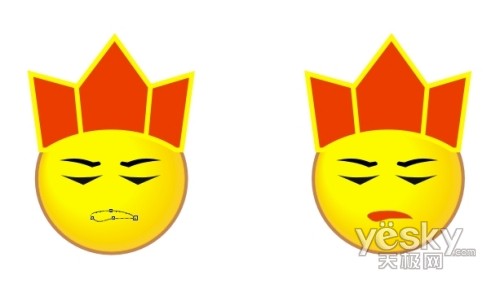
嘴巴向上彎
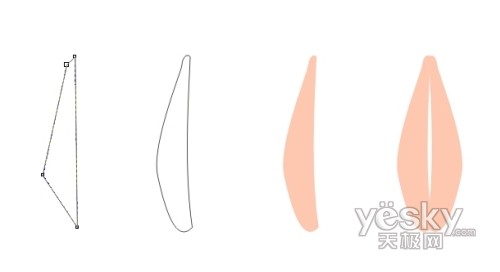
合十雙手
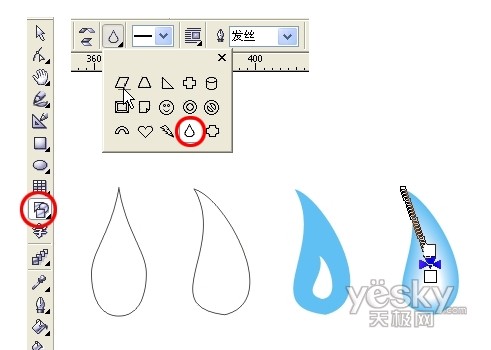
漸層汗珠

文字與漸層背景
表情二:張嘴念經(關鍵幀 2)
複製表情一整組 → 刪除汗珠與文字 → 形狀工具調整嘴巴節點張開成念經狀 → 保持其他部件不動(確保僅嘴部變化,動畫流暢)。

第二關鍵幀:張嘴狀態
轉位圖準備進 R.A.V.E.
兩個表情分別全選 → 「位圖」→「轉換為位圖」→ 解析度設 100 dpi 或以下(GIF 輸出無需高解析度,降低檔案體積)。
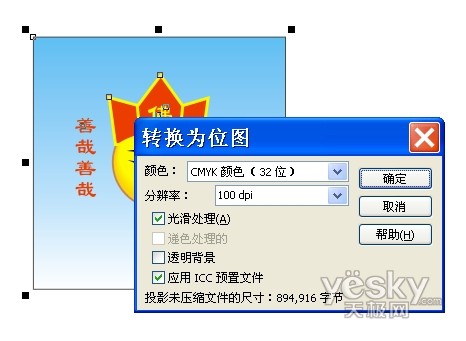
轉位圖設定對話框
Corel R.A.V.E. 動畫時間軸設定
- 開啟 Corel R.A.V.E. 新建文件。
- CorelDRAW Ctrl+C 複製表情一位圖 → R.A.V.E. Ctrl+V 貼上 → 按 P 鍵頁面置中對齊。
- 時間軸:將第 1 幀拖延至第 3 幀(表情一持續 3 幀)。
- 選中第 4 幀 → 貼上表情二位圖 → P 置中。
- 時間軸:將第 4 幀拖延至第 6 幀(表情二持續 3 幀)。
- 總時長 6 幀,循環播放即為眨眼/張嘴交替動畫。
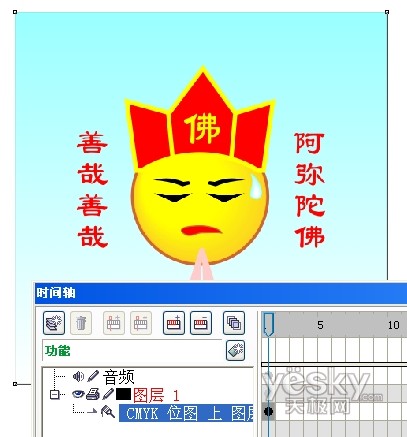
R.A.V.E. 介面貼上第一幀
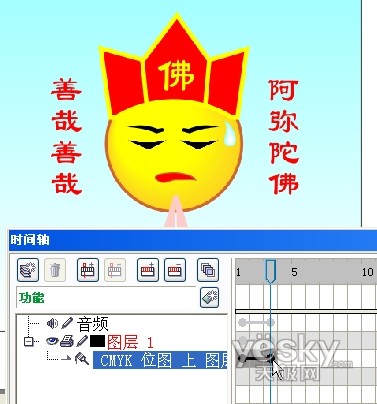
拖延幀範圍至第 3 幀
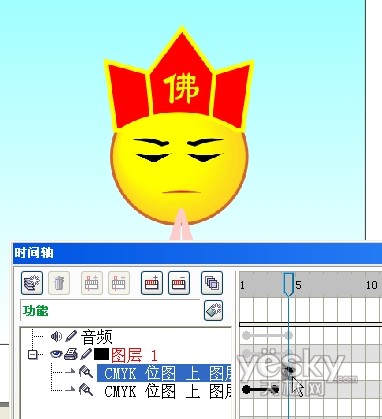
第 4 幀貼上第二表情

拖延第二表情至第 6 幀
導出 GIF 動畫
Ctrl+E 導出 → 格式選 GIF → 選項預設 → 確定。得到無限循環的唐僧念經 GIF。
進階延伸建議
- 增加中間過渡幀(嘴巴半張狀態)使動畫更流暢。
- 為汗珠、背景添加獨立動畫軌道(如汗珠滴落、背景漸變)。
- 導出前開啟「優化」選項減小 GIF 體積。
- 新版 CorelDRAW (2020+) 已整合動畫時間軸於主程式,無需切換 R.A.V.E.,操作更無縫。
註:更多精彩教程請關注三聯設計教程專欄。
推薦文章
- CorelDRAW 繪製絢麗高腳紅酒杯
- CorelDRAW 快速製作發光字招牌效果:從字體到雕刻檔全流程
- CorelDRAW 快速抠圖入門:從魔棒到貝茲曲線的完整避坑指南
- CorelDRAW 福字剪紙矢量繪製:布爾運算構建傳統年味
- CorelDRAW 繪製街道場景海報:透視建築、互動式填充、陰影系統與精確剪裁
- CDR 設計「回響寧波」標誌教學:字體變形、筆畫銜接、品牌色應用與意義闡述
- EPS 檔案轉 CDR 格式完整指南 (含濾鏡/透明度處理)
- CorelDRAW 三步產出馬賽克背景:位圖描繪與圖層疊加實戰
- CorelDRAW 山水畫風格效果簡易製作法
- CorelDRAW 批量調色技術:色彩樣式實戰應用
copyright © 萬盛學電腦網 all rights reserved