您现在的位置: 萬盛學電腦網 >> 軟體知識 > >> 影像處理 >> CorelDRAW 教學
CDR 製作有質感四方體 3D 立體文字:深綠背景下的金屬質感字體設計
立體字設計是平面設計、廣告招牌、Logo 擴展的高頻需求。本教學展示如何在 CorelDRAW 中利用「交互式立體化工具」結合「交互式填充/透明/調和」,在深綠色背景下打造一組具有金屬質感、棱角分明、光影真實的四方體 3D 立體文字。
效果展示(多角度/細節特寫)


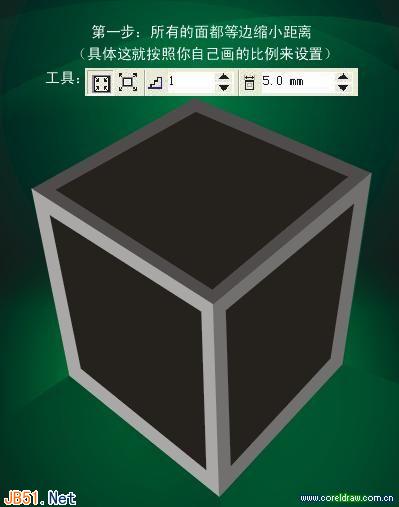
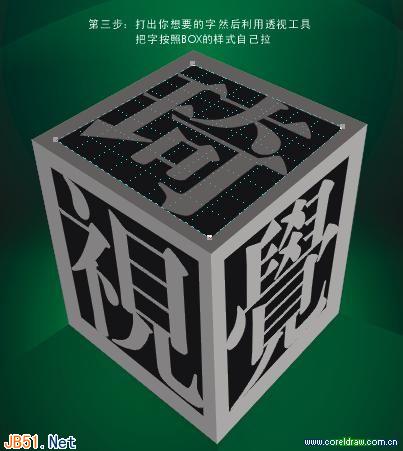
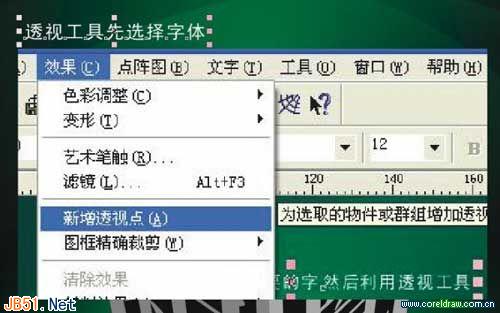

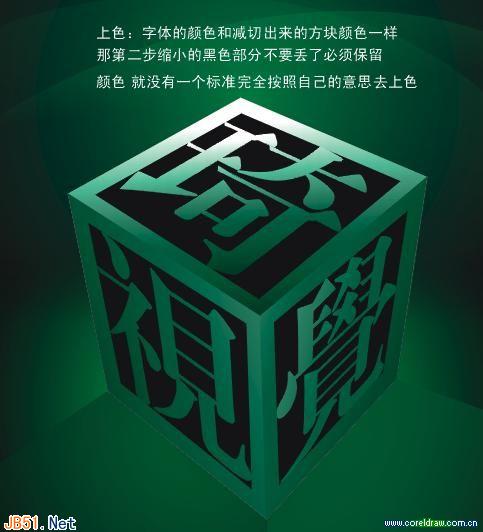
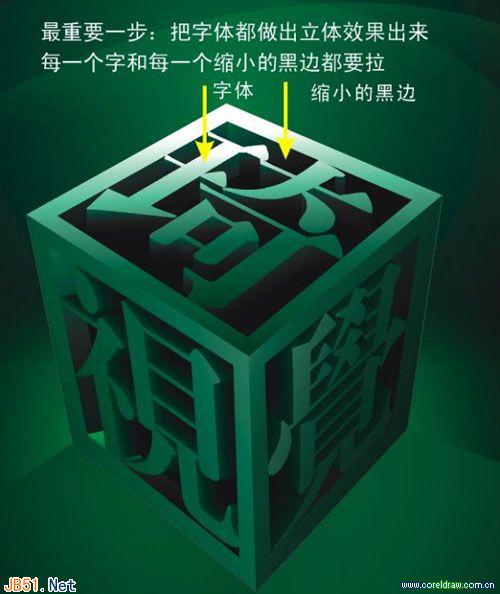
核心製作邏輯(文字重構)
1. 文字骨架:粗體無襯線字體轉曲
文字工具輸入目標文字 → 字體選用粗壯無襯線體(如黑體、微軟雅黑 Bold、Impact) → 適當調整字距、行距 → Ctrl+Q 轉為曲線 → 取消群組,每字獨立編輯。
2. 交互式立體化:建立四方體基礎幾何
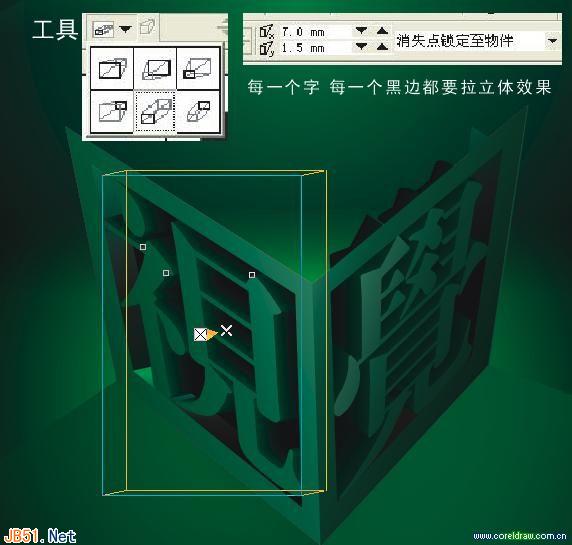
選中單字 → 交互式立體化工具 → 拖曳控制柄建立擠出深度。
**關鍵設置:**
• 擠出類型:選「向量擠出」/「向後擠出」。
• 深度:視字體粗細設定(如 5-10mm 視覺單位)。
• 消失點:置於字體中心或略偏上,形成仰視/俯視透視感。
• 面數:四方體需顯示頂面、側面、前面三面。
3. 材質渲染:三面分色漸讀 + 邊緣高光
立體化對象不可直接填充,**需分離立體化群組**(安排→分離立體化群組)獲得獨立的頂面、側面、前面物件。
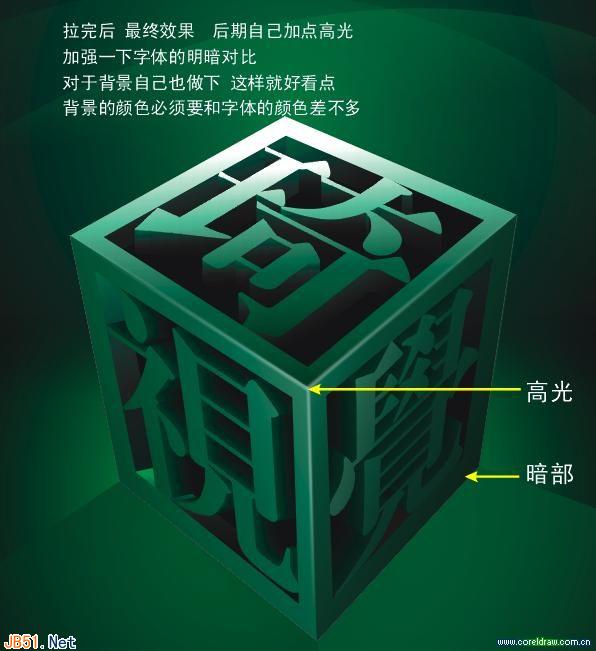
前面(正面): 線性漸變,深綠/金屬色 → 高光亮色 → 深綠,模擬凸起弧面光影。
頂面: 射線漸變,中心最亮(高光點)→ 四周較暗,模擬頂面受光。
側面: 線性漸變,上部亮(受光)→ 下部暗(陰影),顏色飽和度提高體現金屬反射。
棱邊高光: 貝塞爾工具勾勒頂面/側面交棱邊緣細線條 → 白色/高亮色、極細輪廓(0.1-0.2pt),強化棱角銳利度。
4. 環境融合:投影、倒影、背景互動
• **投影:** 群組整體 → 交互式陰影工具 → 透視投影 → 調整方向、長度、羽化、不透明度,落於深綠背景上。
• **倒影:** 整體群組複製 → 垂直鏡像 → 交互式透明工具線性透明(上 30% 不透明 → 下 100% 透明) → 置於文字下方,模擬鏡面台面倒影。
• **背景深綠:** 矩形填充深綠(C:100, M:30, Y:80, K:40),或加入細微紋理底紋。
5. 批量處理多字:樣式複製與微調
完成首字所有效果後:選中首字立體化群組 → 右鍵拖動複製 → 釋放右鍵選「複製這裡的立體化效果」/ 或用「屬性眼鏡工具」複製立體化屬性套用至其他字。逐字微調消失點、深度、高光位置,適應字形差異。
專業避坑指南
- **立體化後必須分離群組才能分面著色**,否則整體只能套用單一填充。
- **消失點位置決定透視感:** 字體較長時,消失點宜置於字體中心線上方,避免邊緣字扭曲過度。
- **金屬質感核心 = 高反差漸變 + 銳利棱邊高光**,而非單一顏色。
- **文件體積控制:** 大量立體化字體會產生海量節點,完成後可對非核心字體「轉為位圖」(300dpi CMYK) 保留視覺效果減輕文件負擔。
更多精彩教程請關注三聯設計教程欄目。
- 上一篇軟件知識: CorelDRAW 製作婚慶大紅雙喜字:字體選擇、對齊、焊接、修飾
- 下一篇軟件知識: CorelDRAW 設計綠色立體花紋文字:斜角修飾、底紋疊加、透明融合、矢量花紋裝飾
推薦文章
- CorelDRAW 品牌名片設計全流程:從字體改造到中英文視覺統一
- CorelDRAW 繪製圓錐展開圖:從幾何邏輯到實操技巧
- CorelDRAW 導入 Excel 表格完美編輯指南:選擇性貼上、圖層分離、批…
- CorelDRAW 變形工具打造螺旋背景:旋轉複製 + 扭曲變形動態視覺
- CorelDRAW 絢麗鏤空立體球:多層透明漸變與精確裁切構建晶體質感
- CorelDRAW 9 繪製卡通美少女完整教程:從輪廓到上色的詳細步驟
- CorelDRAW 複古風格插畫設計:構圖思路與質感營造指南
- CorelDRAW 繪製逼真紅酒杯教學
- CorelDRAW 圖紙與螺旋線工具教學
- CorelDRAW 繪製可愛黑白豬角色插畫