您现在的位置: 萬盛學電腦網 >> 軟體知識 > >> 影像處理 >> CorelDRAW 教學
CorelDRAW 一分鐘繪製完美波浪線:交互式變形工具隱藏用法
前言:波浪線不必逐點繪製
需要波浪線做分隔線、裝飾邊框、水流表現?忘掉逐點貝塞爾吧!CorelDRAW 的「交互式變形工具」藏著一鍵生成波浪線的秘密功能——「拉鏈變形」+「平滑變形」組合拳,幾秒鐘搞定無限可編輯的參數化波浪線。
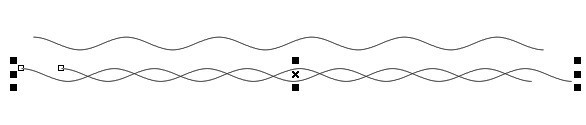
圖 1 完成效果:多種風格波浪線
三步速成法
- 畫基礎線: 「自由手繪工具」或「貝塞爾工具」畫一條直線(或任意曲線),線長 = 波浪線總長
- 喚出變形: 選中線條 → 工具箱選「交互式變形工具」(或菜單「效果 → 變形」)
- 雙模式疊加:
- 首先點擊屬性欄「拉鏈變形」圖標 → 在線上拖曳 → 直線瞬間變為規則鋸齒波
- 隨後點擊「平滑變形」圖標 → 在同一線上拖曳 → 鋸齒波瞬間圓潤為正弦波!
- 屬性欄參數「頻率」(波峰數)、「幅度」(波高)、「平滑度」隨時可調,即時預覽


圖 2-4 基礎線 → 拉鏈變形 → 平滑變形 完整過程
進階玩法
- 非均勻波浪: 先用「推擠變形」/「扭轉變形」局部擾動基礎線,再套用拉鏈+平滑
- 多線疊加: 復制多條基礎線,分別設置不同頻率/幅度/相位,疊加形成豐富波浪群
- 應用於閉合路徑: 同樣方法適用於圓形/矩形邊緣,製作波浪邊框、齒輪齒形
- 保持可編輯: 變形效果為動態效果,隨時可在「對象屬性泊塢窗」中修改/禁用/刪除,不破壞原始路徑
對比優勢
| 方法 | 速度 | 可編輯性 | 參數控制 | 適用場景 |
|---|---|---|---|---|
| 貝塞爾逐點畫 | 極慢 | 完全可編輯 | 極難統一 | 極少量特殊形狀 |
| 藝術筆筆刷 | 快 | 筆觸不可編輯 | 預設樣式固定 | 裝飾性筆觸 |
| 交互式變形(本法) | 秒級 | 完全參數化可編輯 | 數值級精確控制 | 所有規則/半規則波浪 |
結語
「交互式變形工具」是 CorelDRAW 中最被低估的參數化建模神器。波浪線只是冰山一角——它同樣能一鍵生成齒輪、花朵、放射條紋、扭曲透視等複雜幾何。下次需要波浪線,請記住:直線 → 拉鏈 → 平滑 → 完成,四步走,不再手繪。
推薦文章
- CorelDRAW 濾鏡功能完整入門:僅限位圖、分類詳解與實操示範
- CorelDRAW 製作 2014 年度特效藝術字教學 (圖解版)
- CorelDRAW 匯出透明背景兩法:PNG/GIF 格式 vs 導出到 Off…
- CorelDRAW 打造超酷 3D 立體字效果:從字體選擇到漸層光影完整流程
- CorelDRAW 繪製室內裝修彩色平面圖實戰
- CorelDRAW 交互式調和工具繪製卡通彩虹教學
- CorelDRAW 打造發光珍珠項鏈:調和工具與陰影工具的經典組合拳
- CorelDRAW 繪製言情小說封面古典美女:調和工具打造寫實膚色與髮絲細節
- CorelDRAW 9 + Photoshop 聯手打造超強質感 3D 立體字
- CorelDRAW 拼版列印小技巧:A4 紙張多頁面拼接輸出
copyright © 萬盛學電腦網 all rights reserved