您现在的位置: 萬盛學電腦網 >> 軟體知識 > >> 影像處理 >> CorelDRAW 教學
CorelDRAW X4 雜誌排版實戰:從網格系統到母版頁面的專業排版工作流
教學價值:實用主義的 CDR 排版入門
作者從 PS 轉型學 CDR,發現其排版功能極強。本教程以雜誌內頁為例,演示網格建立、母版頁面、樣式表、文字環繞、圖片框鏈接、自動頁碼、輸出預檢等專業排版全流程,極具實戰參考價值。
核心流程圖解(9 步關鍵節點)

步驟 1:新建文檔 → 設定頁面尺寸/出血/邊距 → 啟用「面向頁面」雙頁模式
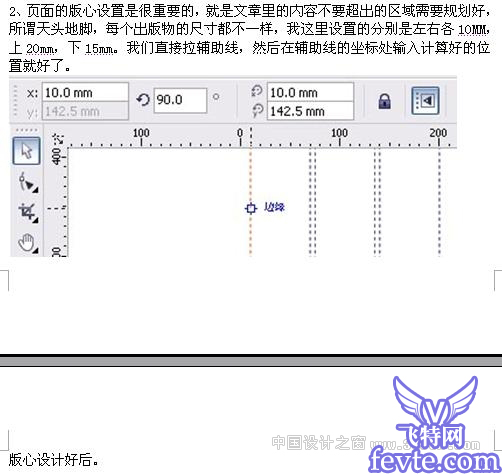
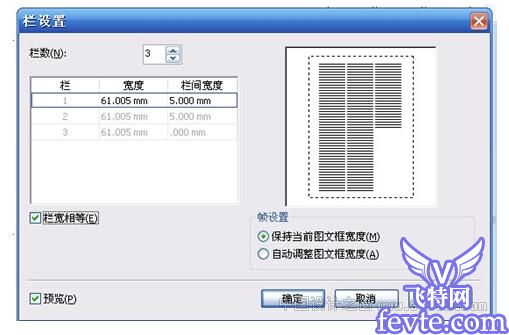
步驟 2:「版式」→「頁面邊距與版面」→ 設定欄數/欄距/基線網格,建立模塊化網格系統
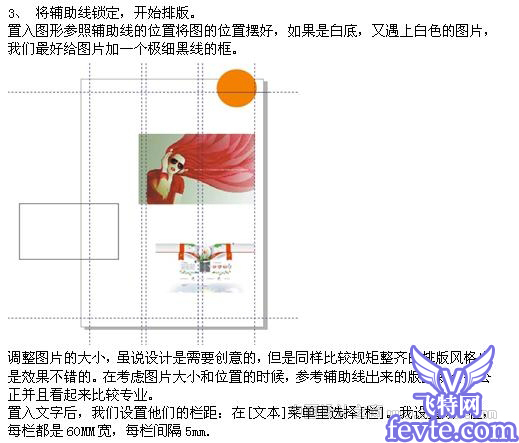
步驟 3:編輯「母版頁面」(A-Master)放置頁碼、頁眉頁腳、固定版式框
步驟 4:定義「文字樣式/段落樣式」(標題/正文/引言/圖說)統一字體/字號/行距/空後
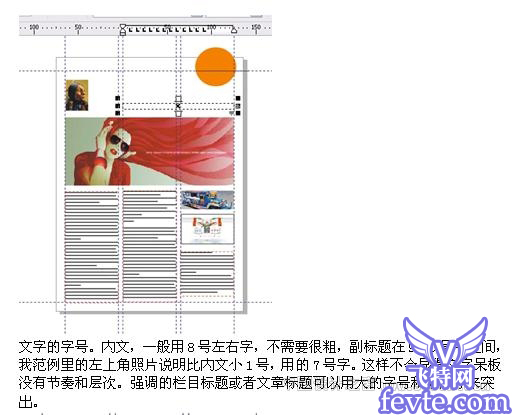
步驟 5:矩形框工具按網格劃分版面區塊 → 「文字框鏈接」實現跨頁/跨欄流排
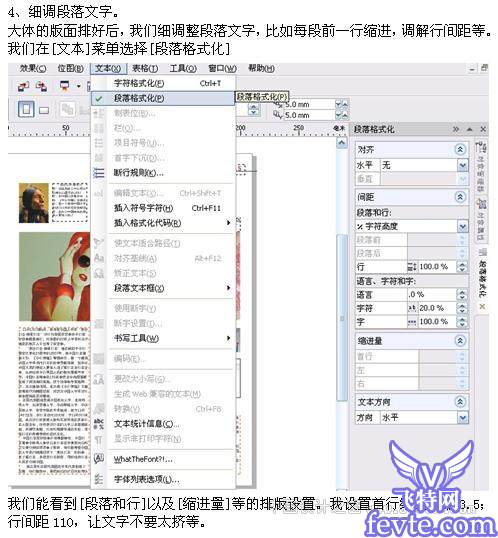
步驟 6:「檔案」→「匯入」文字/圖片 → 套用樣式 → 「文字環繞」設定圖文混排

步驟 7:「表格工具」製作資訊圖表 → 樣式化邊框/底色/字體
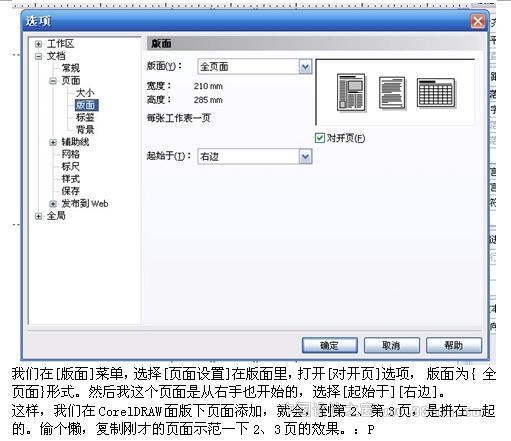
步驟 8:「視窗」→「泊塢窗」→「物件管理器」檢查圖層結構、隱藏非印刷輔助線
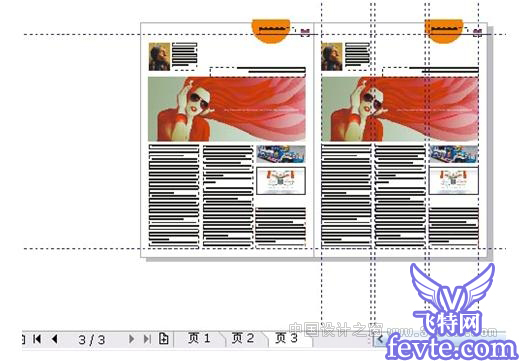
步驟 9:「檔案」→「預檢」→「商業印刷預檢」檢查色模/解析度/字體嵌入/出血 → 輸出 PDF/X-1a
CDR 排版核心優勢總結
- 多頁面獨立圖層(X4 新功能): 每頁擁有獨立圖層結構與引導線,互不干擾,大型刊物管理極其清晰。
- 頁面版式/排序器: 拖曳調整頁序、插入/刪除頁面、應用不同母版,視覺化操作直觀。
- 強大列印合併/拼版: 支援數據合併印刷、騎馬訂/無線膠裝拼版、自動添加裁切線/註冊標記。
- 樣式鏈接繼承: 段落樣式可基於字符樣式,修改源頭全局聯動,維護極易。
避坑指南
- 大量高解析度圖片建議「連結」不「嵌入」,控制源文件體積。
- 跨頁文字框鏈接斷開後,按 Ctrl+Shift+L 快速重新鏈接。
- 輸出前必跑「商業印刷預檢」,特別檢查專色是否誤轉四色、字體是否全嵌入。
- 上一篇軟件知識: CorelDRAW 快速繪製漂亮桃花:花瓣變形與調和複製高效法
- 下一篇軟件知識: CorelDRAW 繪製彩帶:調和工具與封套變形構建流動絲帶效果
推薦文章
- CorelDRAW 向量圖無損導入 Photoshop:EPS 置入法最佳實踐指…
- CorelDRAW 旋轉花紋海報背景:三角形單元與扭曲變形的動態美學
- CorelDRAW 繪製超寫實鋼製手表:座標精準定位、多層漸變金屬質感、調和刻度
- CorelDRAW 報紙文字排版實例教學
- CorelDRAW 印刷版面設計實戰:從背景建立到強力剪貼完整流程
- CorelDRAW 調和工具打造極致優雅條紋紋理
- CorelDRAW PowerClip 蒙版技巧教學
- CorelDRAW 繪製精密齒輪:從基礎輪齒到嚙合傳動組件完整建模
- CorelDRAW 印刷品版面設計全流程實戰:從輔助線到強力剪切的專業排版方法論
- CorelDRAW 製作個性化人像吊墜立體教學
copyright © 萬盛學電腦網 all rights reserved