您现在的位置: 萬盛學電腦網 >> 軟體知識 > >> 影像處理 >> CorelDRAW 教學
CorelDRAW 繪製立體逼真蠟燭完整教程
成果預覽
純矢量繪製,利用線性/橢圓漸變模擬圓柱體積感、蠟淚流動、火焰漸變,全程可編輯、無限縮放,適合圖標、插畫、包裝設計。

核心技法:漸變模擬 3D 體積
CorelDRAW 無真 3D 引擎,但「交互式填充」支援多節點、多模式(線性、橢圓、圓錐)漸變,配合透明度漸變,即可在 2D 平面構建逼真光影。
分步製作
1. 燭身主體:矩形+橢圓焊接成圓柱
- 矩形工具繪製長方形(燭身長度)。
- 橢圓工具貼邊繪製橢圓(燭身截面),+ 鍵複製一個移至底部。
- 選中三物件,屬性欄點擊 焊接,合併為閉合圓柱輪廓。


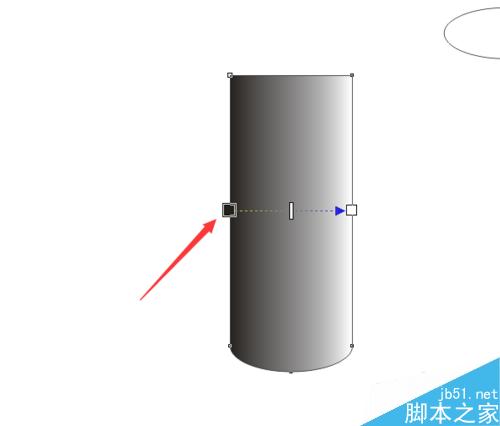
2. 燭身漸變:水平線性三節點
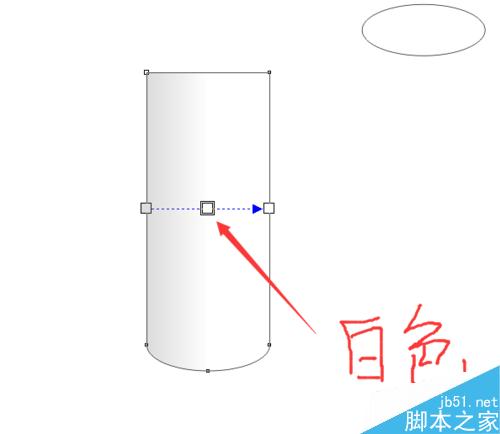
- 交互式填充工具,按 Ctrl 水平拖動建立線性漸變。
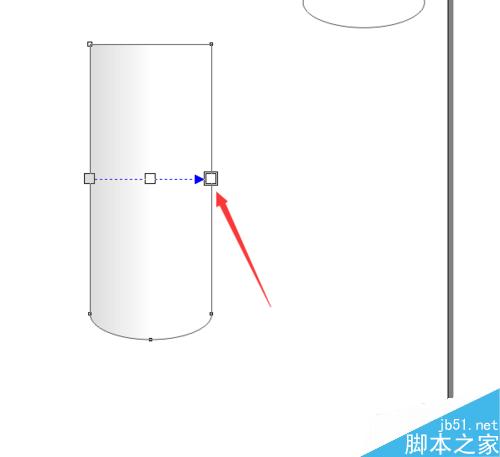
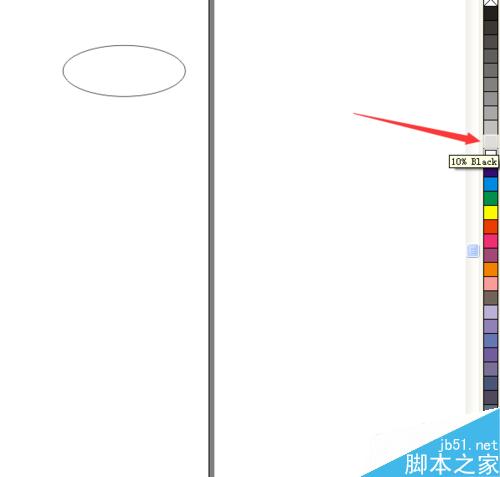
- 左節點:10% 黑(陰面)→ 中間節點:白(高光帶)→ 右節點:10% 黑(陰面)。
- 中間白節點雙擊漸變滑塊中間添加,位置約 50%。




3. 燭淚:橢圓橢圓漸變+對齊吸附
- 開啟 檢視 > 對齊物件,啟用磁性吸附。
- 將頂部橢圓拖至圓柱左上邊緣自動吸附對齊。
- 交互式填充:從右向左線性漸變,白→10%黑,模擬蠟淚厚度光影。


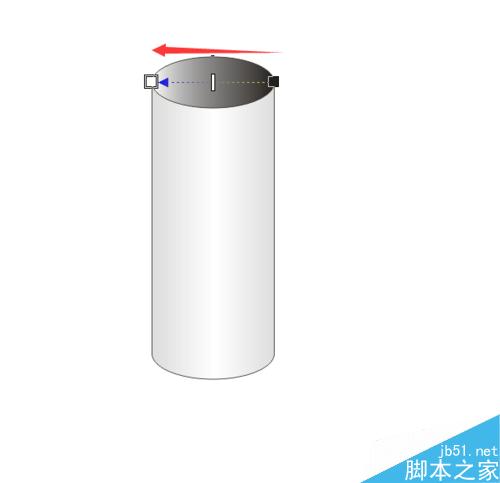
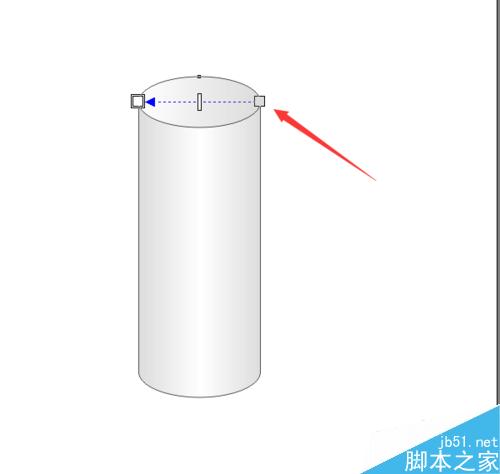
4. 去除輪廓、添加燭芯
- 全選燭身群組,右鍵色盤最上方「無輪廓」圖標。
- 手繪工具繪製燭芯曲線,輪廓寬度 2.8mm,顏色深灰。


5. 火焰:貝塞爾+對稱節點+調和漸變
- 貝塞爾工具繪製四邊形 → 形狀工具「轉直線為曲線」→ 底邊三點「生成對稱節點」得火焰輪廓。
- 大火焰填紅、小火焰填黃(縮放複製)。
- 選中兩者,交互式調和工具從上向下拖動,步數 20+,得平滑紅黃漸變。
- 黃焰移入紅焰內部,群組去輪廓,得完整火焰。


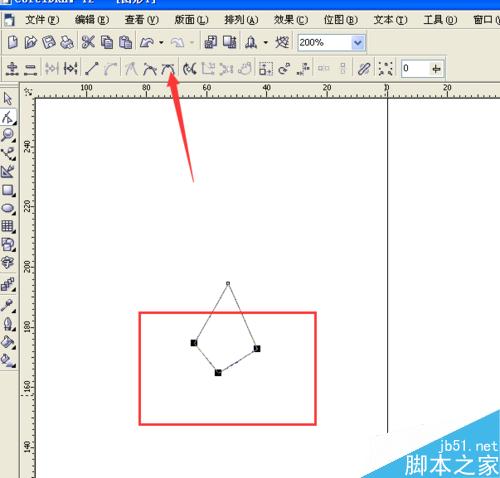


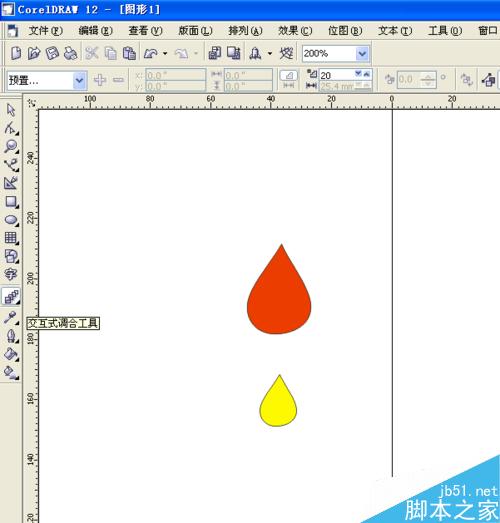
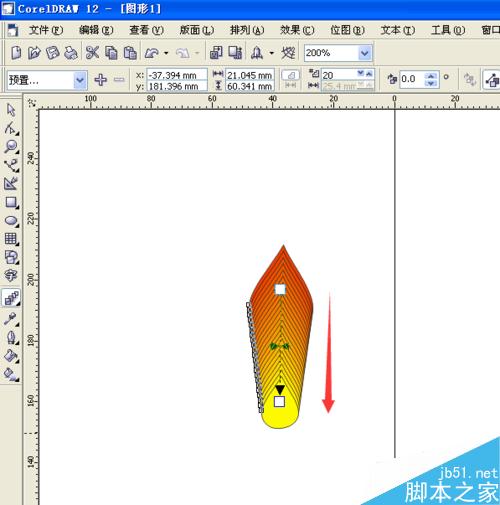


6. 組合成品
火焰置於燭芯頂端,全選 Ctrl+G 群組。調整群組縮放/旋轉,即可放入任何場景。


知識點延伸
- 漸變節點位置 決定高光帶寬窄,可拖動微調燭身粗細視覺感。
- 調和工具 不僅限顏色,亦可調和形狀、輪廓寬度、透明度,極其強大。
- 對齊吸附 讓不規則圖形精準貼合幾何體邊緣,避免手動對齊誤差。
總結
純矢量、全可編輯、無限縮放的立體蠟燭,核心在於「焊接建模 + 多節點漸變建模光影 + 調和工具製作火焰漸變」。掌握此思維,可舉一反三繪製杯子、瓶罐、柱狀任何圓柱體物件。
- 上一篇軟件知識: CorelDRAW X8 Win10 彈窗登錄攔截解決方案
- 下一篇軟件知識: Win10 系統屏蔽 CorelDRAW X8 登錄彈窗的快速修復
copyright © 萬盛學電腦網 all rights reserved