您现在的位置: 萬盛學電腦網 >> 軟體知識 > >> 影像處理 >> CorelDRAW 教學
CorelDRAW 9 繪製立體店面效果圖:從平面構圖到 PSD 後製完整實戰
專案亮點
純 CDR 9 環境繪製商業店面立體效果圖:透視構圖、材質表現、燈光氛圍、人物植入、晝夜雙版本,最終導出 PSD 進 Photoshop 疊加天空、背景建築、人物綠植,展現「CDR 快速建模 + PS 氛圍潤飾」混合工作流優勢。
CDR 階段核心流程(12 步驟)
- 透視網格建立: 兩點透視法,拉出地平線、消失點,鎖定圖層。
- 建築主體構造: 矩形/貝茲工具沿透視線畫牆體、樓板、柱樑、門窗開口。
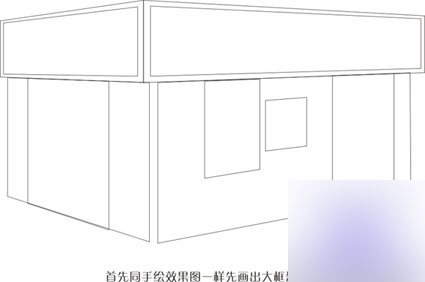

- 材質貼圖: 交互式填色/網狀填色鋪設磚牆、玻璃幕牆、金屬框、地面石材。

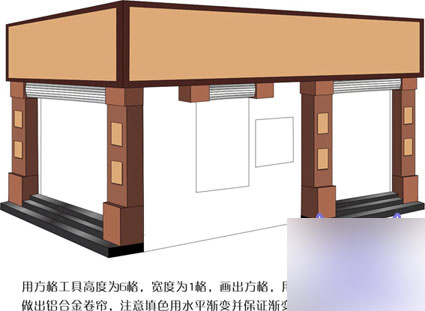
- 招牌/Logo/燈箱: 文字轉曲 + 封套變形貼合透視面 + 發光效果。

- 遮陽篷/雨棚: 貝茲曲線畫曲面 → 網狀填色模擬布料張力。

- 地面鋪飾與景觀: 圖紙工具/複製陣列鋪地磚;貝茲畫花壇、座椅。

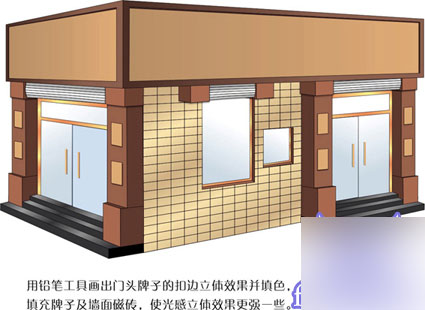
- 立體文字/標識系統: 擠壓/封套工具製作 3D 導視文字。

- 燈光與陰影: 交互式陰影工具批量產生投影;放射漸層做燈光暈。


- 圖層整理與匯出 PSD: 依「牆體、地板、玻璃、招牌、燈光、陰影、景觀」分圖層 → 檔案 > 匯出 > PSD,勾選「保留圖層」、「寫入透明度」。


PS 後製階段(3 步驟)
- 開啟 PSD,圖層結構完整保留。
- 新增「天空圖層」(漸層/實景天空素材),置於最底層。
- 拖入「背景建築」、「人物」、「綠植」、「車輛」素材,調整透視、色溫、陰影一致性。

- 夜景版本: 複製晝景圖層組 → 調整色相/飽和度/曲線 → 開啟發光圖層(招牌、燈箱、室內燈光) → 加入星點/路燈光暈。

工作流總結表
| 階段 | 主力工具 | 產出 |
|---|---|---|
| CDR 建模 | 透視網格、貝茲、網狀填色、交互式陰影/漸層、擠壓/封套 | 結構精準、圖層分明、矢量可改的 .psd |
| PS 氛圍 | 圖層混合模式、曲線/色相飽和度、素材合成、濾鏡 | 真實天空、環境融合、晝夜雙版本 |
「CDR 做骨架,PS 做皮膚」—— 發揮各自強項,立體店面效果圖從「費時費力」變成「半天搞定」。下次接商業空間提案,試試這套混合流程!
- 上一篇軟件知識: CorelDRAW 陰影工具羽化方向與邊緣模式深度解析
- 下一篇軟件知識: CorelDRAW 陰影工具羽化方向與邊緣調節教學
推薦文章
- CorelDRAW 節點工具進階技巧:自定義藝術筆觸實現批量曲線樣式化
- CorelDRAW X4 繪製牛年吉祥剪紙風插畫:從構圖到紋樣全攻略
- CorelDRAW 線條繪製簡易小豬:貝茲曲線與形狀工具入門練習
- CorelDRAW 繪製精美時尚手錶:從錶盤結構到錶帶質感的完整建模流程
- CorelDRAW 基礎教程:繪製標準紅心形狀的多種方法
- CorelDRAW 繪製逼真葡萄串:漸變、透明、調和工具綜合實戰
- CorelDRAW 繪製五星紅旗:幾何構建國旗標準圖
- CorelDRAW 一分鐘繪製完美波浪線:交互式變形工具隱藏用法
- CorelDRAW 導入 Excel 表格完美編輯指南:選擇性貼上、圖層分離、批…
- CorelDRAW绘制可爱黑白猪(San-X MonoKuro Boo)矢量插画…
copyright © 萬盛學電腦網 all rights reserved