您现在的位置: 萬盛學電腦網 >> 軟體知識 > >> 影像處理 >> Fireworks 教學
Fireworks 教學:打造奇幻發光圓球特效
前言
想在 Fireworks 中創造出令人驚豔的發光圓球效果嗎?本教學將帶您一步步完成這個極具視覺衝擊力的特效,從基礎圓形繪製到多層混合模式的運用,讓您輕鬆掌握光影與色彩的交織藝術。
最終效果預覽


第一步:繪製基礎圓形
啟動 Fireworks,將畫布背景設為純黑。選取「橢圓形工具」,按住 Shift 鍵在畫布中央繪製一個正圓。

第二步:添加放射狀漸變
選中圓形,在屬性面板中將填充類型改為「放射狀漸變」。顏色由內而外設為 #000000(黑)到 #FFFFFF(白),並將透明度調整為 55%,營造出若隱若現的光暈感。

第三步:疊加混合模式強化高光
複製剛才的圓形(Ctrl+C, Ctrl+V),將副本透明度設回 100%,移至最頂層並向左微偏移。關鍵步驟:將其「圖像混合模式」改為「疊加」,瞬間增強邊緣亮度與立體感。

第四步:顏色減淡模式添加柔光
再複製一個原始圓形,混合模式設為「顏色減淡」,透明度 40%。此模式能提亮底層像素,讓光暈更顯通透。

第五、六步:柔光模式疊加細節
將原始圓形縮小並上移,混合模式改為「柔光」,透明度 100%。再複製此層向右移動,形成對稱的柔和高光帶,豐富光影層次。


第七步:繪製不規則發光體
使用「鋼筆工具」勾勒一個不規則多邊形,羽化設為 40%,作為核心發光區域的補充。

第八步:增添微光點綴
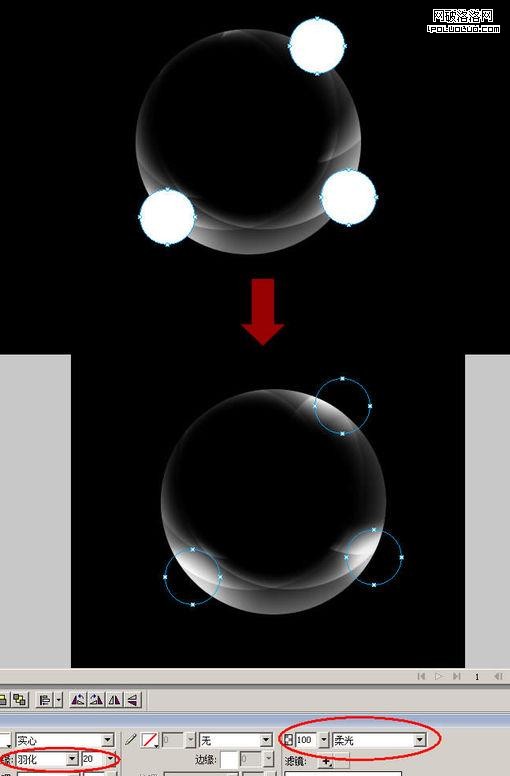
繪製三個白色小圓,置於發光點位置,羽化 20%,混合模式「柔光」。若需更亮,可多複製幾層疊加。
第九至十一步:色彩注入靈魂
建立三個橢圓形分別填充 #CC9900(金黃)、#FF3366(玫紅)、#33CCFF(天藍),羽化分別為 39%、62%、62%,混合模式皆為「疊加」。這三道色光賦予作品夢幻般的色彩溫度。


完成作品與源文件對比
最終效果呈現出多層光暈交織、色彩豐富的發光球體。附上作者源文件供參考,實作中請大膽嘗試參數微調,創造屬於您的獨特光效。

- 上一篇軟件知識: Fireworks 繪製矢量郵件圖標教學
- 下一篇軟件知識: Fireworks 批次處理命令:一鍵量產縮略圖
copyright © 萬盛學電腦網 all rights reserved