您现在的位置: 萬盛學電腦網 >> 軟體知識 > >> 影像處理 >> Fireworks 教學
Fireworks 打造魅力炫彩流光特效合成
極具視覺衝擊力的放射狀流光特效,常用於產品展示、活動海報、遊戲介面。本教學將示範如何在 Fireworks 中純用矢量工具、漸變、變形、補間、混合模式,從零構建一組可複用的炫彩流光素材庫。

核心技法:斜切變形 + 旋轉補間 + 混合模式疊加
第一階段:建立單束光原型
- 新建 600×600 px 畫布,背景黑色
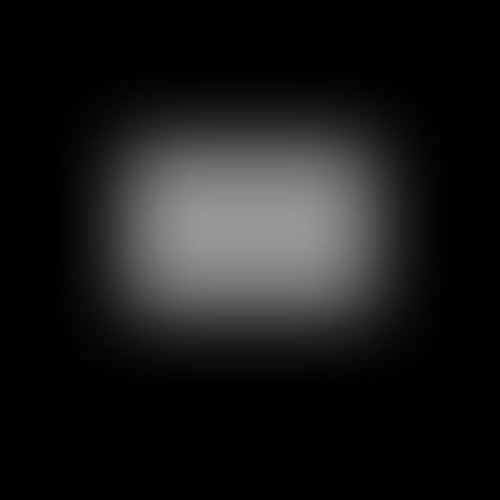
- 繪製 300×200 px 矩形,Feather 100 px
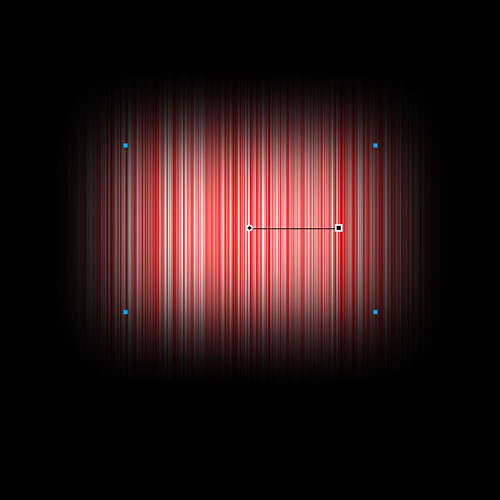
- 填充「折疊漸變」(紅→白),漸變控制點拉成水平 → 類似羽化條碼
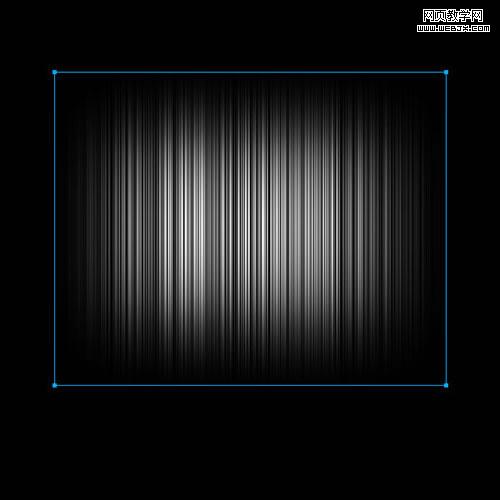
- 改漸變為「黑→白」 → 右鍵「轉為點陣圖」
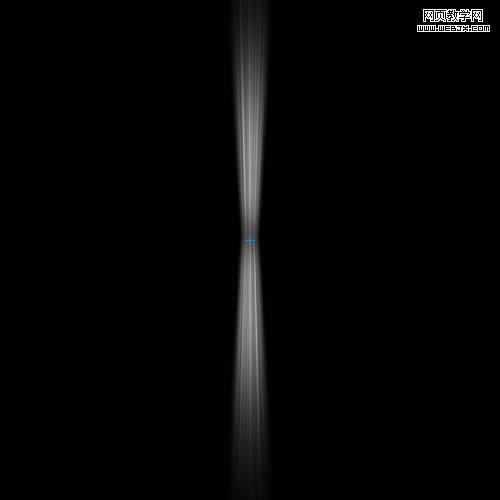
- 右鍵 →「變形」→「斜切」:拖動底邊控制點向外拉伸至畫布邊緣,形成巨大梯形
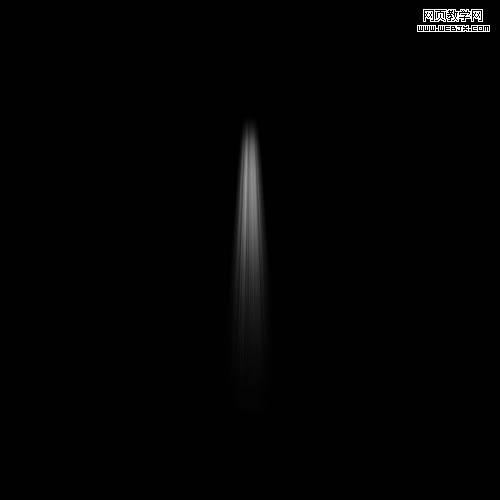
- 屬性面板將寬度改為 60 px,移至畫布中心 → 獲得第一束光原型
第二階段:旋轉補間生成放射光束群
- Ctrl+Shift+D 原位克隆 → 右鍵「變形」→「旋轉 180°」 → 兩束光對齊成直線
- 選中兩束光 → F8 轉為「圖形元件」
- 再次 Ctrl+Shift+D 克隆元件 → 旋轉 180°(為補間做準備)
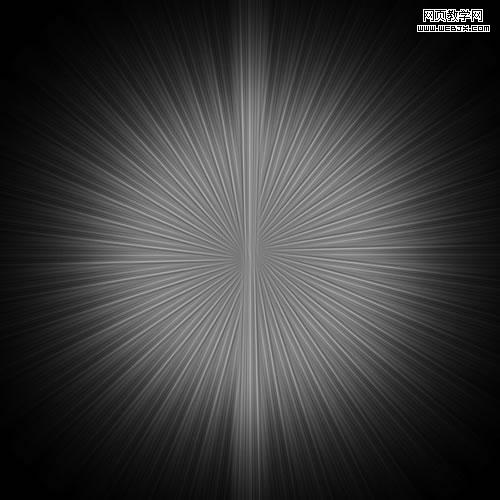
- 選中兩元件 →「修改」→「元件」→「補間實例」:步數 21、取消「分散到幀」
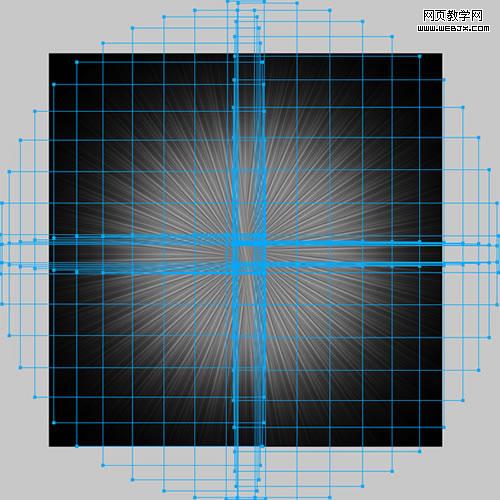
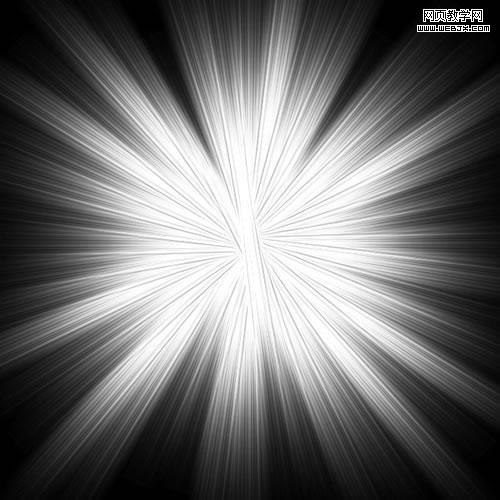
- 全選(Ctrl+A)→ Ctrl+Shift+B 打散 → 獲得 21 支可獨立移動的光束點陣圖
第三階段:手動微調光束層次
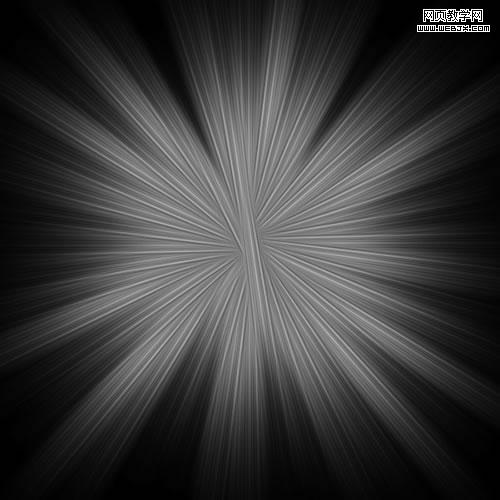
蒲公英形狀過於規則,需逐支拖動光束:沿光束方向向內/外錯開位置,保持指向中心,製造參差不齊的爆發層次。完成後 Ctrl+G 群組並隱藏圖層。
第四階段:賦予五彩光環
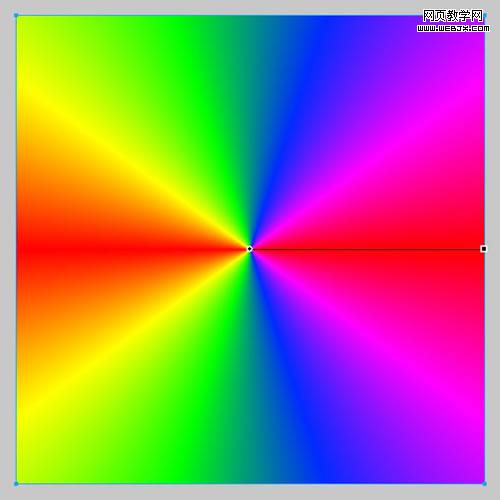
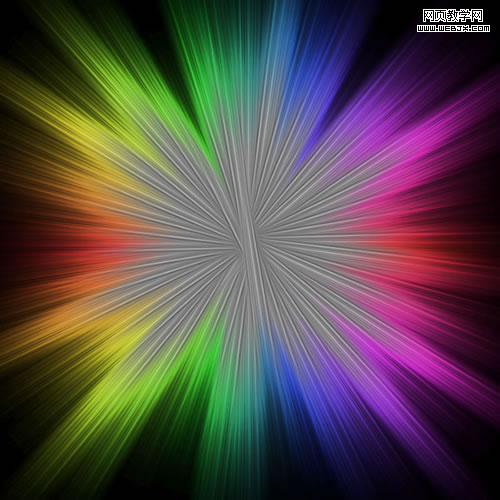
- 繪製畫布大小正方形,填充「錐形漸變」→ 預設色盤選「光譜」
- 圖層混合模式改「正片疊底」(暫時隱藏)
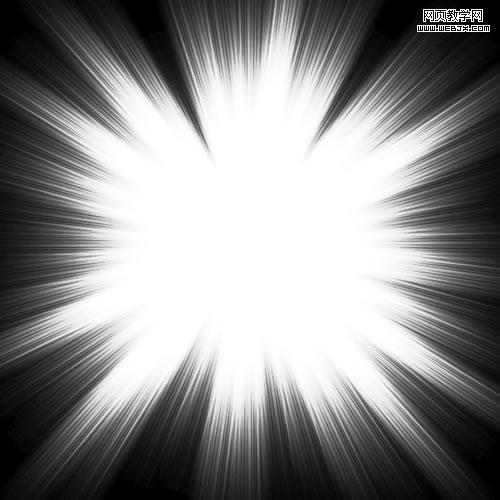
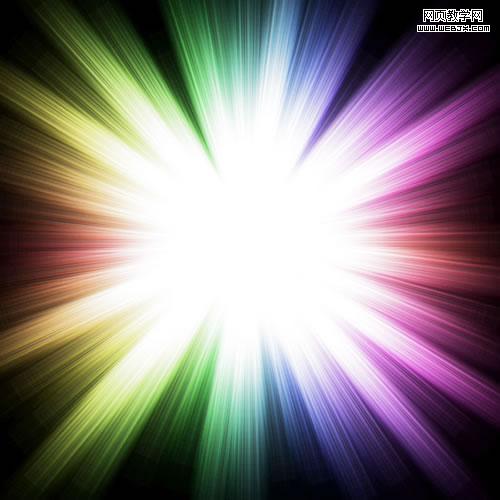
- 取消隱藏光球群組 → Ctrl+Shift+D 克隆 → 混合模式「添加」 → 光束變亮
- 再克隆兩層:最上層模式「反射」增強對比
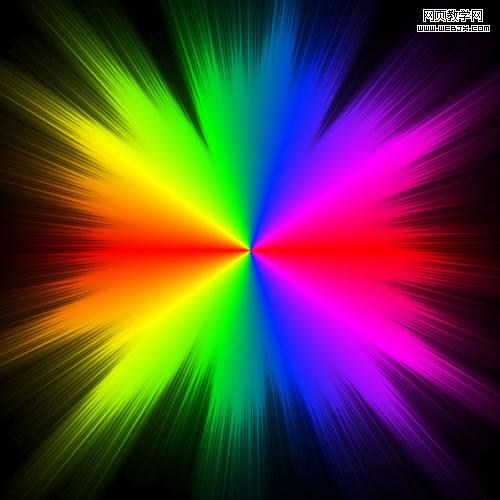
- 開啟光譜圖層 → 獲得彩色光球底圖
第五階段:疊加多層縮放亮光增強熱力感
- 選中原始光球原型 → Ctrl+Shift+D 克隆 → 移至光譜圖層上方
- 右鍵「數值變形」→ 縮放 90% → 模式「添加」
- 重複克隆縮放 2 次,每層模式「添加」
第六階段:鏡頭光暈裝飾
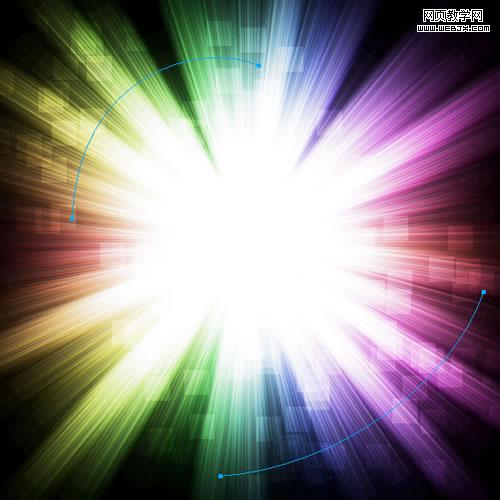
鋼筆工具繪製線條 → 描邊:30 px 白色、隨機點狀 → 進階選項自訂參數(來源檔可查看) → 置於最上層。
第七階段:合成產品素材
- 放入產品圖(白底) → 混合模式「正片疊底」去白底
- 調整亮度/對比度融入光環境
- 鋼筆勾勒 3 條流動光線 → 發光濾鏡 + 疊加模式 → 完成
此流程產出的光束群、光譜圖、亮光層均為獨立可編輯圖層,極適合建立為「設計系統元件」複用於不同專案。
- 上一篇軟件知識: Fireworks 完整快捷鍵大全 (工具、選單、視圖、圖層、文字、動畫等)
- 下一篇軟件知識: Fireworks 製作數字鏤空圓孔效果教學
copyright © 萬盛學電腦網 all rights reserved