您现在的位置: 萬盛學電腦網 >> 軟體知識 > >> 影像處理 >> Fireworks 教學
Fireworks 打造超酷炫光桌面:路徑、元件、補間瘋狂組合術
從正弦曲線到粒子光球:進階炫光合成大師班
這不是普通的發光教學,而是一場關於「路徑閉合漸層、元件補間變形、混合模式疊加、蒙版控制亮度」的系統性實戰。最終產出極具 Vista 風格、層次豐富的炫光桌面壁紙,附完整 PNG 源檔供拆解研究。
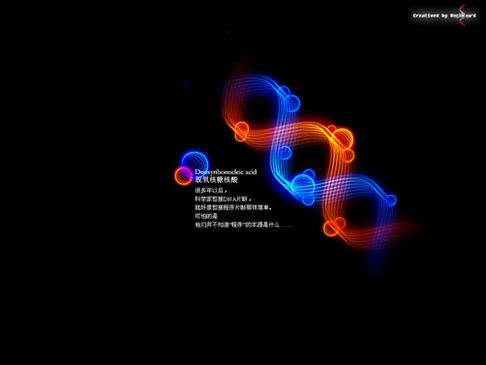
最終效果圖


同法不同參數衍生變體
核心模組 1:可漸層閉合路徑製造
- 矢量工具畫 150×150 px 無填充、1 px 柔邊圓形。
- 鋼筆在兩非相鄰錨點各點一次 → 變尖。
- 刀子工具按 Shift 沿兩錨點切開 → 擺成正弦波狀。
- 部分選定工具框選相鄰兩錨點 → Ctrl+J 接合,重複切接直到形成單一連續開放路徑。
- 關鍵技: 選中路徑 ▸ 修改 ▸ 改變路徑 ▸ 擴展筆觸(寬度 2 px、圓角)→ 開放路徑變為可填充漸層的閉合路徑。


核心模組 2:三層疊加構建光帶質感
- 移除筆觸,填充「條狀漸層」,調整漸層手柄方向,加「發光」濾鏡、模式「添加」→ 基礎光帶(藍藍紫紫 Vista 風)。
- 複製兩層:一層透明度 50%;一層加 1 px 柔化、紅色筆觸、動態模糊(角度 0、距離 5)。
- 三層錯位疊放、群組 (Ctrl+G)。


核心模組 3:灰度蒙版控制明暗
- 畫四邊形覆蓋光帶群組,填充條狀漸層(黑→白→黑),剪切。
- 光帶群組新建蒙版,貼上四邊形,蒙版屬性選「灰度外觀」→ 明暗節奏完全受控。

核心模組 4:元件化與補間量產
- 群組 F8 轉「圖形」元件命名 red;複製改色製 blue。
- 畫布 1024×768 黑底。拖入 blue 實例,模式「添加」;複製水平位移 60 px,雙選補間(Ctrl+Shift+Alt+T),步數自定 → 群組平面化、模式「添加」→ 藍光帶陣列。
- 同法產出 red 光帶陣列,兩陣列疊合調整透視感。


核心模組 5:暗角與光球收尾
- 全畫布矩形填充徑向漸層(中心透明→邊緣黑),營造暗角聚焦視覺中心。
- 70×70 px 圓環形,線性漸層 + 發光濾鏡 → F8 轉元件 CircleBlue。
- CircleBlue 複製、垂直翻轉、透明度 20%、補間 10 步 → 群組平面化轉元件 BallBlue。
- 同法製 BallRed,新建「ball」圖層置底,拖入兩球、模式「添加」,不同角度擺放營造立體空間感。


方法論總結
- 黑白漸層矢量/灰度蒙版 → 控制全局明暗節奏。
- 路徑複製體 + 變形/濾鏡 → 製造有機變異與氛圍。
- 補間前先製造「差異體」(透明度/濾鏡/變形)→ 過渡才不生硬。
- 混合模式「添加」→ 光疊光,亮度疊加不曝光,是特效合成鐵律。

最終桌面壁紙成品
PNG 源檔下載(含完整圖層結構)
- 上一篇軟件知識: Fireworks MX 仿製 1984 年生肖鼠郵票:從打孔邊緣到紙質紋理
- 下一篇軟件知識: Fireworks 打造炫酷彩色光球:混合模式疊加的色彩鍊金術
copyright © 萬盛學電腦網 all rights reserved