您现在的位置: 萬盛學電腦網 >> 軟體知識 > >> 影像處理 >> Photoshop 教學 >> Photoshop 去背教學
PS 抠圖方法大全:從魔棒到通道的全場景解決方案圖鑑
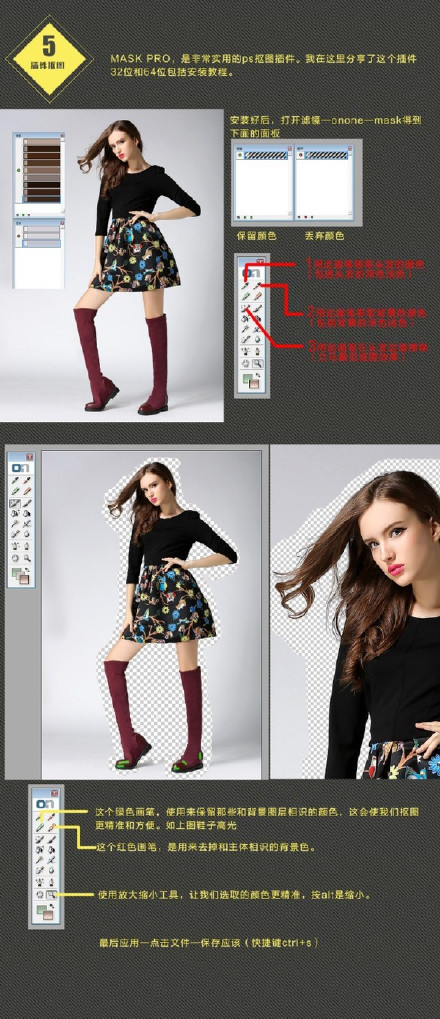
沒有萬能的抠圖工具,只有適合當下素材的最優解。本文彙總 8 大主流抠圖技法,按「素材複雜度」與「操作難度」雙維度分級,附關鍵判斷邏輯,助你秒選正確武器。
速查表:八大抠圖法適用場景一覽
| 方法 | 適用素材特徵 | 核心工具/命令 | 優勢 | 劣勢 |
|---|---|---|---|---|
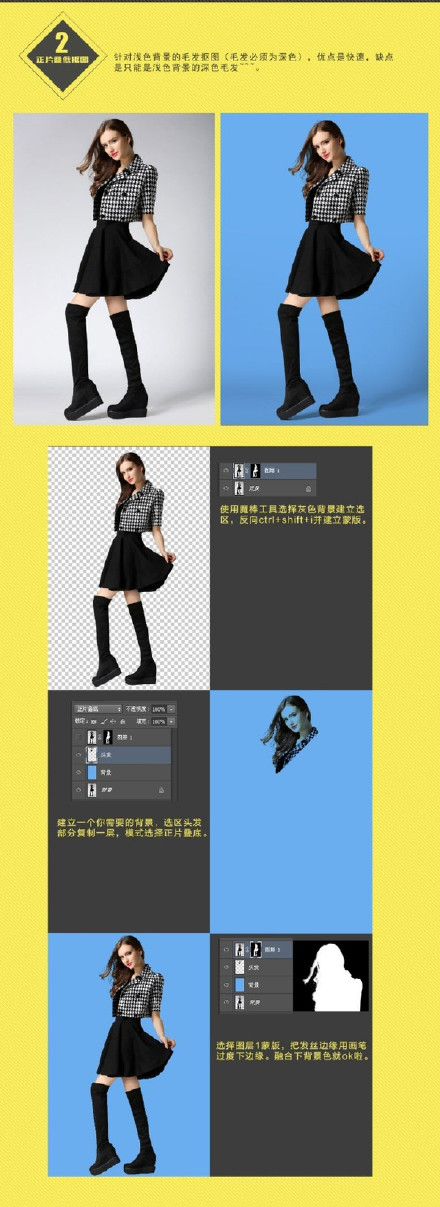
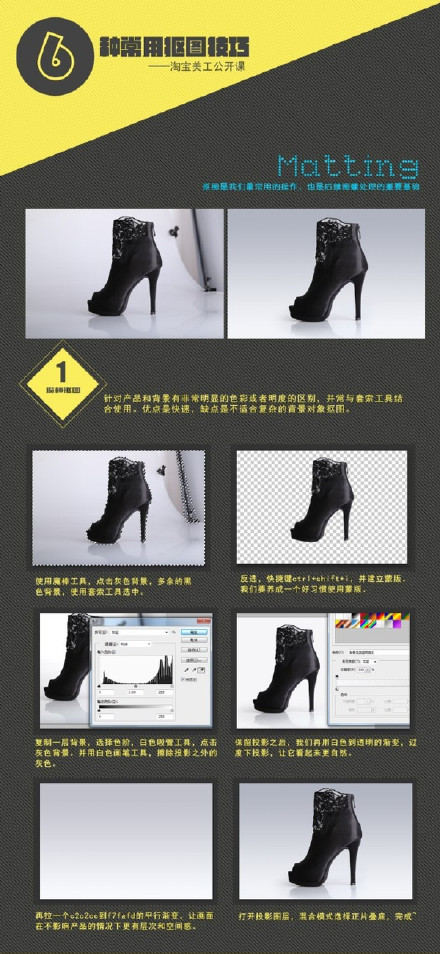
| 魔棒工具 | 背景純色、主體邊緣銳利、色差巨大 | 魔棒工具 (W) | 極快、零學習成本 | 邊緣生硬、抗干擾弱 |
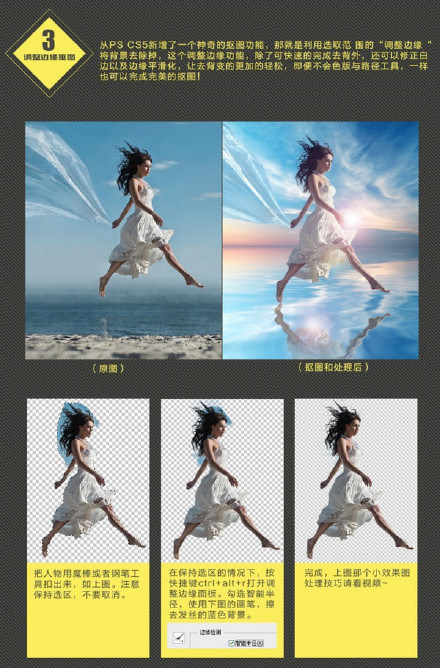
| 快速選取 | 背景較簡單、主體內部紋理豐富 | 快速選取工具 (W)、調整邊緣 | 智能識別邊緣、支援邊緣優化 | 複雜背景易誤選 |
| 色彩範圍 | 背景顏色單一、主體顏色豐富/含透明/半透明 | 選取>色彩範圍、本地化顏色叢集 | 自帶羽化、處理半透明極強 | 背景多色失效 |
| 快速蒙版 | 主體形狀不規則、需手繪精細邊緣 | Q鍵進入快速蒙版、畫筆塗抹 | 完全手動控制、無形狀限制 | 耗時、需耐心 |
| 鋼筆路徑 | 邊緣極其清晰、需矢量級精度(Logo、產品) | 鋼筆工具 (P)、路徑面板 | 精度最高、可無限縮放不失真 | 學習曲線陡、耗時最長 |
| 通道抠圖 | 髮絲/毛髮/半透明/煙霧等精細邊緣 | 通道面板、色階/曲線、載入選區 | 像素級精度、保留最細微邊緣 | 需理解通道原理、步驟較繁 |
| 抽出濾鏡 | 飛揚髮絲、複雜邊緣、半透明物體 | 濾鏡>抽出 (需外掛)、強制前景色 | 專為髮絲設計、交互直觀 | 高版本需安裝、記憶體佔用大 |
| 選取主體/物件 (AI) | 主體明顯、背景雜亂、追求極速 | 選取>主體 (CC2019+) | 一鍵智能、持續迭代升級 | 精細邊緣仍需人工微調 |
實戰決策樹:拿到素材如何 3 秒選對法?
- 看背景: 純色/近似純色 → 首選「色彩範圍」或「魔棒」;複雜背景 → 進入第 2 步。
- 看主體邊緣: 硬邊/幾何形狀 → 「鋼筆」或「快速選取」;毛髮/飛揚髮絲/透明/半透明 → 「通道」或「抽出濾鏡」;不規則有機形狀 → 「快速蒙版」或「鋼筆」。
- 看時間成本: 批量/急件 → 「選取主體」+「調整邊緣」兜底;精品/商業輸出 → 「通道」或「鋼筆」保底。
進階組合拳:單一工具不夠時的混合策略
- 色彩範圍粗選 + 調整邊緣精修: 適配「單色背景 + 飛揚髮絲」人像。
- 鋼筆勾主體輪廓 + 通道抠髮絲細節: 影樓級人像抠圖標準流程。
- 快速選取大範圍 + 快速蒙版局部修補: 處理「大體簡單、局部複雜」素材。
- 通道提取高光/暗部選區 + 圖層模式疊加: 專治透明玻璃、水花、火焰等特殊材質。





總結
抠圖本質是「基於像素特徵的分離決策」。熟練者不執着於某一工具,而是讀取素材特徵(色調分佈、邊緣性質、透明度層次),組合最小成本工具鏈達到商業交付標準。建議收藏本速查表,實戰中「對號入座、組合出拳」。
- 上一篇軟件知識: PS 色彩範圍抠圖進階:本地化顏色叢集精準鎖定背景色
- 下一篇軟件知識: PS 輕鬆搞定各類毛髮抠圖:通道與調整邊緣的黃金組合拳
copyright © 萬盛學電腦網 all rights reserved