您现在的位置: 萬盛學電腦網 >> 軟體知識 > >> 影像處理 >> Photoshop 教學 >> Photoshop 去背教學
PS通道抠图实战:完美抠出复杂羽毛头饰
前言
抠图是PS后期处理的核心技能之一,面对飞丝、羽毛、透明物体等复杂边缘,通道抠图凭借其对细节的精准把控,始终是专业设计师的首选。本教程将通过一个羽毛头饰的实战案例,详细拆解“色彩范围建立选区 → 通道存储与调整 → 色阶强化黑白对比 → 画笔精修蒙版 → 最终输出”的完整流程,助你攻克复杂边缘抠图难关。
核心步骤解析
1. 色彩范围快速建立初选区
打开素材图,复制背景图层(Ctrl+J)并锁定原背景层。执行“选择 → 色彩范围”,使用左侧吸管工具点击背景区域,调整“颜色容差”滑块,使主体显示为黑色(保留区),背景显示为白色(删除区)。若需增加选区颜色,可使用中间的“添加到选区”吸管工具点击画面对应部位。确定后获得选区。
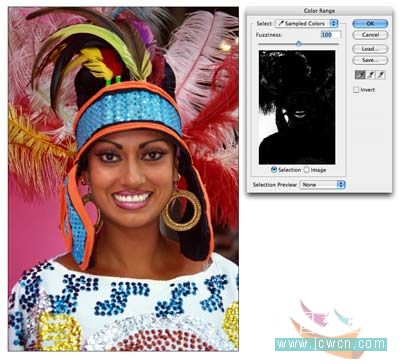
2. 通道面板存储选区生成 Alpha 通道
切换到“通道”面板,点击底部“将选区存储为通道”图标,自动生成“Alpha 1”通道。取消选择(Ctrl+D),单击“Alpha 1”通道缩略图,画面转为黑白模式。此时黑色代表主体保留区,白色代表背景删除区,灰色则为半透明过渡区。

3. 色阶命令强化黑白对比,消除灰色过渡
执行“图像 → 调整 → 色阶”(Ctrl+L)。向右拖动黑色滑块,将灰色区域压制为纯黑;向左拖动白色滑块,提亮背景白色。此步骤关键在于让羽毛边缘的半透明像素彻底二值化,为后续蒙版绘制奠定基础。

4. 画笔工具精修蒙版细节
选中“Alpha 1”通道,前景色设为黑色,选择硬边画笔涂抹主体内部确保纯黑;前景色设为白色,用软边画笔细致勾勒羽毛边缘,根据细节大小动态调整画笔直径。此过程需耐心放大视图(建议 200%~400%)逐根羽毛处理。

5. 叠加 RGB 通道辅助检查蒙版
修改蒙版时难以判断保留/删除区域?点击通道面板最上方的“RGB”复合通道,画面恢复原彩,蒙版区域显示半透明红色叠加。此时可直观对照原图,继续清理蒙版边缘残留。

6. 载入选区并删除背景
按住 Ctrl 点击“Alpha 1”通道缩略图载入选区,返回“图层”面板,选中复制的图层,按 Delete 删除选区内像素(即背景)。隐藏背景层即可看到透明底下的完美抠图效果。

进阶技巧与避坑指南
- 多通道对比: 若单一通道对比度不足,可尝试复制红/绿/蓝通道分别调整色阶,再用“计算”命令(相乘/叠加模式)融合生成更优 Alpha 通道。
- 边缘优化: 最终载入选区后,可在“选择并遮住”工作区(PS CC 2015.5+)中使用“优化边缘画笔”二次羽化、移动边缘,使羽毛融入新背景更自然。
- 非破坏性工作流: 全程建议在图层蒙版上操作,而非直接删除像素,保留后悔药。
最终效果展示
经过上述流程,羽毛头饰的每一根细丝、每一处半透明尖端均完整保留,边缘无白边、无锯齿,可无缝合成至任意背景。

- 上一篇軟件知識: 淘寶店鋪商品圖精修:掌握 PS 鋼筆工具輕鬆扣圖
- 下一篇軟件知識: PS色彩范围抠图实战:轻松搞定凌乱飞发