您现在的位置: 萬盛學電腦網 >> 軟體知識 > >> 影像處理 >> Photoshop 教學 >> Photoshop 去背教學
PS「調整邊緣」精準摳圖:從髮絲到寵物毛髮的通用工作流
「調整邊緣」:選區後處理的終極武器
Photoshop CS3 起引入的「調整邊緣」(現「選擇和遮罩」),專為優化選區邊緣設計。無論用快速選擇、磁性套索、色彩范圍還是通道法產生的初始選區,只要進入此功能,即可通過智能半徑檢測、全域優化、輸出設置,將粗糙選區蛻變為專業級邊緣。本文以人像飛髮為例,演示分區多次疊加的高階技法。
案例素材與挑戰
原圖為飛髮人像,背景雜亂,髮絲細軟、半透明、與背景顏色交織。單次「調整邊緣」難以兼顧臉部硬邊與髮絲軟邊,需分區多次處理再合成。

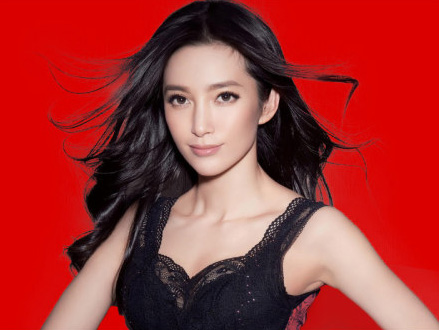
第一輪:主體硬邊 + 髮絲大面積捕捉
- 復制背景圖層兩份(備份 + 操作層),隱藏底層備份
- 快速選擇工具(W)大致選中人物主體,包含髮絲區域
- 點選屬性欄「調整邊緣」/「選擇和遮罩」
- 關鍵參數設置:
- 視圖模式:疊加(紅色遮罩直觀)
- 智能半徑:✓ 勾選,半徑 8-12 px(覆蓋髮絲過渡帶)
- 平滑:5-10 / 羽化:0.5-1 px / 對比度:15-25% / 移動邊緣:-10% 至 -20%
- 輸出至:新建帶圖層蒙版的圖層
- 確定,獲得「主體較好、髮絲部分殘缺」的圖層 1

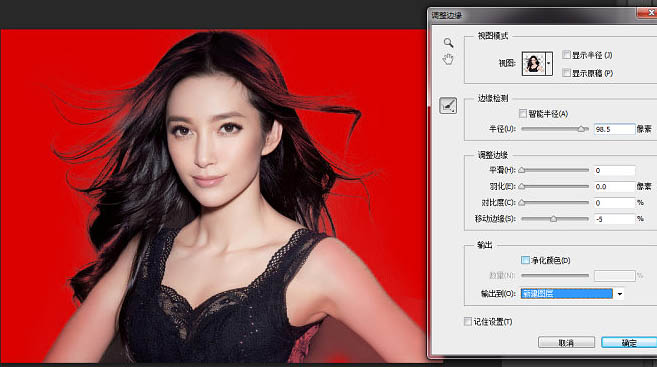
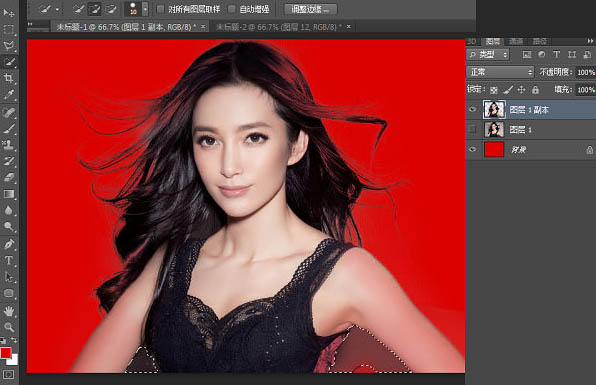
第二輪:專攻遺漏髮絲,犧牲主體換細節
- 顯示底層備份圖層,再次快速選擇主體,此次不勾選髮絲細節,僅選面部、身體、清晰邊緣
- 再次進入「調整邊緣」,參數調整:
- 智能半徑:✗ 取消(硬邊不需智能檢測)
- 半徑:1-2 px / 平滑:10-15 / 羽化:1-2 px / 對比度:30-40% / 移動邊緣:-5%
- 輸出至:新建帶圖層蒙版的圖層
- 獲得「主體完美、髮絲缺失」的圖層 2

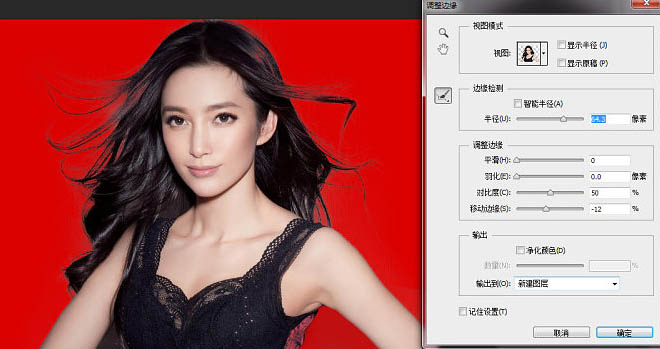
第三輪:圖層疊加,取長補短
- 將圖層 1(有髮絲)移至圖層 2(主體好)上方
- 按住 Alt 鍵點擊圖層 1 蒙版縮略圖,進入蒙版編輯視圖
- 用白筆繪出圖層 2 蒙版中缺失的髮絲區域,黑筆隱去圖層 1 主體邊緣的髒污
- 退出蒙版視圖,合併可見圖層(Ctrl+Alt+Shift+E)得最終成果
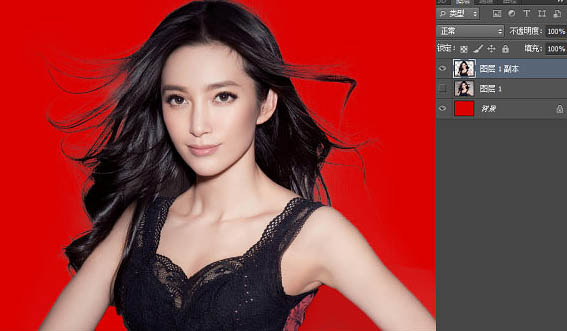
進階技巧:筆刷微調與輸出設置
- 邊緣筆刷工具: 在「選擇和遮罩」中,用小尺寸邊緣筆刷沿髮絲方向刷擦,可精準擴展/收縮半透明過渡帶
- 去色: 勾選可去除邊緣殘留的背景色暈
- 輸出設置: 建議「新建帶圖層蒙版的圖層」,保留後悔藥
適用場景延伸
同樣流程適用於:寵物毛髮、婚紗透明裙擺、花草叢邊緣、煙霧流體等半透明/細線條主體。核心心法:分區選區、分參數優化、蒙版疊加合成,無一鍵全能,只有組合拳最強。
- 上一篇軟件知識: PS反相法快速摳圖:樹枝與天空完美分離技巧
- 下一篇軟件知識: PS通道法精修髮絲:分段色階提亮保留極致細節
copyright © 萬盛學電腦網 all rights reserved