您现在的位置: 萬盛學電腦網 >> 軟體知識 > >> 影像處理 >> Photoshop 教學 >> Photoshop 去背教學
PS摳圖工具箱:套索組與魔棒工具實戰技法大全
選區工具是摳圖的「手術刀」,懂分類、知優劣、會組合
Photoshop 選區工具眾多,非「一把刀切天下」。本文系統梳理套索工具組(三兄弟)+ 魔棒工具的功能定位、參數詳解、適用場景、組合拳實戰,並給出「工具選擇決策樹」,助你告別盲目嘗試,精準用刀。

一、套索工具組:三種邏輯,三類場景
| 工具 | 核心邏輯 | 適用場景 | 關鍵參數 | 操作技巧 |
|---|---|---|---|---|
| 套索工具 (L) | 自由手繪閉合選區 | 極不規則、邊緣模糊、需手感控制的區域(如雲朵、墨跡、手繪草圖) | 羽化(預設 0-250px)、消除鋸齒 | 配合繪圖板;大範圍用多邊形套索輔助直線段 |
| 多邊形套索工具 | 點擊生成直線段,雙擊/回車閉合 | 幾何形狀、建築邊緣、直線為主的物體(書本、桌子、手機、牌匾) | 同上 | Shift 鍵約束 45°/90° 角度;Backspace 刪除上一錨點;臨時按住 Ctrl 切換移動工具調整畫布 |
| 磁性套索工具 | 邊緣檢測自動吸附錨點 | 邊緣清晰、對比度較高、曲線較多的物體(花朵、器具、剪影人像) | 寬度(1-256px)、對比度(1-100%)、頻率(0-100)、筆觸壓力 | 高對比邊緣→高對比度/高頻率;低對比→低參數;Backspace 刪錯點;臨時按 Alt 切換為普通套索手繪難區 |
二、魔棒工具:色彩相似度的「一鍵選區」
- 核心邏輯: 點擊像素 → 以容差為閾值擴展相似顏色區域
- 關鍵參數:
- 容差 (0-255):0=只選同色,255=全選。典型:純色背景 30-60,漸變背景 10-20
- 連續:✓ 僅選相連區域;✗ 全圖同色全選
- 採樣所有圖層:✓ 參考合成視圖;✗ 僅參考當前圖層
- 消除鋸齒:✓ 建議常開
- 適用場景: 純色/近似純色背景(商品白底、藍綠幕、單色紙質)、大面積同色塊選取
- 失效場景: 紋理背景、漸變背景、主體含背景色、邊緣模糊半透明
三、選區操作通用鐵律(所有工具通用)
- 加選/減選/交集: 選項欄四圖標 / Shift(加) / Alt(減) / Shift+Alt(交集)
- 羽化: 選區建立後 右鍵→羽化 / Shift+F6,半徑視解析度(印刷 1-2px,屏幕 0.5-1px)
- 修飾選區: 選擇 → 修改 → 擴展/收縮/羽化/邊緣平滑
- 存儲/載入選區: 選擇 → 存儲選區(生成 Alpha 通道),跨圖層/跨會話復用
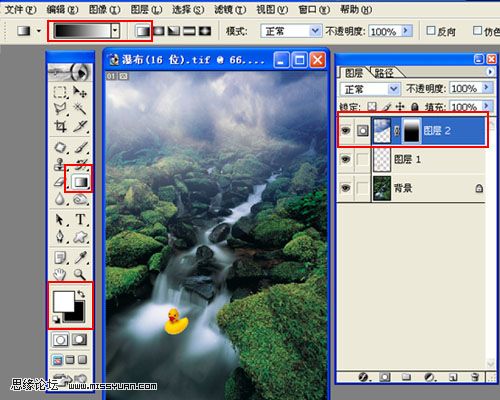
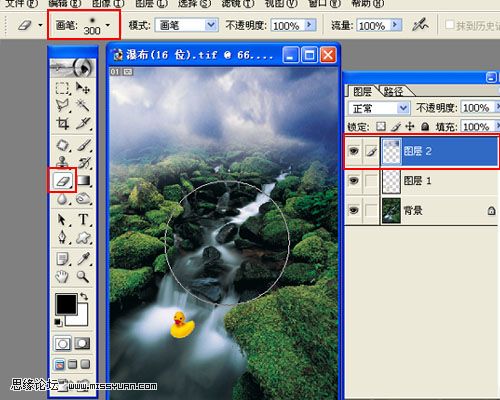
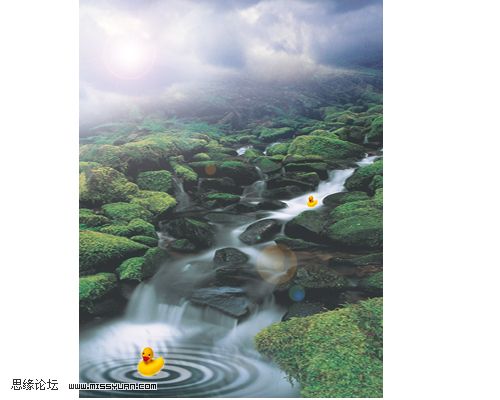
四、實戰組合拳:瀑布+小鴨+山丘合成案例
步驟解析:
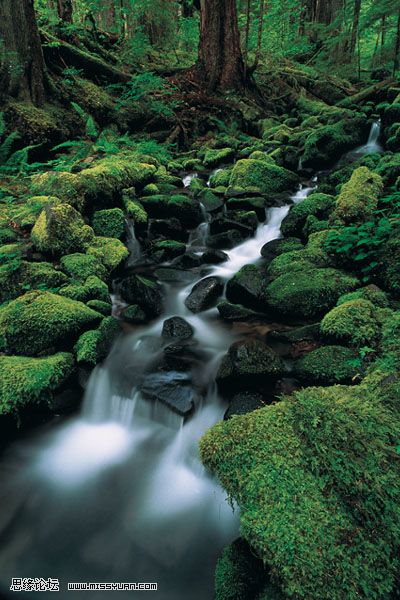
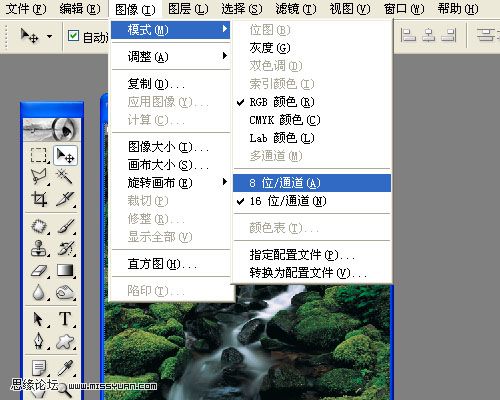
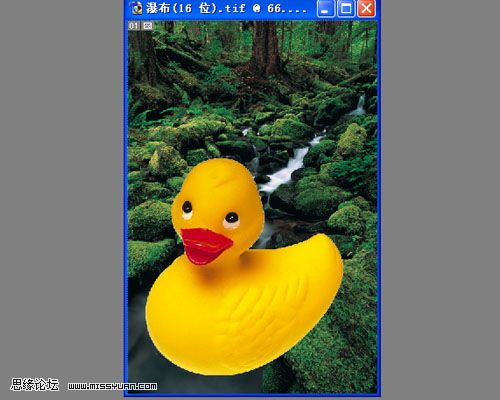
- 瀑布圖模式轉換: 圖像 → 模式 → 8 位/通道(某些濾鏡/工具需 8 位模式)
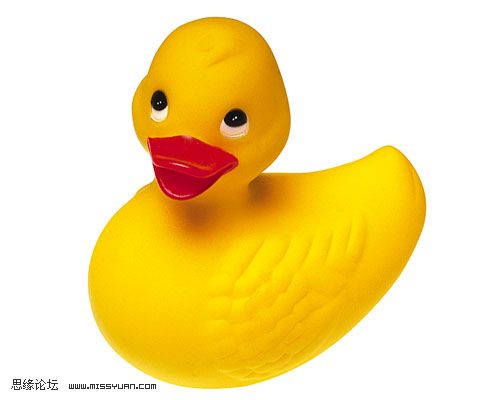
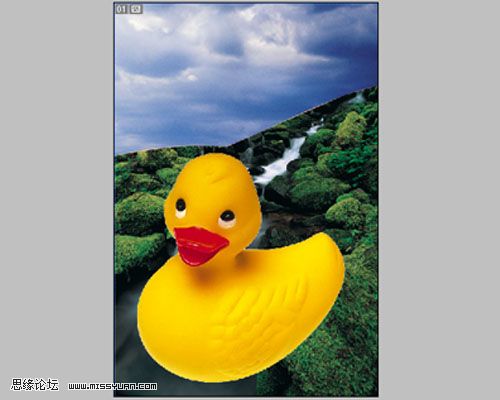
- 小鴨摳圖: 魔棒工具,容差 10,點擊白背景 → Ctrl+Shift+I 反選得鴨子選區 → 移動工具 (V) 拖入瀑布文檔
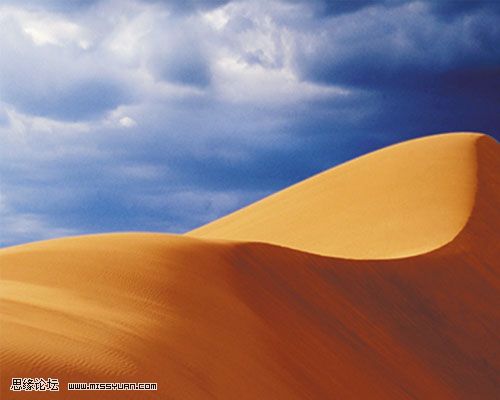
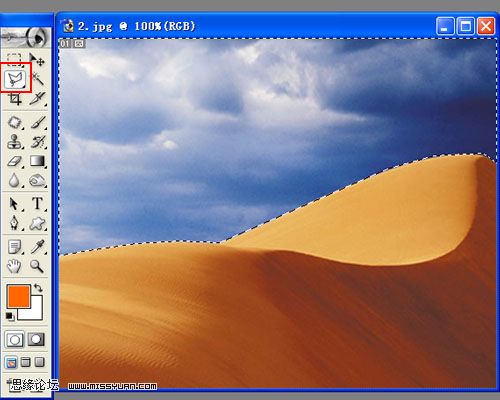
- 山丘天空提取: 多邊形套索工具勾勒天空邊緣(直線為主) → 移動工具拖入瀑布文檔置於瀑布層上
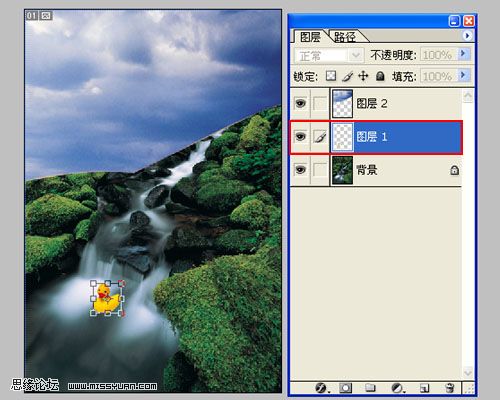
- 自由變換調整: Ctrl+T 縮放/旋轉/透視,匹配透視與光影
- 圖層融合: 天空與瀑布分界線生硬 → 橡皮擦工具 (E) 軟邊大圓 (300px+) 漸變擦除過渡,或添加蒙版黑白漸變
- 特效增強: 瀑布水面選區 → 濾鏡 → 扭曲 → 水波紋;背景層 → 濾鏡 → 渲染 → 鏡頭光暈
- 最終羽化: 所有合成圖層蒙版邊緣 1-2px 羽化,消除合成痕跡
五、工具選擇決策樹(遇到圖先問自己)
邊緣是否清晰?
├─ 是 → 形狀規則? → 是 → 多邊形套索
│                    └─ 否 → 對比度高? → 是 → 磁性套索
│                                     └─ 否 → 鋼筆工具(精確控制)
└─ 否(模糊/半透明/細線條)
     ├─ 顏色差異大? → 魔棒/色彩范圍/快速選擇
     ├─ 亮度差異大? → 通道法/計算命令
     ├─ 語義明確? → 選擇主體/物體選擇 (AI)
     └─ 極致精細? → 鋼筆/通道/蒙版手繪/偽造
結語
工具無優劣,只有「匹配度」。套索三兄弟處理「幾何/邊緣」,魔棒處理「色塊」,通道/計算處理「亮度/細節」,AI 處理「語義」。專業修圖師的工具箱裡,永遠裝著「觀察→判斷→選工具→組合拳→蒙版微調」這套標準化動作。下次摳圖前,先看三眼:邊緣怎樣?顏色怎樣?亮度怎樣?再伸手拿刀。
- 上一篇軟件知識: PS通道法摳婚紗新娘:單色背景下的高效抠像工作流
- 下一篇軟件知識: PS快速蒙版+調整邊緣摳兒童髮絲:從粗選到單根發絲的非破壞流程
copyright © 萬盛學電腦網 all rights reserved