您现在的位置: 萬盛學電腦網 >> 軟體知識 > >> 影像處理 >> Photoshop 教學 >> Photoshop 去背教學
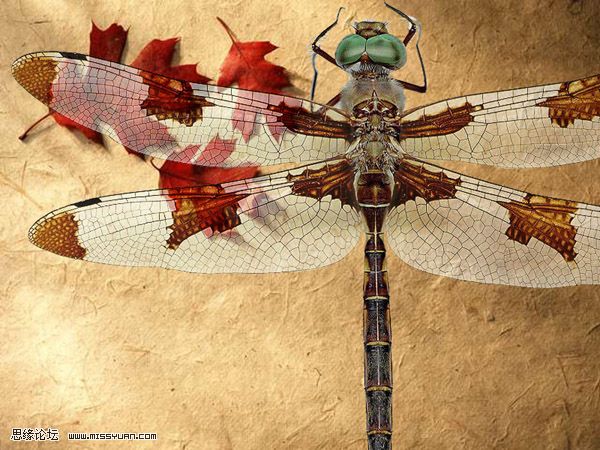
PS 圖層混合模式扣圖:蜻蜓透翅換背景全攻略
技術原理
利用圖層混合模式的光學運算特性(正片疊底=乘法變暗、濾色=加法變亮),在不建立選區的情況下,通過疊加多圖層實現透明翅膀與背景的自然融合。適合半透明、反光、折射類物體扣圖。
素材特徵分析
- 蜻蜓翅膀高度透明,具折射反光特性
- 背景單一淺色,與翅膀高光形成強對比
- 身體不透明,翅膀半透明,需分區處理
分步操作指南
階段一:基礎分離
- 開啟素材,Ctrl+J 複製背景圖層
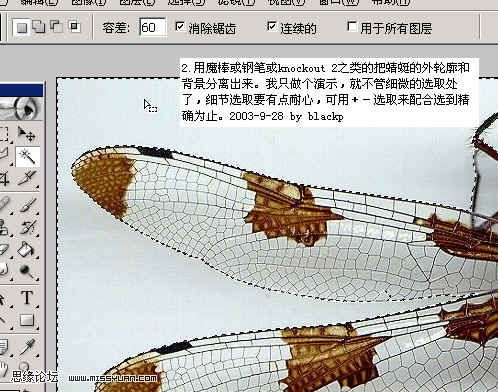
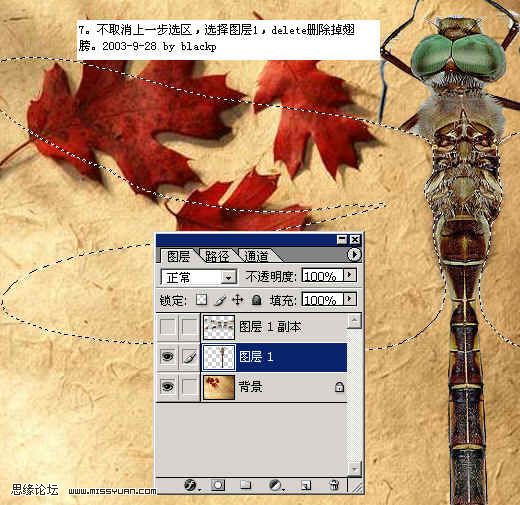
- 鋼筆工具勾勒蜻蜓身體(非透明區域),載入選區
- 按 Ctrl+J 複製身體至新圖層「身體層」

階段二:翅膀透明度重建
- 隱藏「身體層」,選中背景複製層
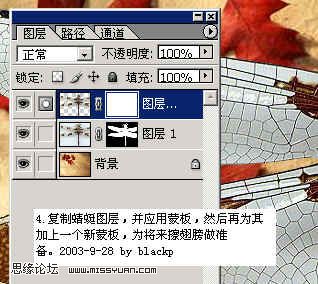
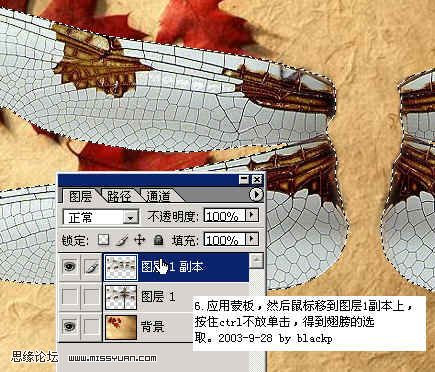
- 複製圖層得「翅膀基礎層」,設混合模式為正片疊底(去白保黑)
- 再複製一層「翅膀高光層」,設混合模式為濾色(去黑保白)
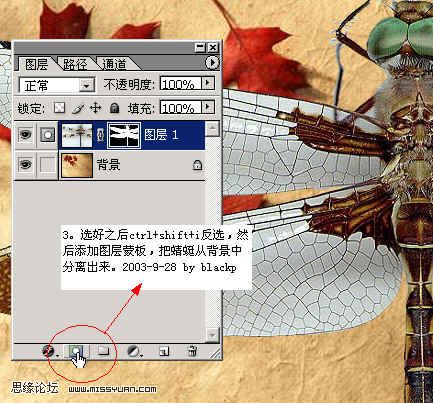
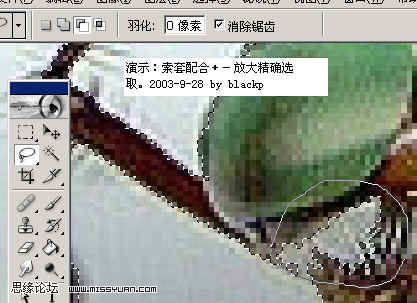
- 為兩層分別添加蒙版,黑筆刷擦除非翅膀區域
階段三:透明度與反光微調
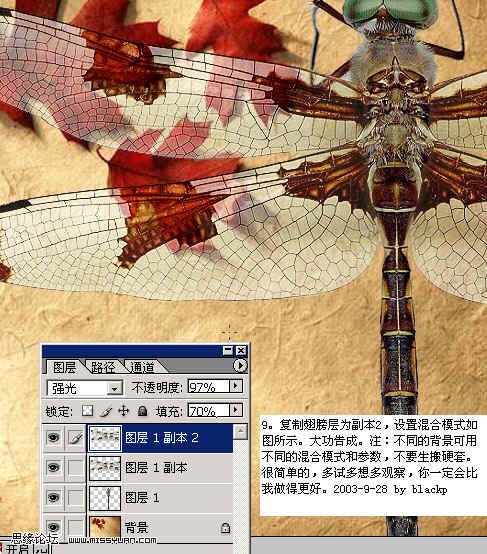
- 調整「翅膀基礎層」不透明度(60-80%),控制翅膀厚度感
- 「翅膀高光層」不透明度 30-50%,保留關鍵高光
- 新建曲線調整圖層剪貼至翅膀組,微調對比增強立體感
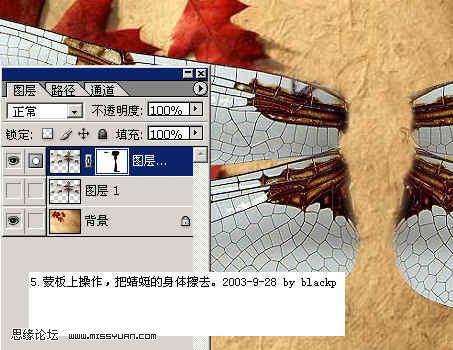
階段四:合成新背景
- 置入新背景圖層置於底部
- 啟用所有蜻蜓相關圖層,觀察融合效果
- 若翅膀邊緣有白暈,對「翅膀基礎層」蒙版邊緣羽化 1-2px
- 必要時添加投影圖層增強真實感
混合模式選擇速查表
| 物體特性 | 基礎層模式 | 高光層模式 | 核心邏輯 |
|---|---|---|---|
| 透明/半透明(玻璃、水、翅膀) | 正片疊底 | 濾色 | 暗部保留結構,亮部保留通透 |
| 發光體(燈光、火焰、霓虹) | — | 濾色/線性淺化 | 純加法混合,無暗部干擾 |
| 陰影/投影 | 正片疊底/正片疊底 | — | 純乘法混合,自然疊加 |
避坑指南
- 不可單一混合模式全圖套用:身體不透明區用正常模式,翅膀分層混合
- 蒙版邊緣必須羽化:硬邊會產生明顯合成痕跡
- 背景顏色影響混合結果:深色背景下正片疊底效果明顯,淺色背景需增強對比
- 保留原始像素數據:所有操作在副本/調整圖層/蒙版上進行
延伸應用
此法完美適用於:玻璃器皿、水滴氣泡、薄紗服飾、汽車玻璃、眼鏡鏡片、水面倒影等所有「透明/半透明+高光」物體。掌握「正片疊底管結構,濾色管通透」核心口訣,舉一反三無數案例。
- 上一篇軟件知識: PS通道混合器摳毛髮寵物:分色相分區精修+蒙版合成全流程
- 下一篇軟件知識: PS 15 秒極速扣髮術:影樓後期批量處理核心工作流
copyright © 萬盛學電腦網 all rights reserved