您现在的位置: 萬盛學電腦網 >> 軟體知識 > >> 影像處理 >> Photoshop 教學 >> Photoshop 去背教學
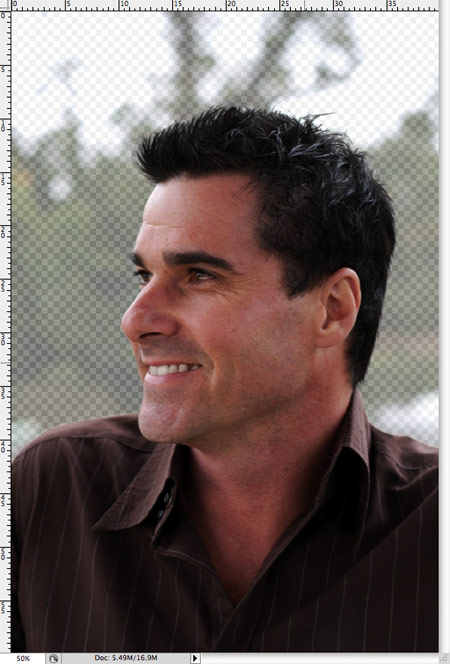
Photoshop鋼筆+塗抹工具扣髮實戰:中短髮複雜背景高精度分離
原圖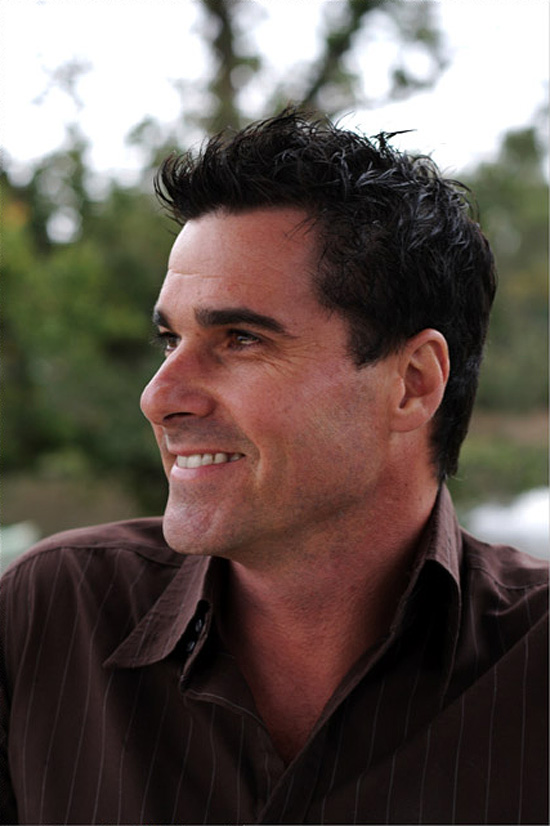
最終效果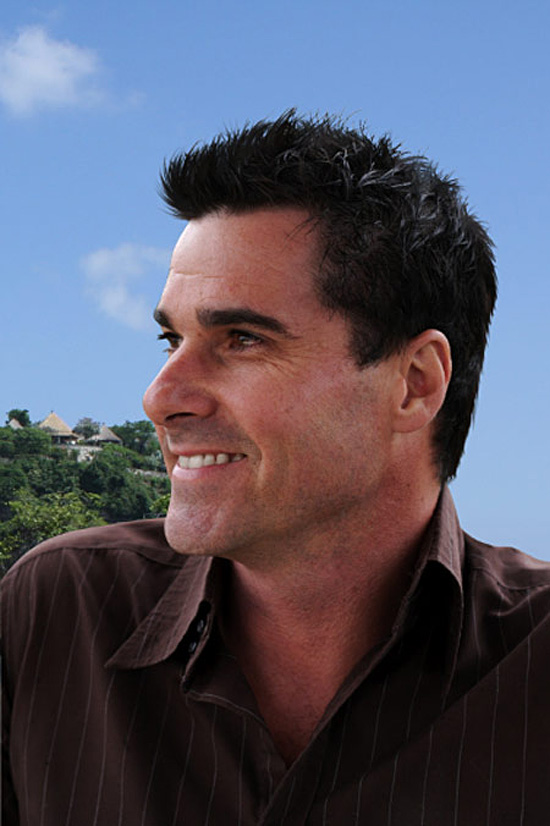
適用場景
背景雜亂、髮絲不算太長(中短髮/男生短髮)、髮邊與背景融合度高、通道/色彩範圍/調整邊緣均難乾淨分離時,「鋼筆勾主體 + 塗抹手繪飛髮」是最高精度、最可控的方案,代價是耗時(約 20-40 分鐘/張)。
完整操作流程
1. 鋼筆精準勾勒不透明主體輪廓
- 開圖 → Ctrl+J 複製背景層。
- 選 鋼筆工具(路徑模式),沿臉部、頸部、衣領、清晰髮邊點擊描點,貝塞爾曲線控制手柄貼合曲率。
- 髮邊融合區 只勾大概外輪廓,切勿嘗試勾勒單根飛髮(會產生鋸齒與偽色)。
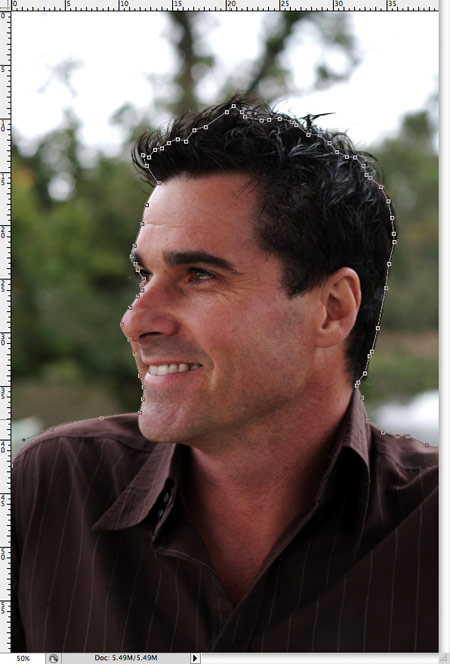
鋼筆路徑:主體精準、髮邊只勾大概

融合區路徑示意
2. 路徑轉選區→複製主體層→建立參考層
- 路徑面板 Ctrl+Enter(或點「載入路徑為選區」)→ Shift+F6 羽化 0.2 px → Ctrl+J 複製得「主體層」。
- 原圖層不透明度降至 30-40%,作為塗抹參考底圖(能看清飛髮走向)。

主體層+參考底圖
3. 塗抹工具手繪飛髮—— 核心技藝
- 選中「主體層」,選 塗抹工具(非混合器筆刷),強度 80-95%,間距 1%。
- 第一輪:4 px 硬筆刷,從主體髮邊向外「推」,順著底圖髮向,充實濃密區、補路徑缺口。
- 第二輪:2 px 軟筆刷,多方向「畫」出單根飛髮、斷續髮絲、卷翹尖端,模擬真實亂序感。
- 繪圖板用戶開啟「形狀動態→控制:筆壓」,筆壓控制粗細,極大提升真實感;鼠標用戶多換筆刷大小模擬。
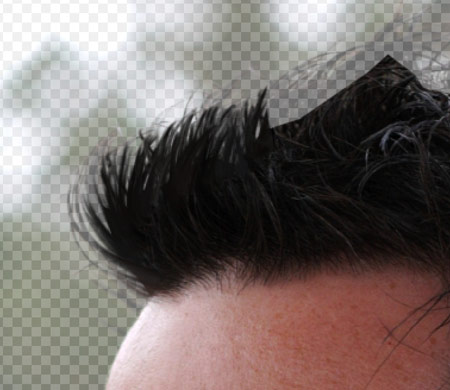
4px 推出濃密髮區
2px 畫出卷髮細節
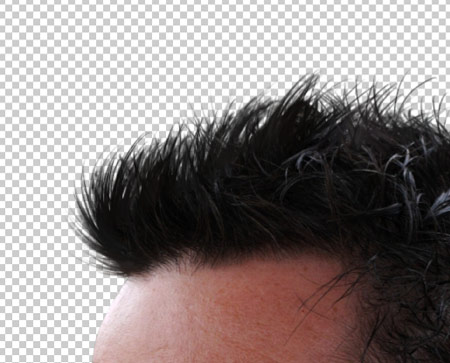
多方向參差不齊飛髮
4. 換背景驗證與收尾
- 放入新背景,檢查髮邊有無白邊/色暈/斷裂。
- 如有白邊:圖層蒙版黑筆低流量抹除;色暈:複製圖層改「疊加」蒙版黑筆抹髮邊;斷裂:再用 1-2 px 塗抹補齊。
- Ctrl+Alt+Shift+E 蓋印 → 濾鏡 → 銳化 → USM 銳化(數量 60%、半徑 0.8、閾值 1)提升髮絲銳度。
最終效果
專業避坑指南
- 路徑不閉合 → 選區會跑偏,檢查首尾節點重合。
- 羽化過大 → 邊緣發虛,0.2-0.5 px 足矣。
- 塗抹方向逆髮向 → 髮絲像被風吹亂,務必順著底圖髮向「推/畫」。
- 筆刷過硬/過大 → 髮絲像鐵絲/塊狀,善用 1-4 px 軟邊筆刷。
- 忽略參考層 → 盲目畫髮,必崩。永遠開 30% 底圖參考。
進階:動作記錄加速
將「複製背景→鋼筆路徑→選區→羽化→複製圖層→降低原圖不透明度→新建塗抹層」封裝為動作,單鍵調用,僅保留「塗抹手繪」為人工環節,效率提升 60%。
- 上一篇軟件知識: Photoshop人像調色實戰:草地逆光樸拙風轉清新藍調風格全流程
- 下一篇軟件知識: Photoshop通道扣圖入門教程:花卉精準分離與通道原理深度解析
copyright © 萬盛學電腦網 all rights reserved