您现在的位置: 萬盛學電腦網 >> 軟體知識 > >> 影像處理 >> Photoshop 教學 >> Photoshop 去背教學
PS橡皮擦+蒙版分區抠長毛小狗:人造純色背景分而治之
長毛狗狗抠圖,毛髮細密且背景非純色,通道法失效、抽出濾鏡太慢。本教學展示「分區製造純色背景 → 單區橡皮擦/蒙版抠圖 → 圖層組合併」的工程化思路:將複雜背景拆解為「狗頭純色區、身體可印章製造純色區、尾巴橡皮擦直抠區」三塊,分別用最適工具攻克,最後組裝完整狗狗。
核心策略:背景非純色?人造純色背景!
觀察素材:除尾巴外,狗頭/身體背景均可視為「近似純色」。尾巴處地板有接縫 → 用「複製圖層 + 蓋圖章工具(勾選所有圖層)」塗平接縫,製造純色背景條件,再統一抠圖流程。
分區抠圖實戰步驟
區塊一:狗頭(純色背景 → 橡皮擦+蒙版雙保險)
- 套索工具選取狗頭區域 → Ctrl+Alt+D 羽化 10px。
- Ctrl+J ×2 復制兩層(圖層 1、圖層 1 副本)。
- 圖層 1 Ctrl+Shift+U 去色 → 混合模式「強光」 → 新建藍色填充層墊底檢視。
- 圖層 1 「亮度/對比度」微調(參考圖參數) → 橡皮擦清理雜色。
- 顯示圖層 1 副本 → 添加蒙版 → 黑筆塗抹非狗頭區域 → 狗頭抠圖完成。

▲ 原圖:長毛狗狗複雜背景
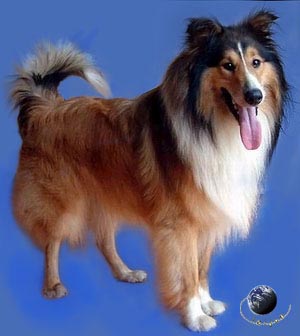
▲ 最終抠圖效果

▲ 觀察背景:除尾巴外均近似純色

▲ 狗頭區域套索選取
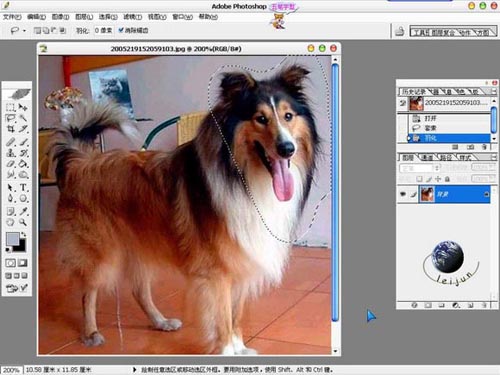
▲ 羽化 10px 後復制兩層
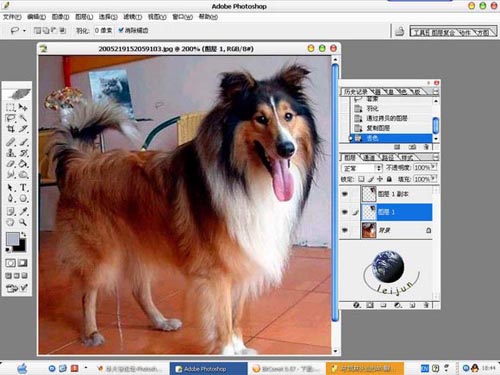
▲ 圖層 1 去色+強光模式+藍底檢視

▲ 亮度/對比度參數調整

▲ 橡皮擦清理雜色
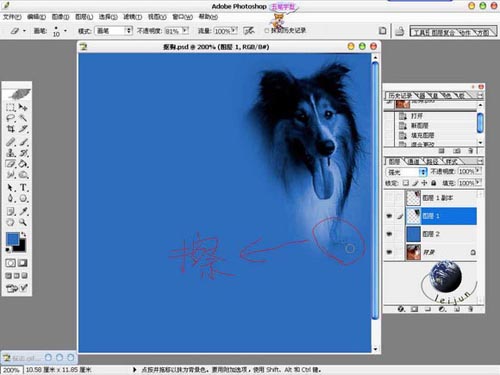
▲ 圖層 1 副本添加蒙版精修

▲ 狗頭抠圖完成
區塊二:身體(印章製造純色背景 → 同法抠圖)
- 將狗頭相關圖層歸組「狗頭組」。
- 複製背景層置頂 → 新建圖層 3 → 蓋圖章工具(勾選「所有圖層」)塗平地板接縫 → Ctrl+E 向下合併 → 得純色背景身體層。
- 套索選取身體區域 → 羽化 5px → Ctrl+J ×2 復制兩層 → 同「去色→強光→蒙版」流程抠出身體。
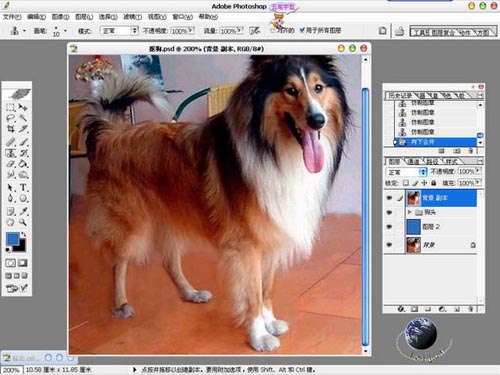
▲ 蓋圖章塗平地板接縫製造純色背景
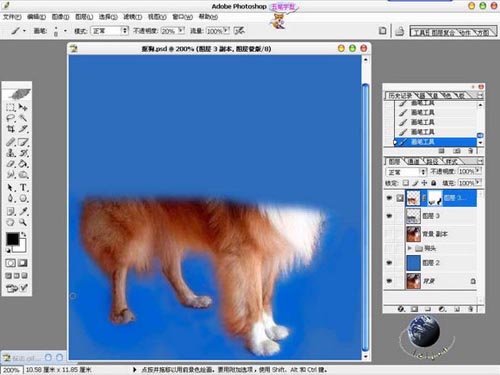
▲ 身體區域套索選取羽化復制
區塊三:尾巴(橡皮擦直抠 + 不透明度分級)
- 尾巴毛髮細密,橡皮擦不透明度 20-30% 輕輕擦除背景,保留毛髮半透明質感。
- 其餘身體毛髮橡皮擦不透明度 80-90% 快速清理。
- 所有區塊圖層組合併 → 得完整長毛狗狗透明素材。
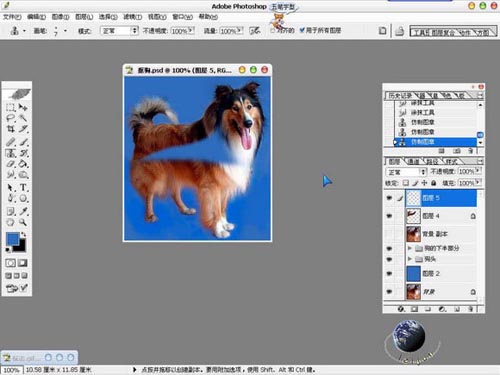
▲ 完整長毛狗狗抠圖最終效果
工程化心法:複雜抠圖 = 「場景分解」+「條件製造」+「分工協作」+「組裝整合」。不要企圖用單一工具解決全圖,要像寫代碼一樣模組化:每個模組用最適合的工具,接口統一用「圖層/蒙版/組」。印章工具「所有圖層」+ 新建圖層操作,是「可逆試錯」的安全網。更多教程關注本站,交流群:181754111。
- 上一篇軟件知識: PS反相抠圖法:負片思維極速分離樹木與天空
- 下一篇軟件知識: PS通道混合器抠多毛狗狗:單色模式製造理想灰度+畫筆疊加模式分區精修
copyright © 萬盛學電腦網 all rights reserved