您现在的位置: 萬盛學電腦網 >> 軟體知識 > >> 影像處理 >> Photoshop 教學 >> Photoshop 去背教學
Photoshop複雜背景扣圖綜合實戰:多圖層蒙版疊加策略
原圖素材組


教程背景
針對「非純色背景、主體邊緣複雜(含髮絲/半透明/相似色)」的通用扣圖策略。原文僅提供素材圖,本教程重構系統性工作流:分區扣圖 → 多蒙版疊加 → 智慧物件封裝。
核心工作流
1. 區域分析與分層策略
- 將畫面劃分為:清晰邊緣區(身體、衣物)、飛髮/細毛區、半透明/反射區(眼鏡、飾品)、顏色相似融合區。
- 每區採用最適合工具,產出獨立蒙版圖層,最後疊加。
2. 清晰邊緣區:鋼筆路徑 → 矢量蒙版
- 鋼筆工具逐段勾勒閉合路徑,存儲路徑面板。
- 路徑面板右鍵「建立矢量蒙版」→ 得無損、可無限縮放、隨時可編輯的主體蒙版。
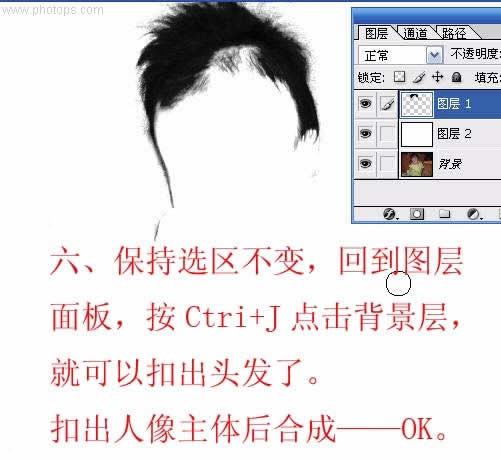
3. 飛髮/細毛區:通道計算 + 調整邊緣
- 通道面板巡視,尋找髮絲與背景反差最大通道(常為藍/綠)。
- 圖像 → 計算:來源 1/2 選兩高反差通道,模式「疊加/顏色減淡/線性加深」試出最佳 Alpha。
- Ctrl+L 色階極化 → Ctrl 載入選區 → 目標圖層添加蒙版 → 選取和遮罩 微調半徑/羽化/對比。
4. 半透明/反射區:通道分色法(參考 ID 25181)
- RGB 三通道分別載入選區 → 填充純 R/G/B → 模式「濾色」疊加 → 合併得透明質感層。
- 或:複製圖層 → 模式「螢幕」去暗部 → 蒙版限制範圍。
5. 顏色相似融合區:抽出濾鏡強制前景 / 塗抹手繪
- 參考 ID 25146 技巧二、ID 25184 毛蟲教程。
6. 多蒙版疊加融合
- 將各區蒙版圖層置於同一組「主體群組」。
- 群組添加 總蒙版,黑白筆統一修飾邊緣過渡。
- 群組轉為 智慧物件,濾鏤/變換/換背景完全非破壞。
實戰圖層結構示意
主體群組 (智慧物件)
├─ 總蒙版 (統一邊緣微調)
├─ 主體矢量蒙版層 (鋼筆路徑)
├─ 飛髮通道蒙版層 (計算+調整邊緣)
├─ 眼鏡透明分色層 (RGB分色疊加)
├─ 融合區手繪層 (塗抹/抽出)
└─ 原圖參考層 (可見性關閉)
換背景驗證清單
- ☐ 邊緣無白暈/色暈(疊加模式+蒙版抹除)
- ☐ 飛髮細節完整、自然彎曲(通道+調整邊緣)
- ☐ 半透明區域通透感真實(分色法/折射模擬)
- ☐ 主體透視/光照與新背景一致(自由變換/曲線/色彩平衡)
- ☐ 智慧物件可隨時回調任意子蒙版
效率工具推薦
- 動作記錄:鋼筆→路徑→矢量蒙版、通道計算→色階→蒙版、分色法三層建立。
- 腳本:批量生成檢視層(對比色填充)、批量蓋印銳化。
- 外掛:Topaz ReMask 5(ID 25183)作為通道/計算法的快速替代。
- 上一篇軟件知識: Photoshop抽出濾鏡強制前景法:多刺毛蟲完美扣圖實戰(耐心細節控專用)
- 下一篇軟件知識: Photoshop通道選區法扣透明塑料盒:高光陰影分離重建真實折射質感
copyright © 萬盛學電腦網 all rights reserved