您现在的位置: 萬盛學電腦網 >> 軟體知識 > >> 影像處理 >> Photoshop 教學 >> Photoshop 去背教學
PS色彩范围抠图通用教程:从入门到精通
教程概览
本教程系统讲解“色彩范围”命令配合通道、色阶、画笔的标准化抠图工作流,适用于背景色相单一、主体与背景色差明显的大多数场景(证件照、产品图、人像抠图)。全流程 7 步,每步附关键参数与避坑提示。
标准化 7 步法
第 1 步:色彩范围建立初选区
复制背景层,隐藏原背景。选择 → 色彩范围,左侧吸管点背景,容差 40-80 动态调整,勾选“局部颜色簇”聚焦采样范围。中间吸管添加主体边缘误选色彩。确定获选区。

第 2 步:通道面板存储为 Alpha 通道
通道面板点“将选区存储为通道”得 Alpha 1。取消选区,点击 Alpha 1 缩略图进入黑白编辑模式。黑=保留,白=删除,灰=半透明。

第 3 步:色阶强制二值化消灭灰色
Ctrl+L 调色阶:黑场右移至灰色变纯黑,白场左移至背景纯白。灰场微调平衡过渡宽度。此步是通道抠图成败关键。
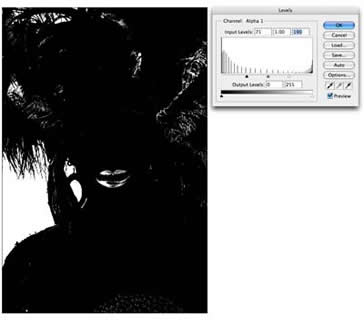
第 4 步:画笔工具精修蒙版
硬黑画笔涂主体内部,软白画笔勾边缘。画笔大小随细节动态切换,Shift+单击可画直线加速长直边处理。
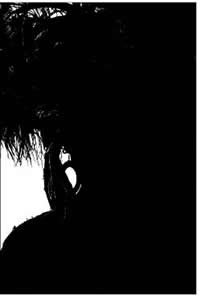
第 5 步:RGB 通道叠加辅助检查
点击 RGB 复合通道,红色蒙版叠加原图直观对照,继续清理边缘残噪、修补发丝断点。
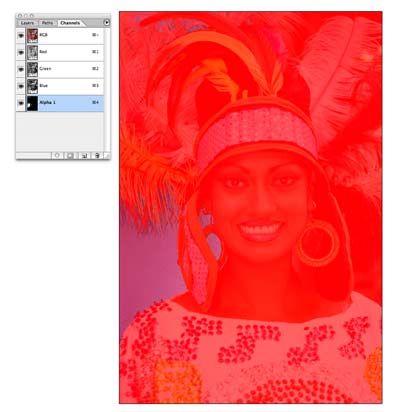
第 6 步:载入选区删除背景/添加蒙版
Ctrl+点击 Alpha 1 载入选区,回图层面板:删除像素(破坏性)或添加图层蒙版(非破坏性,推荐)。

第 7 步:多背景验证与收尾
新建纯色填充图层(红/绿/蓝/黑/白)轮流置底检查边缘。最终替换真实背景,必要时用“最小值”滤镜收缩边缘 1px 去白边。

进阶补充
- 反向操作: 主体颜色单一时,可直接吸管点主体建立选区,再“反选”获背景选区。
- 配合“选择并遮住”: 最终蒙版右键进“选择并遮住”,智能半径、去色、移动边缘一键优化。
- 动作记录批处理: 将上述步骤录制为动作,配合“文件 → 自动 → 批处理”实现同光照批次图片一键抠图。
- 上一篇軟件知識: PS计算命令抠图:高效抠出外国MM飞发
- 下一篇軟件知識: PS通道抠图核心原理深度解析:通道即选区
copyright © 萬盛學電腦網 all rights reserved