您现在的位置: 萬盛學電腦網 >> 軟體知識 > >> 影像處理 >> Photoshop 教學 >> Photoshop 入門教學
Photoshop 修圖教學:偏暗偏色照片校色與美白全流程
教學場景
常見拍攝失誤:曝光不足導致畫面偏暗,白平衡錯誤導致整體偏色(如偏青/偏黃/偏紅)。本教學由風鏡衣(快感魔法)出品,示範使用「色階、色相/飽和度、曲線、可選顏色」四大核心調色工具組合拳,系統性解決「暗 + 偏色」雙重問題,最終達到曝光正常、色彩準確、膚色紅潤通透的商業級修圖效果。
素材與成果對比

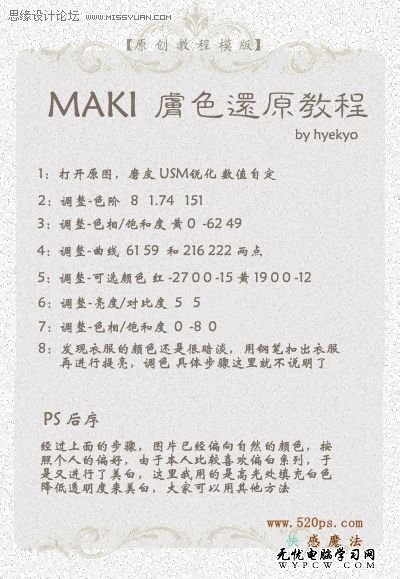
核心調色邏輯:四步走戰略
第一步:色階 —— 確立黑白場與灰階分佈(結構基石)
新建「色階」調整圖層。觀察直方圖,將黑場滑塊右移至直方圖起始處(建立純黑),白場滑塊左移至直方圖終點(建立純白),中間灰滑塊微調(通常左移提亮中間調)。此步解決「太暗」核心問題,建立完整動態範圍。
第二步:色相/飽和度 —— 宏觀色偏校正與飽和度控制
新建「色相/飽和度」調整圖層。
• 主通道: 色相微調(如偏青則向紅方向 +5 至 +15),飽和度視畫面而定(偏色嚴重時常需降低 10-20)。
• 針對性通道: 如偏青綠,選「青/綠」通道降低飽和度、偏移色相;偏紅選「紅」通道處理。
此步解決「大面積偏色」問題,建立中性色彩基礎。
第三步:曲線 —— 精密灰階與色彩微調(核心精修)
新建「曲線」調整圖層,分通道操作:
• RGB 總曲線: S 形微調,提亮中間調、壓暗極暗部、保護高光。
• 紅通道: 陰影微提紅(膚色紅潤),高光微減紅(避免高光發紅)。
• 綠通道: 陰影微減綠(配合紅通道製造紅/綠冷暖對比),高光微加綠。
• 藍通道: 陰影加藍(暗部冷調),高光減藍(高光暖調)。
曲線是調色最強大工具,微小調整即產生巨大視覺差異,需反覆觀察直方圖與畫面同步變化。
第四步:可選顏色 —— 針對性膚色與記憶色精修(最後一公里)
新建「可選顏色」調整圖層,針對關鍵色相:
• 紅/黃(膚色核心): 紅:品紅 +10、黃 +5、青 -10、黑 -5;黃:品紅 +5、青 -5。使膚色紅潤透亮、去黃去灰。
• 白(高光): 青 -5、品紅 -3、黃 +5,高光溫暖柔和。
• 中性色(整體灰平衡): 青 +3、品紅 -2,整體微偏冷灰,襯托暖膚色。
• 黑(深暗部): 青 +10、品紅 -5,暗部冷靜透明。
可選顏色的「相對」模式更溫和,「絕對」模式更強烈,視圖片承受力選擇。
進階補充技巧
- 蒙版保護: 所有調整圖層添加蒙版,黑畫筆保護不需調整區域(如背景、衣物、已正確膚色區)。
- 調整順序固化: 色階 → 色相/飽和度 → 曲線 → 可選顏色,形成標準化工作流,減少返工。
- 參考圖對標: 找一張同場景/同膚色的優秀參考圖,放在旁邊用吸管工具對比 Lab 數值,量化調色目標。
- 非破壞歸檔: 保存 PSD 保留所有調整圖層,導出 JPEG 供交付。
- 批量處理: 同場景同燈光照片,將調整圖層組存為「動作」或「預設」,一鍵套用同組照片,再微調個體差異。
常見誤區
- 只加亮度/對比度 → 灰階壓縮、細節流失、偏色未解決。
- 只用色相/飽和度拉色相 → 全畫面色相旋轉,膚色變綠/藍,災難性後果。
- 曲線隨意大幅度拖動 → 色調斷層、色帶、偽色產生。
- 忽略蒙版全局套用 → 背景色彩錯亂、衣物變色、邊緣暈染。
- 上一篇軟件知識: Photoshop 教學:打造 Web 2.0 風格立體水晶感網頁圖標
- 下一篇軟件知識: Photoshop 後製教學:婚紗照清新浪漫風格調色與精修