您现在的位置: 萬盛學電腦網 >> 軟體知識 > >> 影像處理 >> Photoshop 教學 >> Photoshop 入門教學
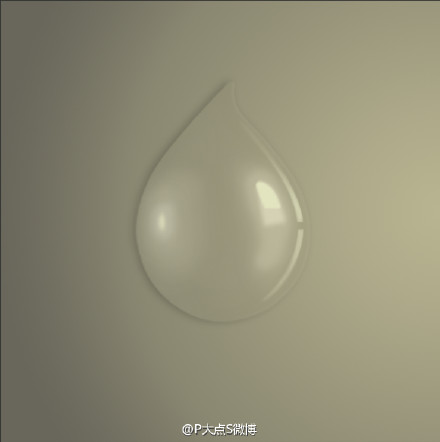
Photoshop 打造逼真水珠教學:從零開始繪製超寫實水滴效果
想在 Photoshop 中畫出一顆彷彿真實存在的水珠嗎?這篇教學將帶你一步步完成超寫實水滴的繪製,從基本形狀到高光、倒影與折射細節,讓你的作品瞬間擁有「濕潤質感」。
準備工作與構思
在動手前,先觀察真實水珠的特徵:透明體積、邊緣高光、內部倒影、背景折射以及投影。我們將利用圖層樣式、筆刷與濾鏡組合出這些效果。建議準備一張紋理豐富的背景圖,方便呈現水珠的折射效果。
步驟 1:建立水珠基礎形狀
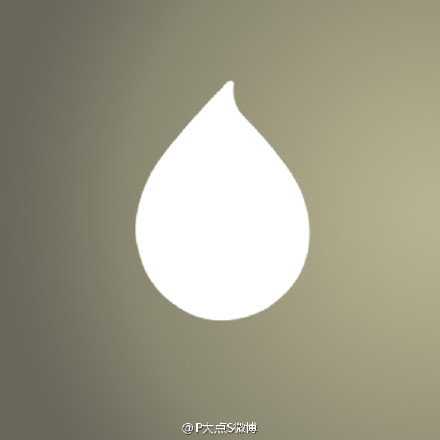
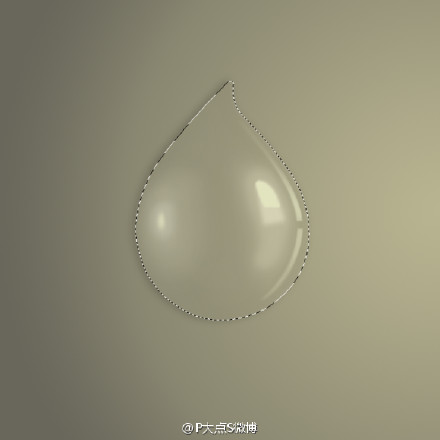
新建圖層,使用橢圓選框工具按住 Shift 畫出正圓選區,填充 50% 灰色(#808080)。將圖層混合模式改為「疊加」,這樣灰色會隱藏,只保留後續加上的高光與陰影。
步驟 2:添加圖層樣式打造立體感
對水珠圖層套用以下圖層樣式:
- 內發光:模式「正片疊底」,顏色深灰,大小約 10px,模擬水珠邊緣較暗的折射帶。
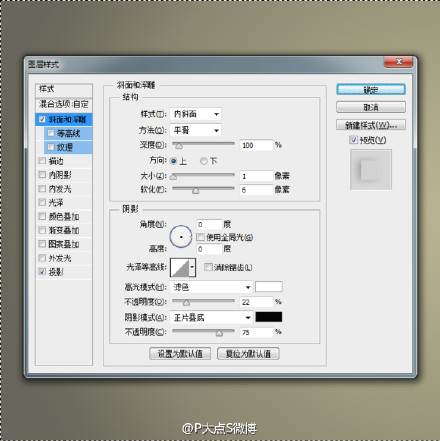
- 斜面與浮雕:風格「內部斜面」,深度 100%,大小視水珠直徑而定,角度 120°,高光模式「螢幕」不透明度 75%,陰影模式「正片疊底」不透明度 50%。
- 投影:距離 5px,大小 8px,不透明度 30%,顏色深灰,模擬水珠落在表面的陰影。
步驟 3:繪製高光與倒影
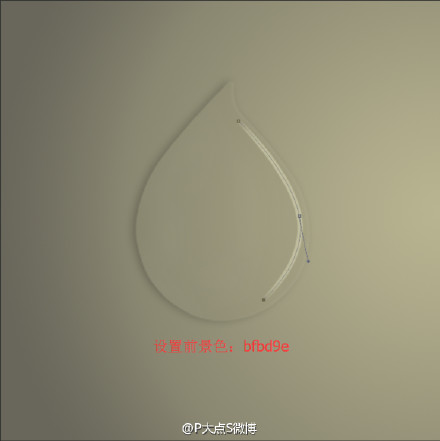
新建圖層設為剪貼蒙版。用柔邊白色筆刷在水珠左上方點出主高光,再用較小筆刷在對側邊緣畫出次高光。若背景有明顯物體,可用筆刷在水珠內部簡略勾勒倒影輪廓,圖層不透明度降至 40% 左右。
步驟 4:強化折射與細節
複製水珠基礎圖層,清除圖層樣式,僅保留形狀。執行「濾鏡 › 扭曲 › 球面化」,數值 +50%,再將圖層混合模式設為「疊加」,不透明度 30%,即可產生背景被水珠折射的視覺效果。
步驟 5:整體調色與潤飾
最後建立色階/曲線調整圖層微調對比,必要時在水珠周圍加上幾筆細微水漬筆刷,增加真實感。完成後合併可見圖層,輸出成品。


推薦文章
- Photoshop 打造藝術照級人像後期:從基礎修飾到意境昇華
- PS 製作大氣跑車宣傳網站首頁:從創意草圖到精修合成全記錄
- PS 鼠繪人物嘴唇完全指南:結構解剖、風格流派、步驟拆解與色彩掌控
- PS 低像素放大不模糊:雙三次插值 + 百分比漸進放大 + GIF 幀批量處理
- PS 後期入門必讀:18 大核心問題深度解答
- Photoshop 實用技巧大全:面板顏色、畫布背景、圖層蒙版複製、多文件居中移…
- Photoshop 圖層樣式深度解析:投影參數全攻略與真實光影邏輯
- PS 超快速製作護膚品倒影效果
- Photoshop 存檔為 PCX 格式:另存為流程與兼容性說明
- Photoshop 字體庫太少?兩步安裝 .ttf 字體讓全系統可用
copyright © 萬盛學電腦網 all rights reserved