您现在的位置: 萬盛學電腦網 >> 軟體知識 > >> 影像處理 >> Photoshop 教學 >> Photoshop 入門教學
Photoshop 徒手繪製沖擊波光線背景:風濾鏡 + 極坐標變換零素材實現
無需任何外掛素材,僅用 Photoshop 內建濾鏡「風」與「極坐標」,結合畫筆描邊、漸變、雜色、動感模糊,即可徒手繪製極具視覺衝擊力的爆炸沖擊波/光線背景。本教學完整拆解從零構建的邏輯鏈路。
最終效果

核心邏輯:極坐標變換將「線性條紋」轉為「放射狀爆發」
風濾鏡 將漸變/雜色拉伸為線性條紋 → 極坐標(矩形轉極坐標)將線性條紋彎曲為放射狀射線 → 疊加光點/色彩/對比 → 完成。
詳細步驟
1. 建立基礎圓環光環
- 新建文檔,形狀工具選「路徑」模式,按 Shift 繪製正圓路徑
- 畫筆工具(B),開啟畫筆預設面板(F5),調整:間距、大小抖動、角度抖動、圓形度等,創建不規則點狀畫筆
- 路徑面板右鍵 → 「描邊路徑」→ 工具選「畫筆」→ 獲得點狀圓環


2. 疊加變換增強光環複雜度
- 複製圖層,Ctrl+T 縮放/旋轉/翻轉,降低不透明度,疊加多層形成豐富光環群

3. 製作線性條紋源(極坐標輸入)
- 隱藏光環組,新建圖層,拉線性漸變(黑→白→黑或多色)
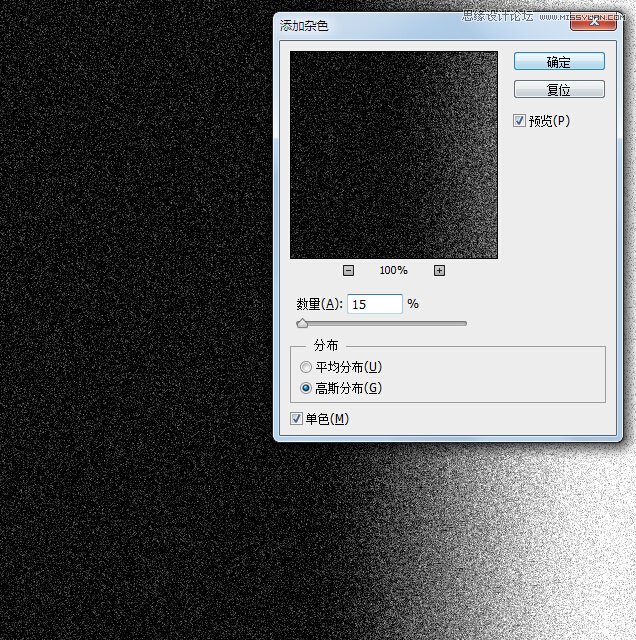
- 濾鏡 → 雜色 → 添加雜色(單色、高斯分佈、量 20-40%),增加顆粒感

4. 風濾鏡拉伸條紋
- 濾鏡 → 風格化 → 風 → 方法「風向」,方向「從左/右」,重複 2-3 次將雜色拉伸為細長條紋

5. 動感模糊強化線性感
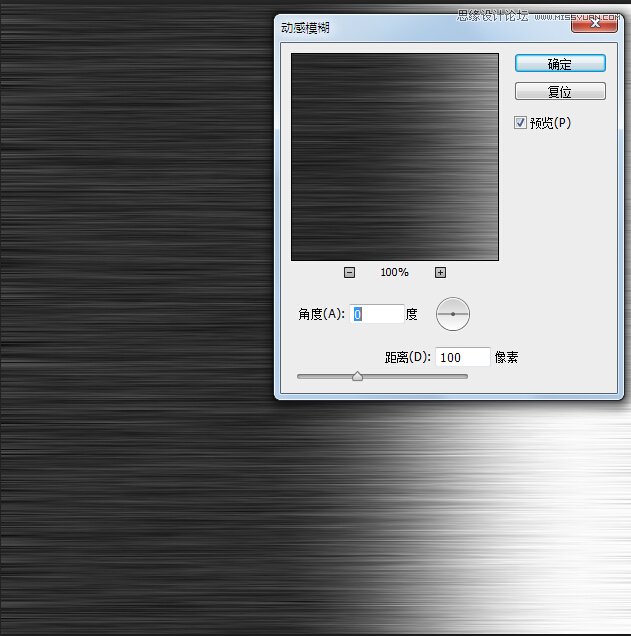
- 濾鏡 → 模糊 → 動感模糊,角度 0°(水平),距離 500-1000px,重複 1-2 次,條紋更銳利連貫
6. 旋轉 90° + 極坐標變換:關鍵一擊
- Ctrl+T 旋轉 90°(條紋變垂直)
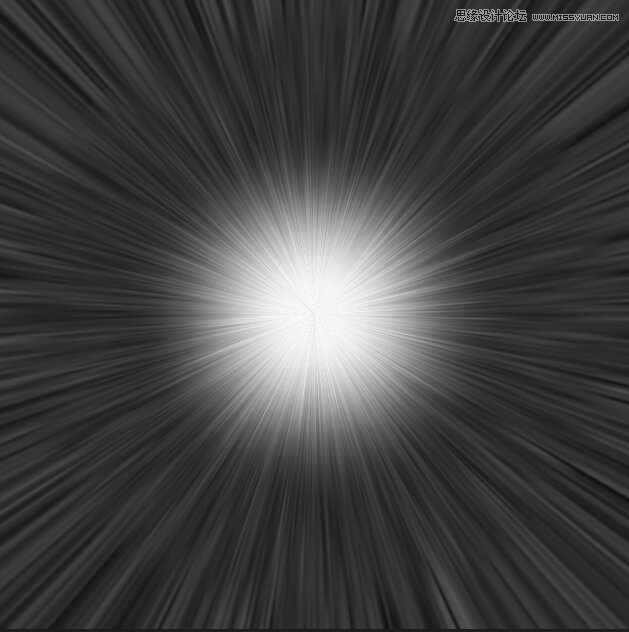
- 濾鏡 → 扭曲 → 極坐標 → 選擇「矩形轉極坐標」
- 垂直條紋瞬間轉化為從中心輻射的放射狀射線!

7. 色調與色彩賦予
- 曲線/色階調整明暗對比,增強射線層次
- 色相/飽和度(Ctrl+U)勾選「著色」或漸變映射賦予色彩(紅/藍/金/多色)


8. 疊加光環群組,完成合成
- 顯示步驟 1-2 的光環群組,置於射線上方/下方,調整混合模式(螢幕/線性淺加/疊加)、不透明度、蒙版局部控制
- 可添加粒子/星塵素材增強細節


變體拓展:同一邏輯無限可能
| 變體 | 修改點 | 效果 |
|---|---|---|
| 環形衝擊波 | 源漸變改為同心圓漸變 → 風濾鏡 → 極坐標 | 同心圓擴散波紋 |
| 旋渦漩渦 | 動感模糊角度設 45°/旋轉漸變 → 極坐標 | 螺旋狀吸入/噴射效果 |
| 星爆/閃光 | 源用高對比度星形/十字形選區填充 → 風/動感模糊 → 極坐標 | 銳利多角星爆 |
| 能量護盾 | 球體選區 + 球面化濾鏡 + 極坐標變體 | 球狀能量場 |
技術原理補充
極坐標變換數學本質:將笛卡爾坐標系 (x, y) 映射為極坐標 (r, θ) —— x → 角度 θ,y → 半徑 r。垂直條紋(y 方向變化)映射為半徑方向輻射;水平條紋(x 方向變化)映射為同心圓環。理解此原理,即可預測任意線性圖案經極坐標後的形態。
這不是濫用濾鏡,而是利用數學變換創造視覺奇觀。掌握「風 + 極坐標」核心組合,你就擁有了零成本生成無限變體光效背景的生成式設計能力。
copyright © 萬盛學電腦網 all rights reserved