您现在的位置: 萬盛學電腦網 >> 軟體知識 > >> 影像處理 >> Photoshop 教學 >> Photoshop 入門教學
單張照片記錄流光歲月:時間切片攝影全攻略
有人將時間稱為「第四維度」,在漫長的歲月長河中,我們只能捕捉轉瞬即逝的瞬間。延時攝影雖能壓縮時間,但產出通常是影片或 GIF。今天要介紹一種更獨特的手法——時間切片,將不同時刻的光影切割重組在同一張靜態照片中,讓白晝與黑夜同框共存。

這張作品曾讓《國家地理》簽約攝影師 Michael Yamashita 讚賞,他曾見過類似手法拍攝曼哈頓天際線,切片更細密,遠看宛如晝夜交替的連續光譜。原理其實並不複雜,只要掌握前期拍攝節奏與後期 PS 切片工具,你也能創作出屬於自己的時間藝術品。
前期拍攝:精準捕捉光影變化
器材與設定
- 穩固三腳架 + 快門線:杜絕任何抖動,確保每張畫面像素級對齊。
- 手動模式 (M) 或 光圈優先 (A):鎖定光圈(建議 f/8~f/11)、ISO(建議 100~200),全程固定曝光補償,避免亮度跳動造成後期拼接斷層。
- 白平衡固定「日光」:日落過程色溫變化劇烈,鎖定單一數值利於後期批次統一色調。
- 測光模式:廣域/矩陣測光,對準建築物主體測光並鎖定。
拍攝節奏規劃
本例採 9 切片,耗時約 2 小時(17:30~19:30),每 15 分鐘拍 1 張。實際操作時請依季節、緯度調整間隔:夏季日落慢可拉長至 20 分鐘,冬季則縮短至 10 分鐘。關鍵在於「等間隔、固定機位、不動參數」三不變原則。

後期處理:PS 切片工具一鍵九等分
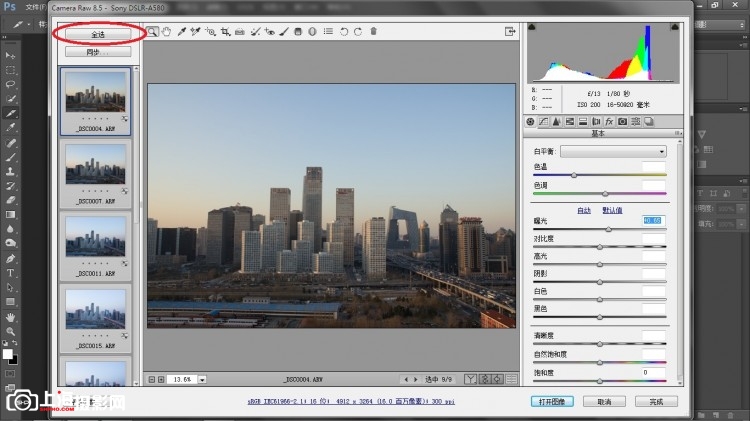
批次同步調整 RAW 檔
- 將 9 張 RAW 全選拖入 Camera Raw,點擊「全選」。
- 統一調整曝光、對比、高光/陰影、白色/黑色階、清晰度等參數。
- 按「完成」或「開啟影像」進入 PS 主介面,得到 9 個已同步色調的圖層/分頁。
為何要批次處理? 其一效率極高;其二避免單張微調導致亮度不一,合成時出現「時間錯亂」的條紋。
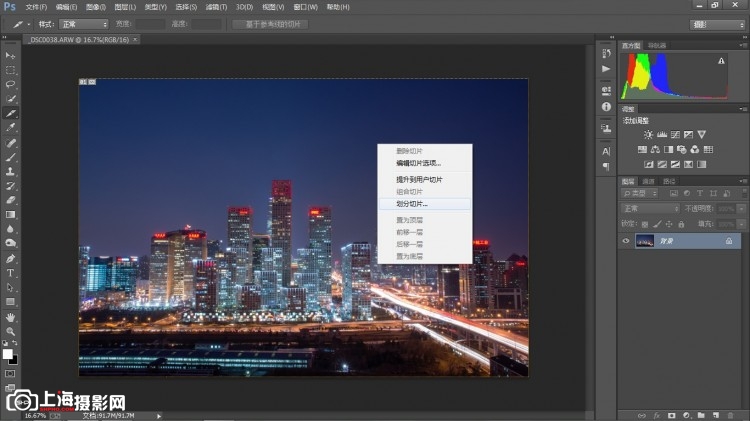
切片工具三步走
- 在任一圖片上右鍵「裁切工具」→ 選擇「切片工具」。
- 畫面上再次右鍵 → 選「劃分切片」。
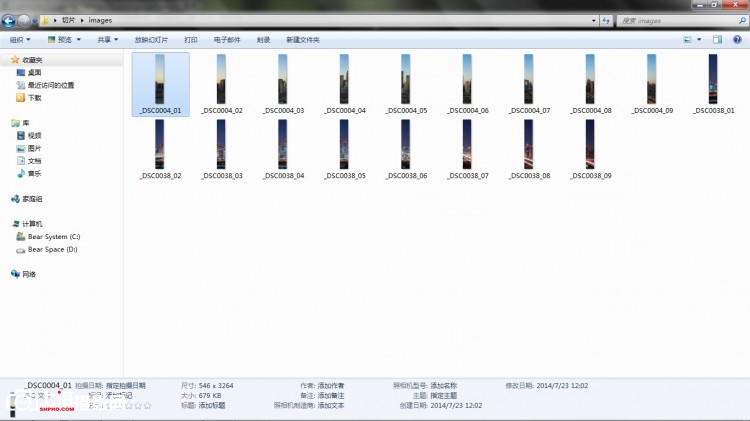
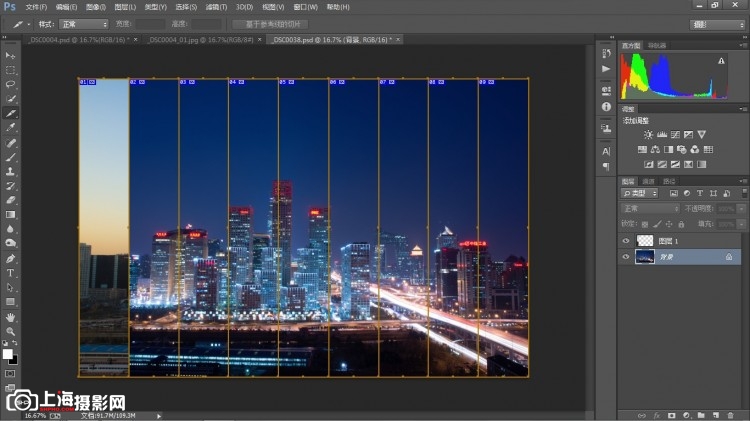
- 彈出對話框:勾選「垂直劃分」,輸入 9 → 確定。畫面瞬間被精準切成 9 等寬直條。


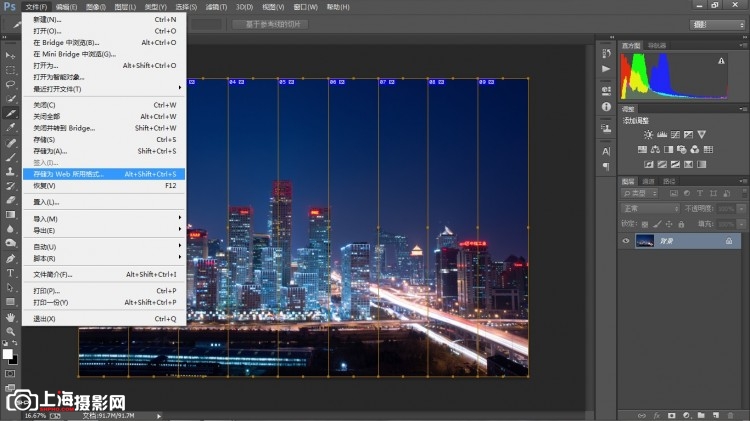
匯出與重組
- 執行 檔案 > 存儲為 Web 所用格式 (舊版)(或 Ctrl+Alt+Shift+S)。
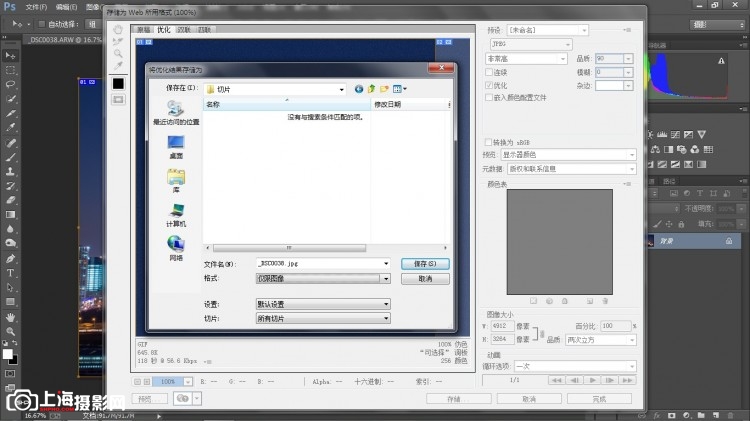
- 格式選 JPEG,品質 80~100,**取消勾選 sRGB**(若需列印另當別論)。
- 點「存儲」,預設條件即可。資料夾內會自動生成 9 張切片檔(命名如 `filename_01.jpg`…`filename_09.jpg`)。

手動拼貼最終大圖
新建一張空白畫布(寬度 = 單張寬度 × 9,高度同單張)。將 9 張切片依序拖入:
- 第 1 張照片 → 取第 1 條切片放最左
- 第 2 張照片 → 取第 2 條切片緊接右側
- …以此類推,第 9 張照片 → 第 9 條切片放最右
圖層對齊後合併,即得最終作品——左側還是午後金黃,右側已是華燈初上,一張照片講完整個黃昏的故事。
創作心法與避坑指南
- 地點選擇:尋找視野開闊、天際線變化豐富、且有明顯燈光變化的地標(城市天際線、山峰剪影、海平線)。
- 雲層變化:若拍攝期間雲層快速移動,切片邊緣會出現明顯斷層;可嘗試縮短拍攝間隔或接受「不完美」作為藝術張力。
- 色彩管理:全程建議使用 Adobe RGB 或 ProPhoto RGB 色彩空間編輯,最終輸出再依用途轉 sRGB。
- 版權與隱私:部分地標禁止商業拍攝或架設三腳架,出發前請確認當地規定。
結語
相機在手,想法在腦。時間切片不需要昂貴器材,只需耐心等待光影流轉,再用 PS 切片工具把時間「切」成藝術品。下次黃昏時分,帶上三腳架去捕捉屬於你的那段專屬時光吧!
- 上一篇軟件知識: Photoshop 快速打造夢幻雪花特效教學
- 下一篇軟件知識: 暗調私房人像修圖實戰:曲線蒙版打造光影質感
推薦文章
- PS 自定義筆刷做逼真飄雪:筆刷定義→動態設置→多圖層疊加+模糊分層 4 步出片
- Photoshop CS3 設計五一勞動節創意主題海報完整教程
- Photoshop 為美女照片添加相框裝裱效果教學
- Photoshop 復古美學:行星海報設計全流程複古調色與合成實戰
- Photoshop 圖形融合效果:透明度漸變與圖層樣式實戰
- Photoshop 設計筆記型電腦海報:透視輔助線、爆炸拼貼與視覺衝擊力構建
- Photoshop 高反差保留磨皮:非破壞保留紋理的專業級磨皮標準流程
- Photoshop 繪製夢幻透明白色花朵教學
- PS實戰:安溪鐵觀音茶葉宣傳單頁設計完整流程(直版A4)
- Photoshop製作微縮景觀傾移效果教學
copyright © 萬盛學電腦網 all rights reserved