您现在的位置: 萬盛學電腦網 >> 軟體知識 > >> 影像處理 >> Photoshop 教學 >> Photoshop 入門教學
Photoshop 設計個性化瀏覽器圖標:泡沫、波紋、粉末三重材質疊加
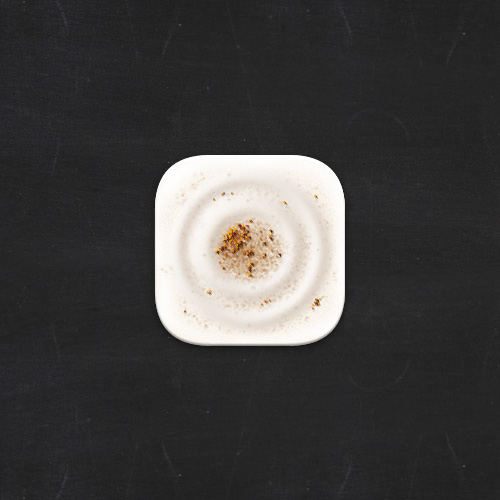
瀏覽器圖標設計是 UI 圖標進階練習的經典題目:小尺寸下需高辨識度、材質豐富、品牌識別清晰。本教學拆解「泡沫透明感、波紋動態感、粉末顆粒感」三重材質疊加邏輯,展示從基礎形狀到細節渲染的完整流程。
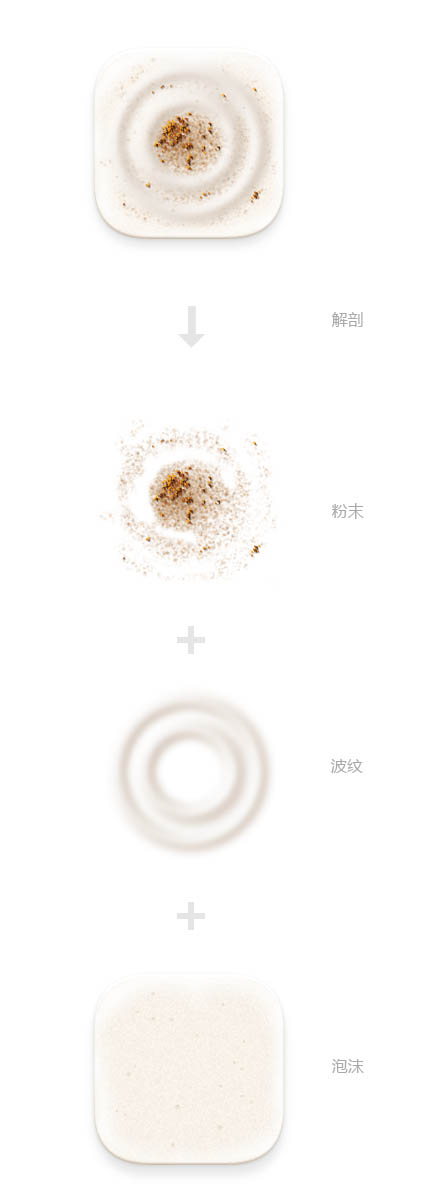
設計拆解:三層材質結構
- 泡沫層(主體透明感):球體高光、折射邊緣、內部氣泡、表面薄膜干涉色。
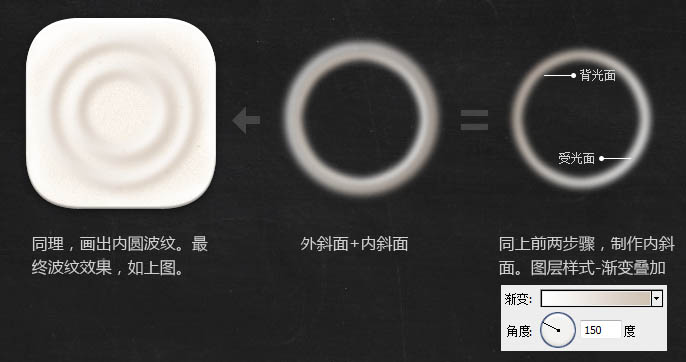
- 波紋層(動態水感):同心圓漸變、透明度遞減、邊緣羽化,模擬液體表面張力波動。
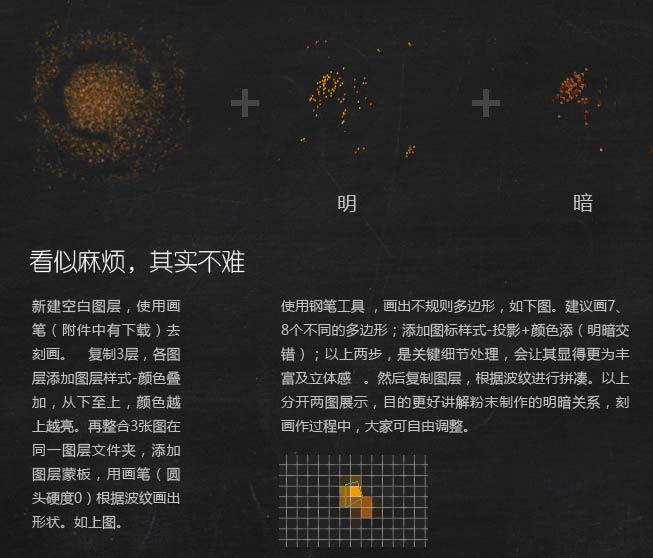
- 粉末層(微觀顆粒):粒子筆刷噴灑、動態模糊、顏色抖動,賦予「真實物質感」而非純數字平滑。
核心製作流程
1. 基礎形狀建立
- 新建 512×512 px(或 1024×1024)畫布,背景透明。
- 橢圓工具(Shift 畫正圓)繪製主體圓形,填充主品牌色(如藍
#0066FF),命名「基礎形狀」。
2. 泡沫材質構建
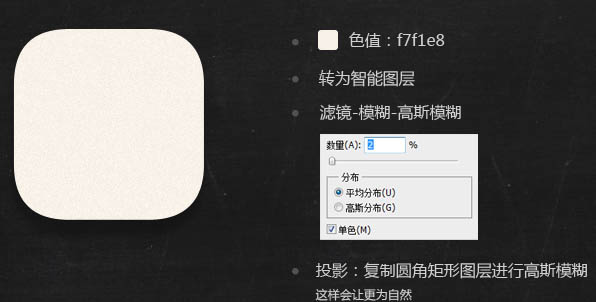
- 複製基礎形狀 → 命名「泡沫主體」→ 清除圖層樣式。
- 圖層樣式:
- 斜面與浮雕:風格「內部高光」、技巧「平滑」、深度 200%、方向「上」、大小 120 px、軟化 8 px、光暈「線性減淡」不透明度 60%、陰影「線性加深」30%。
- 內部發光:顏色白、模式「線性減淡」、不透明度 30%、噪點 5%、邊緣/中心選「邊緣」、大小 30 px。
- 漸變疊加:徑向漸變,中心透明白 → 邊緣品牌色透明度 40%,模式「正片疊底」。
- 投影:距離 5、大小 15、不透明度 20%。
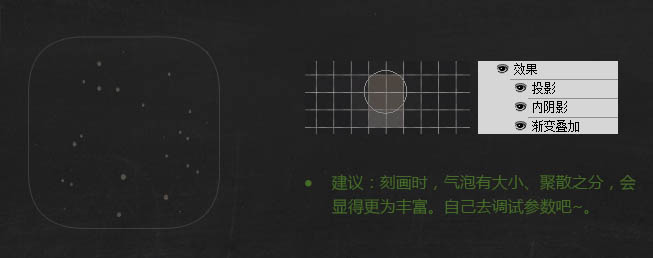
- 內部氣泡:新建圖層剪貼,小硬邊畫筆(3~6 px)點綴白色高光點,不透明度 40%,模式「線性減淡」。
3. 波紋層疊加
- 新建圖層「波紋」,橢圓選區略小於主體,描邊(編輯 → 描邊)寬 2 px、顏色白、位置「內部」。
- 濾鏡 → 模糊 → 高斯模糊 8~12 px → 圖層模式「疊加」,不透明度 30%。
- 複製 2~3 層,逐層縮小選區、增加模糊、降低不透明度,形成同心波紋遞減效果。
4. 粉末顆粒質感
- 下載/自製「粒子筆刷」(散佈 1000%、數量抖動 50%、大小抖動 80%、顏色動態:前景/背景抖動 50%、純度 20%)。
- 新建圖層「粉末」,前景品牌色、背景淡色,輕輕噴灑於主體上半部。
- 濾鏡 → 模糊 → 動感模糊(角度 -45°、距離 10 px),模擬空氣懸浮感。
- 圖層模式「疊加」或「柔光」,不透明度 25%。
5. 圖層順序與最終調整
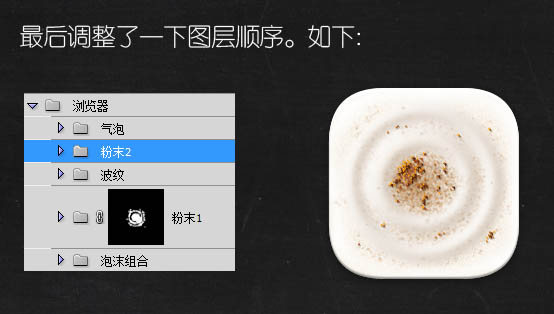
自下而上:基礎形狀 → 波紋組 → 泡沫主體 → 內部氣泡 → 粉末 → 調整圖層組(曲線/色相飽和度/色彩查找)統一色調。
多尺寸匯出規範
- 原始 PSD 保留所有圖層、智能物件、調整圖層。
- 匯出:16×16、32×32、48×48、64×64、128×128、256×256、512×512、1024×1024 px PNG(透明背景)。
- ICO 格式:使用線上工具或插件將多尺寸 PNG 打包為 .ico(Windows)或 .icns (Mac)。




- 上一篇軟件知識: PS 一鍵製造銳化馬賽克風格:像素化 → 碎片 → 成角線條 → 連續銳化
- 下一篇軟件知識: PS 繪製寫實筆記本圖標:皮革質感、縫線細節與金屬裝訂的完整構建
推薦文章
- Photoshop 圖層 45 條實戰操作技巧:顯隱、鎖定、不透明度、複製、群組…
- PS 6.0 顯示中文字體:偏好設定取消「英文顯示字體名稱」
- Photoshop 繪製水晶彩帶圖標:鋼筆工具勾勒多層次透光質感
- Photoshop 製作漂亮水晶特效
- Photoshop 運用圖層混合模式打造牛仔布縫字效果教學
- 讓 Photoshop 每個像素都銳利:邊緣清晰度完整解決方案
- Photoshop 圖形融合效果:透明度漸變與圖層樣式實戰
- PS調色教學:打造溫暖迷人的暖色調人像
- 用 Photoshop 設計 App 時優化 iOS 設計流程的 30 個專家技…
- Photoshop 製作剔透彩色光束:群組蒙版限域與漸變疊加的體積光建模
copyright © 萬盛學電腦網 all rights reserved