您现在的位置: 萬盛學電腦網 >> 軟體知識 > >> 影像處理 >> Photoshop 教學 >> Photoshop 入門教學
PS 效率倍增秘技盤點:自定義快捷鍵、動作錄製、快速選圖層、歷史快照四大支柱
專業設計師與業餘愛好者的分水嶺,往往在於「重複性操作是否自動化」。本文盤點四大提效支柱體系,助你構建個性化高效工作流,遠離加班、從容改稿。
支柱一:自定義快捷鍵——肌肉記憶替代鼠標點點點
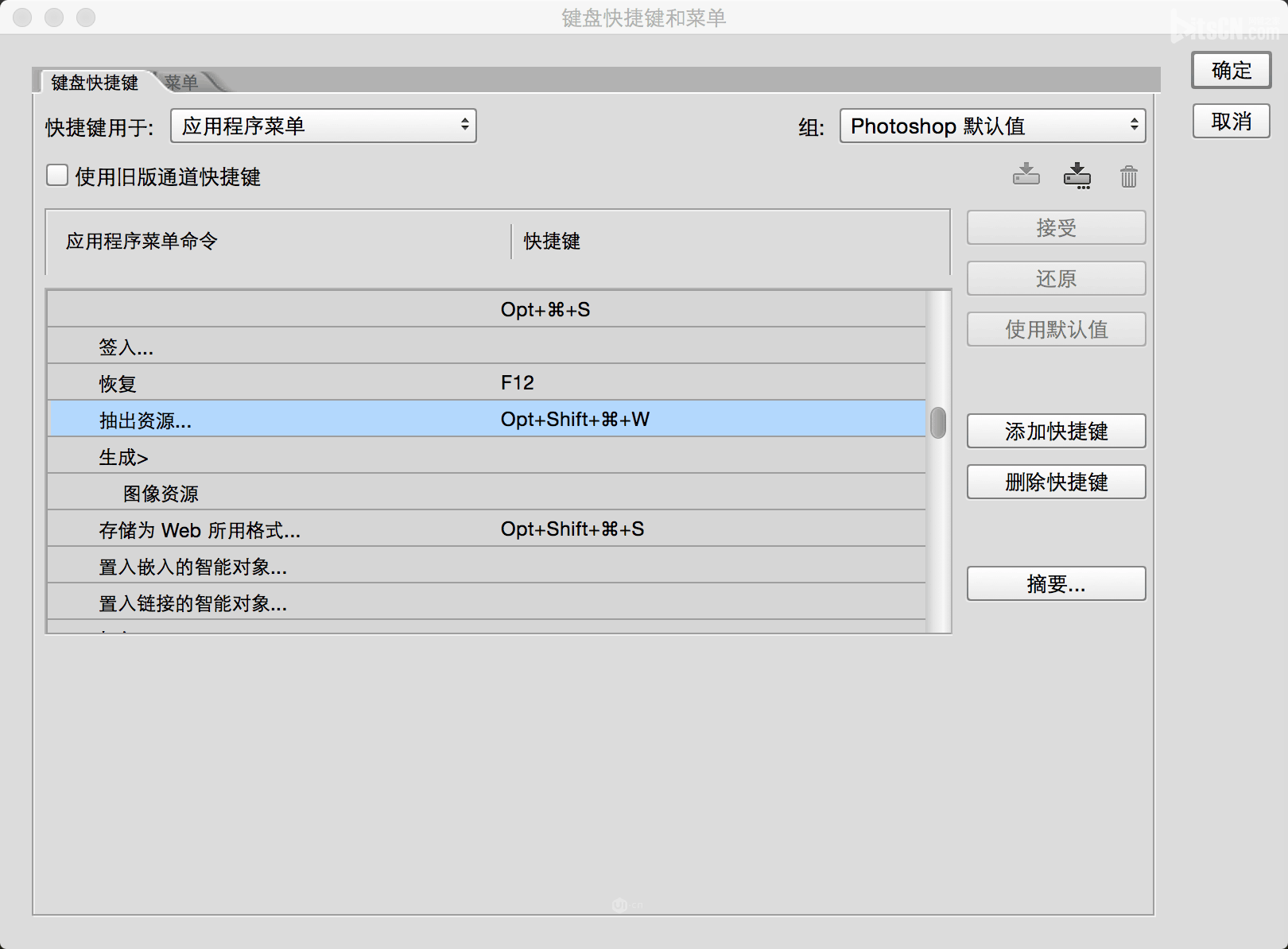
編輯 > 鍵盤快捷鍵(Shift+Alt+Ctrl+K)分配高頻無默認鍵位的命令:
- 對齊系列:水平/垂直居中、分佈 —— 分配 F2~F4,UI 對齊零延遲。
- 切片/導出:「存儲為 Web」、「抽出資源」 —— 分配 F5、F6。
- 圖層樣式複製/粘貼:UI 設計師神技,分配 Ctrl+Shift+C/V。
隱藏神鍵速查:
- 數字鍵 1~9:選中圖層直接設不透明度 10%~90%(59 連按 = 59%)。
- /:鎖定當前圖層位置。
- Alt+點擊圖層眼睛:單獨顯示該圖層。
- Shift+方向鍵:10px 步長移動/調整數值。
- Alt+[/]:按堆疊順序選上/下圖層。
- Ctrl+[/]:上移/下移當前圖層。
- Ctrl+Alt+Shift+W(CC 14.1+):抽出資源一鍵導出多尺寸切圖。

支柱二:動作錄製——將重複流程封裝為一鍵指令
窗口 > 動作(Alt+F9)創建動作集,錄製高頻流程並分配功能鍵(如 F1+Shift+Ctrl):
- 向下移動 30px:強迫症/UI 對齊必備,無需參考線。
- 存儲為 Web 至指定資料夾:改稿頻繁輸出時一鍵搞定。
- 導出選中圖層為 PNG:CC 14.1 前版本替代「抽出資源」的最佳方案。


支柱三:快速選擇圖層——告別百層垃圾堆找圖層
- Ctrl(Win)/ Cmd(Mac)+ 滑鼠拖動畫布區域:直接選中區域內頂層圖層。
- 移動工具選項欄勾選「自動選擇 > 圖層」:點擊畫布元素即選中對應圖層。


支柱四:歷史記錄快照——改稿時光機
- 編輯 > 首選項 > 性能 > 歷史記錄狀態 改為 200(默認 20 太少)。
- 關鍵節點(初稿定稿、客戶確認版、大改前)點擊歷史面板「創建新快照」(相機圖標),命名如「v1_客戶確認」。
- 需回退時,直接點擊快照列表瞬時跳轉,避免連續 Ctrl+Z 撤銷數百步。


硬體加成:多鍵鼠標映射
配備側鍵鼠標(如羅技 G502、雷蛇 Naga),將上述高頻快捷鍵/動作映射至側鍵,單手完成「對齊、導出、切圖、回退」,效率再提升 30%+。

工欲善其事,必先利其器。建立個人化快捷鍵/動作/快照體系,是邁向資深設計師的必經之路。
- 上一篇軟件知識: PS 圖像大小 vs 畫布大小:像素尺寸、文檔尺寸、重採樣三大概念徹底釐清
- 下一篇軟件知識: PS 文字排版入門:從字符面板、段落面板到路徑文字、變形文字核心技法
推薦文章
- Photoshop 圖層複製、刪除與跨文件移動完整教學
- Photoshop 繪製五顏六色聖誕彩燈教學
- Photoshop 波普藝術風格海報制作:利希滕斯坦風格人像插畫全流程
- Photoshop 智能銳化濾鏡完整教學:從基礎到進階調整技巧
- Photoshop 效率神器:30 個菜單裡找不到的隱藏快捷鍵大全
- Photoshop 設計簡潔清新 UI 按鈕:圖層樣式實戰教學
- PS 遊戲按鈕 UI 設計教學:質感光影全解析,從基礎形狀到發光態完整流程
- Photoshop 打造唯美水彩風格照片背景完整教學
- Photoshop 光影魔法:從黑白漸變到綺麗光效的核心邏輯
- 電商大促商品打標圖 10 步速成:標籤、光效、陣列、輸出一氣呵成
copyright © 萬盛學電腦網 all rights reserved