您现在的位置: 萬盛學電腦網 >> 軟體知識 > >> 影像處理 >> Photoshop 教學 >> Photoshop 入門教學
PS 快速合成紋身人物:變形變換+混合模式+蒙版融合,貼合肌理真實自然
效果預覽
人物身體/臉部自然呈現複雜紋身圖騰,紋理隨肌肉起伏貼合,色調融入膚色,光影邏輯自洽,極具真實感。




核心製作流程
1. 素材準備
- 高清人物照片(皮膚紋理清晰、光影明顯)。
- 紋身圖騰素材(黑白線稿最佳,透明背景 PNG/矢量)。
2. 置入與初步變換
- 將紋身素材拖入人物文檔,置於人物圖層上方。
- Ctrl+T 自由變換:縮放、旋轉、移動,使紋身大致位置對準目標部位(手臂、背部、胸口等)。
- 右鍵選擇「扭曲」/「透視」/「變形」,進一步調整紋身輪廓大致貼合肢體曲面。
3. 混合模式融合膚色
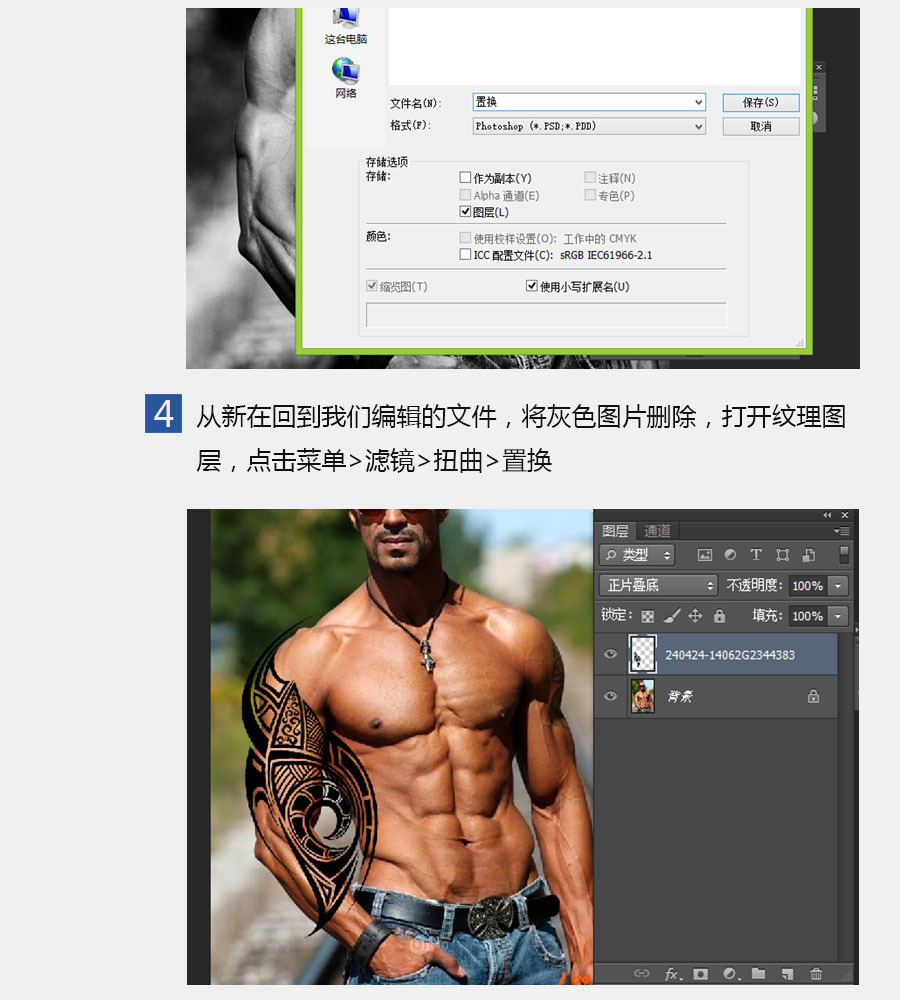
- 將紋身圖層混合模式設為「正片疊底」或「線性加深」。黑色線條與膚色融合,白色背景透明,紋身瞬間「印」在皮膚上。
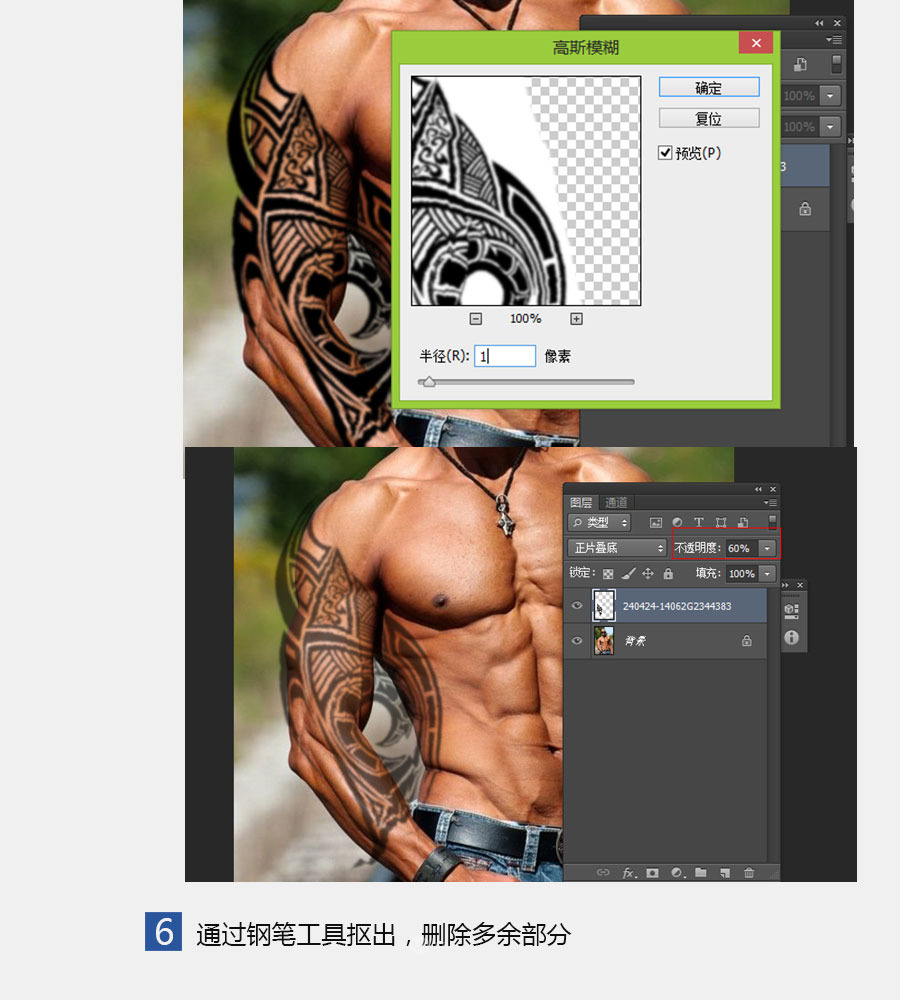
- 若紋身為彩色,嘗試「疊加」「柔光」「強光」模式,並降低不透明度(60-80%)。
4. 進階貼合:置換/濾鏡/液化
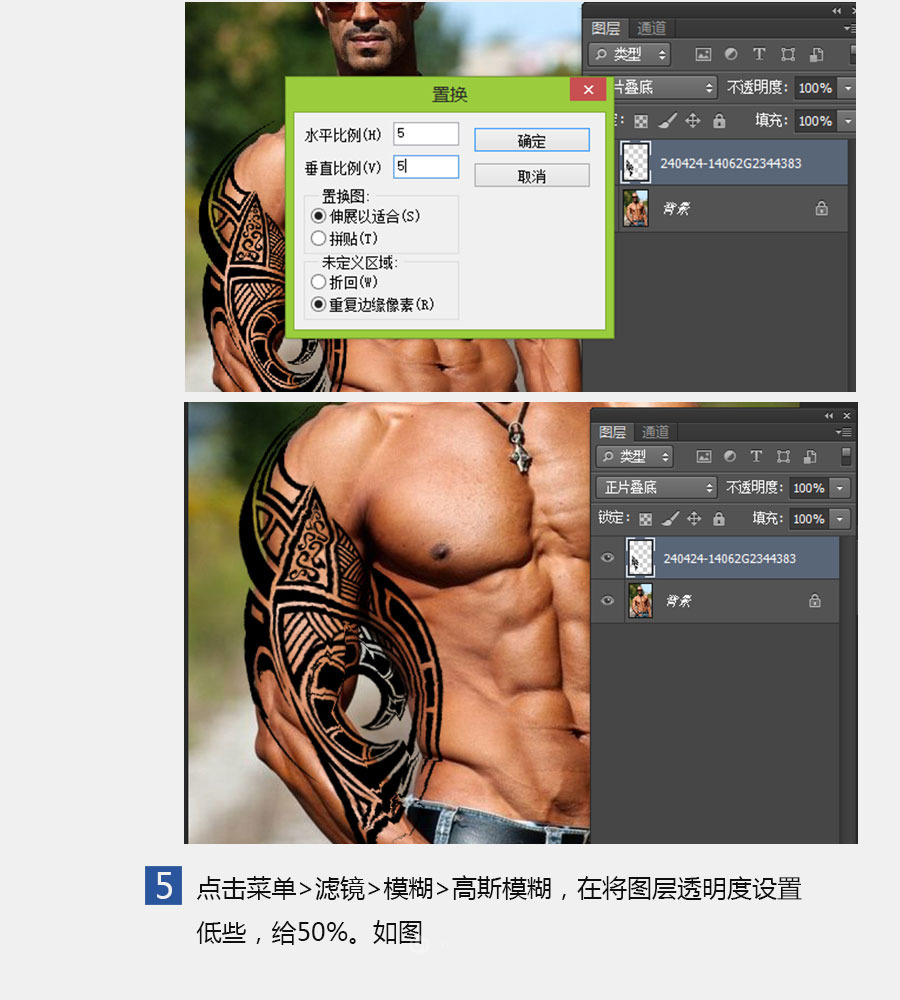
- 置換濾鏡(進階):製作人物灰度深度圖(高光亮、陰影暗)存為 PSD → 紋身圖層執行「濾鏡」→「扭曲」→「置換」→ 載入深度圖 → 水平/垂直比例 5-10% → 紋身自動隨皮膚起伏扭曲。
- 液化微調:Ctrl+Shift+X 進入液化,用「向前變形工具」推拉紋身邊緣精準貼合肌肉輪廓、關節褶皺。
- 自由變換網格:Ctrl+T → 右鍵「變形」→ 拖動網格控制點局部調整。
5. 蒙版精修邊緣與遮擋
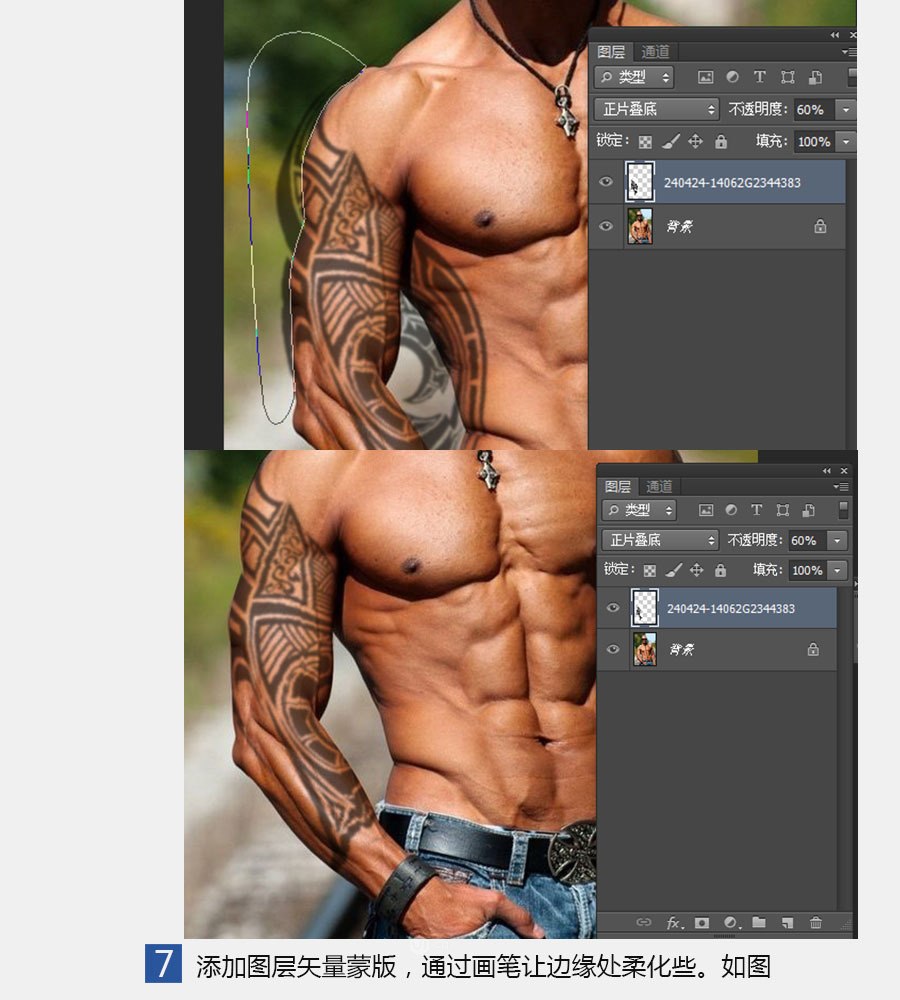
- 為紋身圖層添加圖層蒙版。
- 黑色柔邊畫筆刷除:超出身體輪廓、遮擋處(如手指蓋住紋身)、服裝覆蓋區域。
- 灰色畫筆(低不透明度)處理邊緣虛實過渡、陰影區域淡化。
6. 光影與色彩統一
- 曲線/色階調整層(剪貼蒙版限制於紋身) → 調整明暗對比匹配身體光影。
- 色相/飽和度 → 勾選「著色」或調整色相/飽和度/明度,使紋身顏色融入膚色環境(如微偏紅/黃)。
- 高光/陰影手繪:新建圖層(剪貼蒙版),柔邊畫筆低不透明度,白色加強凸起處高光、黑色加深凹陷陰影,混合模式「疊加/柔光」。
7. 皮膚紋理疊加(終極真實感)
- 複製人物圖層 → 去色 → 高反差保留(半徑 2-5px) → 混合模式「疊加/柔光」→ 添加蒙版僅保留紋身區域 → 不透明度 10-20% → 皮膚毛孔/紋理瞬間投射到紋身上,極大提升真實度。
避坑指南
- ❌ 紋身過大/過小破壞透視 → 參考身體部位比例(如手臂寬度 60-80%)。
- ❌ 邊緣生硬無過渡 → 必須蒙版羽化/灰度過渡。
- ❌ 光影方向衝突 → 觀察原圖光源,紋身高光陰影必須一致。
- ❌ 顏色過飽和脫離膚色 → 降低飽和度、疊加膚色調整層。
延伸應用
同邏輯適用於:貼紙/標籤貼合曲面、圖案印花織物、臉部彩繪、車身貼紙、牆面塗鴉等所有「平面圖形貼合三維曲面」場景。核心公式:變形貼合 + 混合模式融合 + 蒙版精修 + 光影統一 + 紋理投射。
- 上一篇軟件知識: PS 繪製夢幻愛心絲絮特效:矢量蒙版+畫筆動態+內發光,輕鬆打造浪漫氛圍
- 下一篇軟件知識: PS 效率倍增秘技:自訂快捷鍵、動作錄製、快速選圖層、歷史快照,拒絕加班改稿
copyright © 萬盛學電腦網 all rights reserved