您现在的位置: 萬盛學電腦網 >> 軟體知識 > >> 影像處理 >> Photoshop 教學 >> Photoshop 入門教學
PS 證件照換底色/換背景完全指南:白/紅/藍底一鍵互換
前言
證件照背景色要求五花八門:白底(護照/簽證)、紅底(保險/醫療/婚姻登記)、藍底(畢業證/員工證/考試準考證)……手頭只有一種底色怎麼辦?跑照相館又貴又慢。本教學教你用 Photoshop 幾分鐘搞定證件照換底,省時省錢又靈活!
核心流程三步走
- 精準抠圖:快速選擇/選取主體/通道抠圖/筆刷工具,視髮絲複雜度選擇最適方法,獲得乾淨人物選區。
- 建立純色填充圖層:新建純色填充圖層(圖層面板下方「建立新填充或調整圖層」圖標 → 純色),挑選目標背景色(白 #FFFFFF / 紅 #FF0000 / 藍 #0066CC 等),置於人物圖層下方。
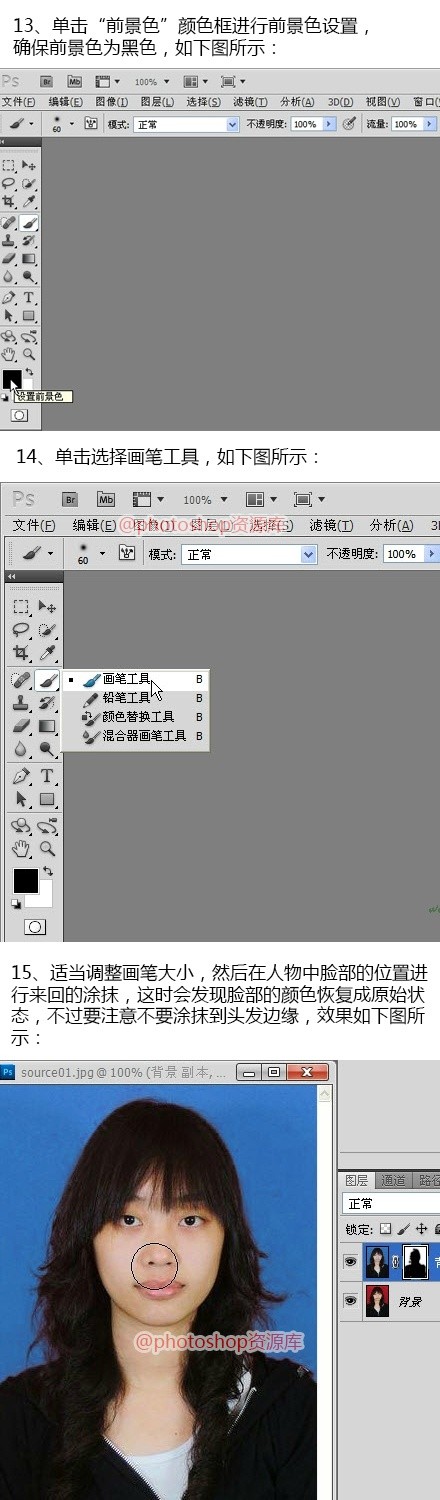
- 邊緣微調與色溢處理:人物圖層加蒙版 → 選擇與遮蔽/邊緣調整 微調髮絲邊緣 → 新建圖層置於人物上方,剪貼蒙版,顏色取自臉部膚色,混合模式「顏色」或「柔光」,低透明度筆刷塗抹邊緣色溢。
實戰演示:多組換底效果對比
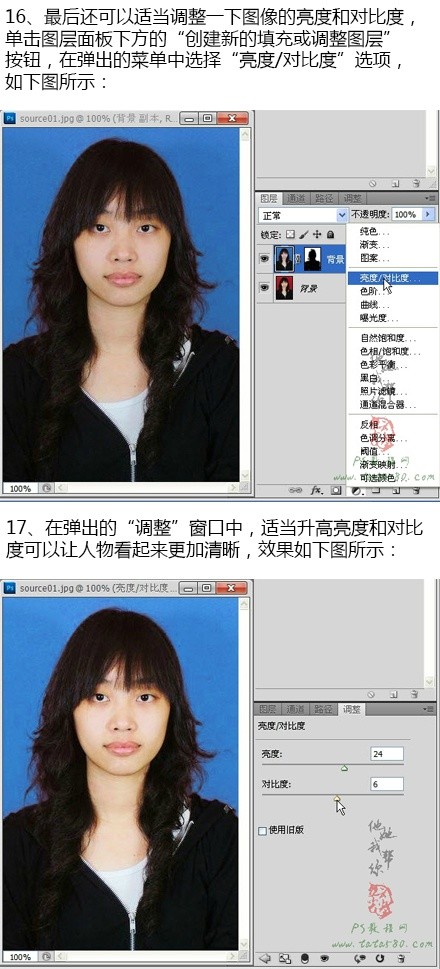
以下展示同一張照片換白/紅/藍三種背景的效果,均採用上述流程製作:


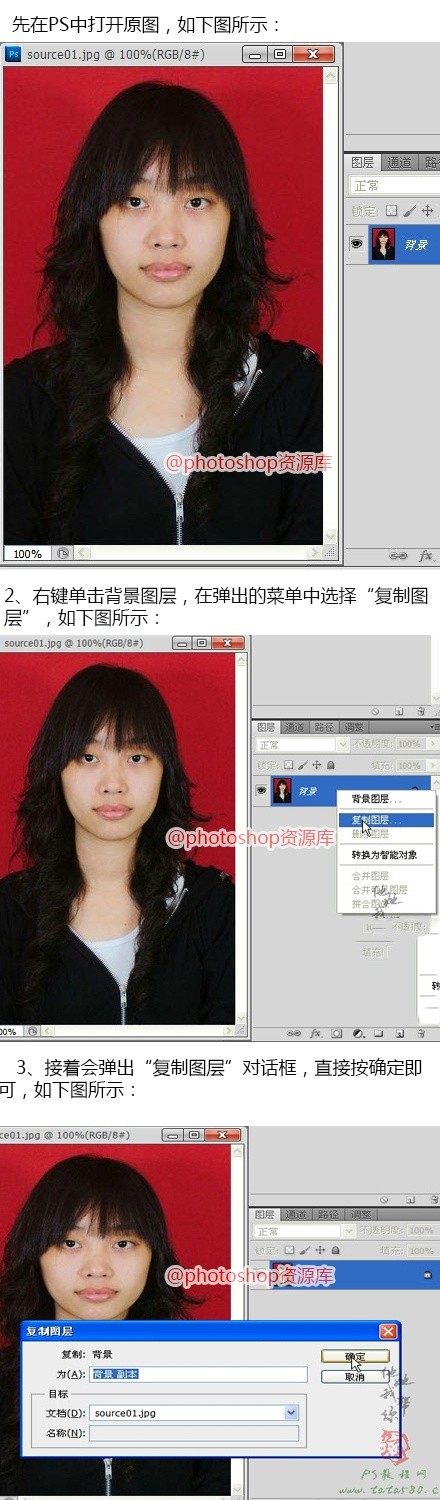
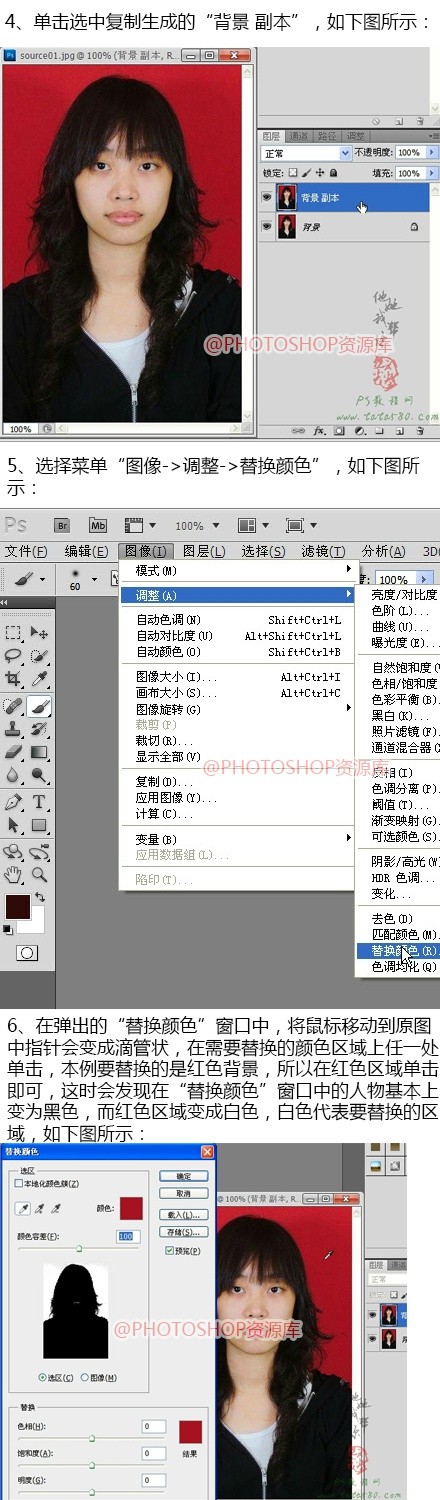
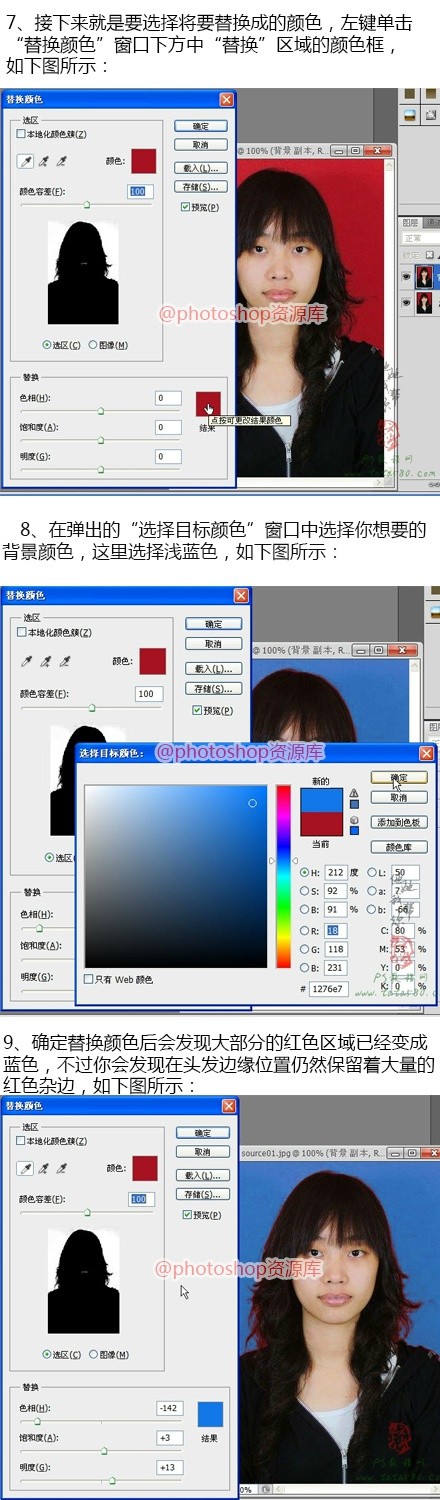
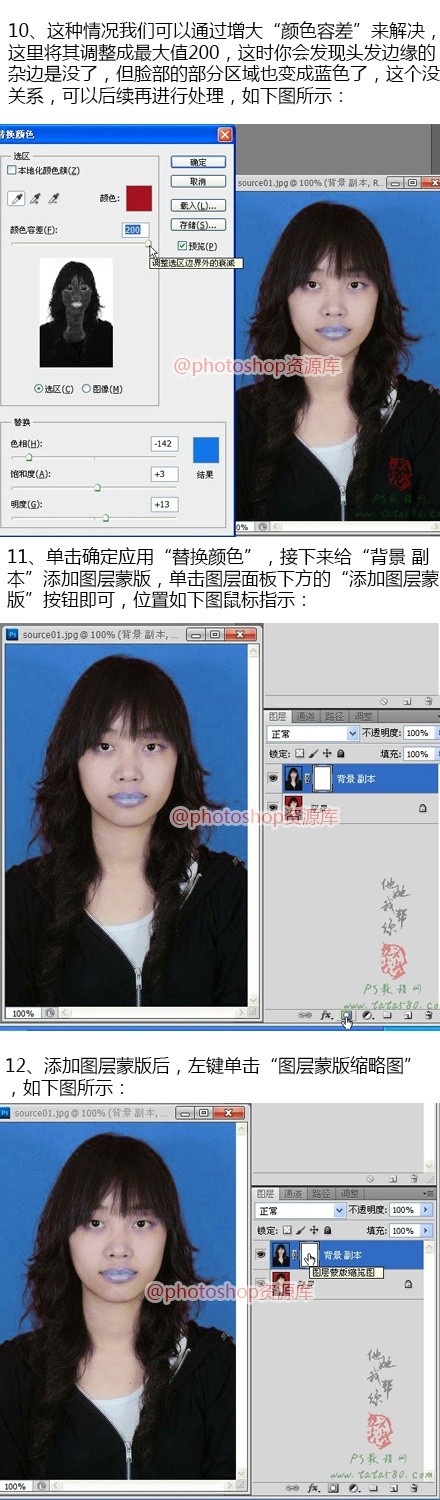

進階技巧:應對複雜髮絲與半透明衣物
- 通道抠圖:藍通道複製 → 色階拉高對比 → 筆刷黑白修補 → 載入選區回圖層蒙版,最適合細髮絲。
- 去色溢:選單→修剪→去色溢,或手動新建剪貼蒙版層取膚色塗抹邊緣。
- 半透明衣物:選區羽化 1-2px 後建立蒙版,或用「選擇與遮蔽」中「去除色彩溢出」選項。
- 尺寸規格:完成後圖像→圖像大小,設定目標解析度(300dpi)與尺寸(如 35×45mm/1吋/2吋),存檔為高品質 JPG。
批量處理小技巧
同規格多張照片:錄製動作(抠圖步驟除外)→ 批次處理自動套用換底動作,或使用「圖像處理器」腳本批量輸出不同背景版本。
結語
證件照換底核心在「精準抠圖+純色填充圖層+邊緣色溢處理」。掌握這套流程,未來任何底色需求隨時自製,再也不用為換底色跑照相館!建議收藏備用,關鍵時刻救急神器。
- 上一篇軟件知識: PS ACR 修圖冷知識:三大隱藏預設庫+950款膠片預設免費下載
- 下一篇軟件知識: PS 簡單粗暴打造「文字肖像」海報特效:排版即視覺焦點
推薦文章
- Photoshop 工具箱完整導覽:60+ 工具分類、隱藏工具調用與快捷鍵速查
- Photoshop 人像數碼後期精修全流程:從原片到大片的商業級修圖實戰
- Photoshop 將昏暗外拍片轉為電影級大片:ACR 基礎調色 + PS 蒙版…
- PS 30 分鐘擬真圖標速成:網球篇
- Photoshop 制作唯美《花間戲龜》動漫蒙版簽名
- PS 新手必學:三步濾鏡打造馬賽克科技風背景
- PS 抽象光效系統教程:從黑色背景到 S 型發光體、圖層樣式質感、色彩分級全流程
- Photoshop 光感鐘表圖標設計:圖層樣式構建金屬/玻璃/發光多材質融合
- Photoshop CC 與 Lightroom CC 快捷鍵大全表:高效後期修…
- Photoshop 腳本一鍵修改圖層樣式默認全局光角度教程
copyright © 萬盛學電腦網 all rights reserved