您现在的位置: 萬盛學電腦網 >> 軟體知識 > >> 影像處理 >> Photoshop 教學 >> Photoshop 入門教學
Photoshop 打造復古霓虹燈海報:從場景構建到文字發光完整實作
教學目標
學習如何在 Photoshop 中從零構建一張兼具復古韻味與現代時尚感的霓虹燈海報。涵蓋場景搭建、人物抠圖、霓虹管文字繪製、發光效果模擬、色彩分級等核心技巧,最終產出如電影海報般的視覺衝擊力。
效果預覽

最終海報效果
素材準備
本案例使用三張原始素材:男模特照片、磚牆紋理背景、霓虹管參考圖。鼓勵學員自行尋找具個人風格的素材替換。
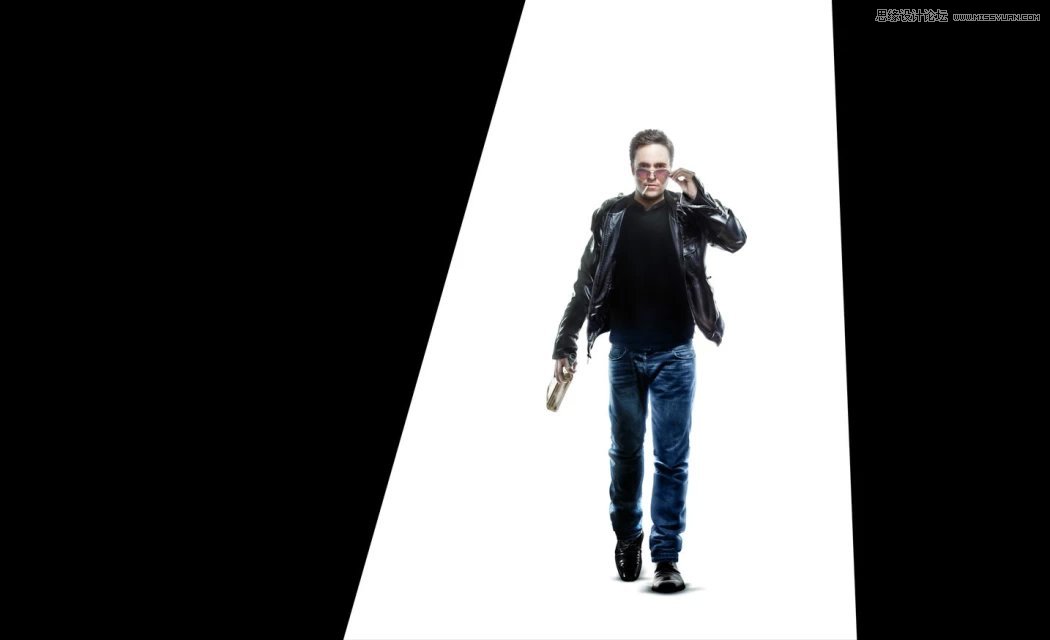
素材 1:男模特

素材 2:磚牆背景
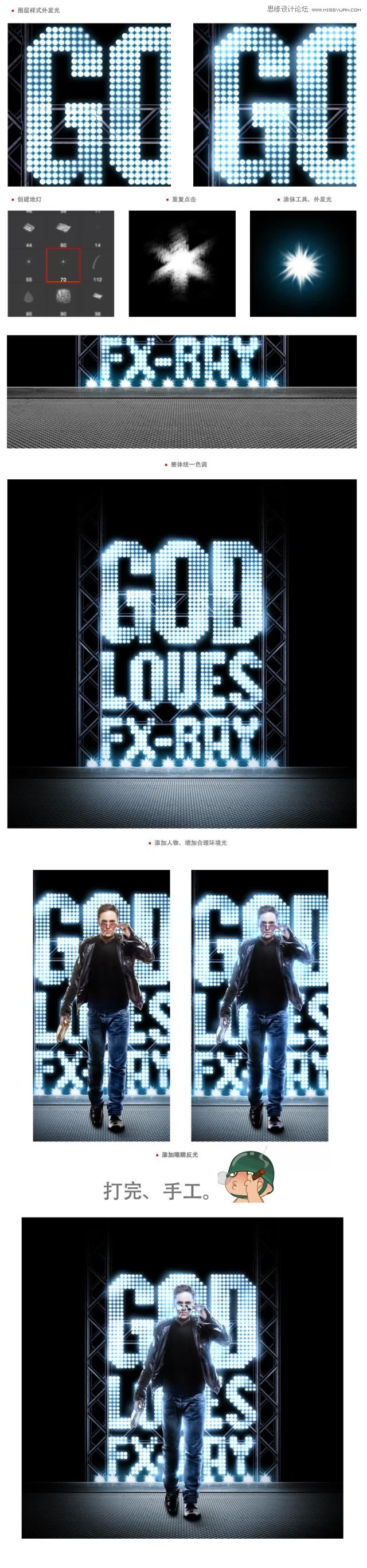
素材 3:霓虹管參考
核心制作流程
階段一:場景合成與色調統一
- 新建海報尺寸畫布(建議 1200×1800 px,300 DPI 供列印)。
- 放入磚牆紋理作為底層背景,調整透視與大小。
- 將模特抠圖置入,使用「選取並遮色」精修邊緣(特別是髮絲)。
- 添加「曲線」「色彩平衡」調整圖層(剪貼至模特),使膚色與環境光融合,壓暗整體調性營造夜晚氛圍。
階段二:霓虹文字繪製與發光效果
- 使用鋼筆工具繪製霓虹管路徑,模擬玻璃管彎曲轉向,筆觸設為 8-12 px 硬邊圓筆。
- 路徑面板右鍵「描繪路徑」→ 選「筆刷」建立基礎管線圖層。
- 圖層樣式疊加核心組合:
- 外發光:顏色取高飽和度霓虹色(如青色 #00ffff、洋紅 #ff00ff),大小 15-30 px,範圍 50%,品質曲線微調邊緣銳度。
- 內發光:模擬管內氣體發光,顏色較淡,大小 5-10 px。
- 斜面與浮雕:風格「外部斜面」,深度 200%,大小 3-5 px,增加管壁厚度感。
- 色彩疊加:混合模式「強光」或「線性減淡」,賦予管線本體顏色。
- 複製文字圖層,關閉樣式,僅保留外發光並增大範圍,模擬光暈擴散(圖層不透明度 30-50%)。
- 在文字下方新建圖層,用大柔邊筆刷點繪地面反光,混合模式「線性減淡」,色彩呼應文字。
階段三:氛圍強化與細節潤飾
- 體積光/光束:新建圖層,多邊形套索框選光束範圍,填充白色,高斯模糊 30-50 px,混合模式「濾色」/「線性減淡」,不透明度 15-30%。
- 塵埃/煙霧:使用雜色濾鏡+動態模糊+曲線調整產生煙霧紋理,疊加於光束前增強體積感。
- 色彩分級:頂層添加「查閱表」(LUT) 或「色彩查閱」調整圖層,套用「電影感」「青橙對比」等預設,統一全圖色調。
- 銳化輸出:蓋印圖層(Ctrl+Alt+Shift+E),轉為智慧物件,套用「USM 銳化」或「高反差保留」銳化細節。
關鍵技巧心法
- 路徑即骨架:霓虹管路徑的流暢度直接決定成敗,多花時間用鋼筆工具推敲曲線張力。
- 圖層樣式非破壞:所有發光效果均在圖層樣式中完成,隨時可回調參數,不鎖死像素。
- 色彩溫度對比:暖色環境光(磚牆、膚色)配冷色霓虹(青/洋紅),視覺張力最大。
- 真實感細節:管線接頭處添加小圓球(電極)、管壁細微划痕紋理、牆面投射光暈,皆能大幅提升說服力。
延伸練習建議
嘗試替換文字內容、更換霓虹色系(如全暖色系、單色系)、加入動態元素(雨滴、行人剪影),或將靜態海報導入 After Effects 製作簡易霓虹閃爍動畫,拓展動態設計能力。
- 上一篇軟件知識: Photoshop 避坑指南:9 大常見錯誤用法與正確作法
- 下一篇軟件知識: Photoshop 實作教學:從真實咖啡漬到專屬筆刷的完整誕生記
推薦文章
- Photoshop合成教程:長髮少女音樂主題海報的紋理疊加與髮絲精修全流程
- Photoshop 製作大氣華麗 2014 馬年新年賀卡合成教學
- Photoshop「計算」命令深度解析:通道運算與精準抠圖
- Photoshop舞台照片懷舊風格調色:四步打造復古質感
- 利用仿製圖章與通道巧抠透明婚紗
- PS 透明圖層無法編輯?新建透明畫布拖入解鎖
- PS 使用下載的 KPT 外掛:放入 Plug-ins 目錄重啟即用
- Photoshop 修復嚴重畫質損傷外景人像:可選顏色/HSL 雙路徑 + 降噪…
- Photoshop 純手工繪製金屬質感立體音符:分離面與面、漸變疊加質感、高光暗…
- 七夕專屬:PS 手繪美味愛心慕斯蛋糕(附 PSD 源檔)
copyright © 萬盛學電腦網 all rights reserved