您现在的位置: 萬盛學電腦網 >> 軟體知識 > >> 影像處理 >> Photoshop 教學 >> Photoshop 入門教學
PS 通道計算法精準選取高光、中間調、暗部與特定顏色
精準選取圖像的高光、中間調、暗部以及特定顏色(紅/綠/藍/黃),是後期調色、磨皮、抠圖的核心技能。本文系統講解基於 RGB/Lab 通道計算 的專業選區構建方法,原理清晰、參數可復現,遠優於「色彩範圍」的隨機性。
一、高光區域選取
方法 1:灰度通道正片疊底計算(標準高光)
- 圖像 > 計算:來源 1/2 皆為當前文件,圖層「合併」,通道「灰度」,混合「正片疊底」,結果「新通道」。
- 產生 Alpha 1 通道 → Ctrl 點擊通道縮略圖載入選區。
原理:正片疊底讓中間調~暗部變暗(黑),唯有高光區保留亮度(白/灰),載入選區即得標準高光選區。
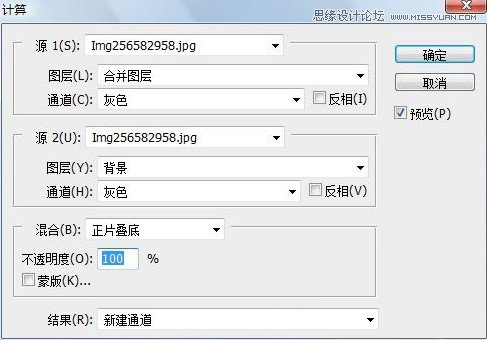

方法 2:RGB 通道直接載入(通用美白法,範圍較寬)
Ctrl 點擊 RGB 綜合通道縮略圖,或 Ctrl+Alt+~(版本不同快捷鍵異)。選區範圍較方法 1 大,適合大面積美白、提亮。


對比驗證
對方法 2 的選區再執行一次「計算」(Alpha 1 正片疊底 Alpha 1),結果與方法 1 完全一致。證明方法 1 為嚴格高光定義。


二、中間調區域選取
方法 1:灰度 + 灰度反相,正片疊底(標準中間調)
- 計算:來源 1 通道「灰度」,來源 2 通道「灰度」並勾選「反相」,混合「正片疊底」。
原理:灰度與其反相正片疊底,高光(白×黑=黑)與暗部(黑×白=黑)均變黑,唯中間調(灰×灰=灰/白)顯現。

載入選區時會彈出「選區邊緣無螞蟻線」警告,忽略即可,選區已建立。此選區對膚色調色極為精準。


方法 2:灰度通道「排除」模式(範圍較寬、過渡柔和)
計算:雙源皆為灰度,混合模式「排除」。排除模式對比度低於差值,產生的中間調選區更寬、邊緣更柔,適合大範圍氛圍調整。

三、暗部區域選取
灰度反相 + 灰度反相,正片疊底
- 計算:來源 1/2 皆為灰度並勾選「反相」,混合「正片疊底」。
高光(黑)與中間調(灰)變暗,唯原暗部(白)保留亮度。可重複計算縮小範圍獲取「深暗部」。


四、Lab 模式下特定顏色精準選取(紅/綠/藍/黃)
Lab 模式中:a 通道 控制 綠(-128) ~ 灰(0) ~ 紅(+127);b 通道 控制 藍(-128) ~ 灰(0) ~ 黃(+127)。利用中性灰(0)為分界,配合 50% 灰通道計算,可精準提取單一色相。
前置準備
- 轉換模式:圖像 > 模式 > Lab 色彩。
- 通道面板新建 Alpha 1,填充 50% 灰(Shift+F5 → 50% 灰)。


1. 選取紅色
- 第一輪計算:來源 1 = a 通道,來源 2 = Alpha 1(50% 灰),混合「正片疊底」 → Alpha 2(初步紅選區)。
- 第二輪計算:來源 1 = Alpha 2,來源 2 = Alpha 1,混合「正片疊底」 → Alpha 3(純淨紅選區)。
- 載入 Alpha 3 選區 → 色相/飽和度調整,紅花瞬間變色。


2. 選取綠色
- 第一輪:來源 1 = a 通道(勾選反相),來源 2 = Alpha 1,混合「正片疊底」 → Alpha 4。
- 第二輪:來源 1 = Alpha 4,來源 2 = Alpha 1,混合「正片疊底」 → Alpha 5(純淨綠選區)。

3. 選取藍色 / 黃色
同理操作 b 通道:
藍色 = b 通道反相 + 50% 灰 正片疊底兩輪。
黃色 = b 通道 + 50% 灰 正片疊底兩輪。
實戰建議
- 所有計算產生的 Alpha 通道均可儲存為選區備用,構建個人「選區資產庫」。
- 根據圖片內容靈活選擇「標準版(兩輪正片疊底)」或「寬鬆版(排除模式/單輪計算)」,無絕對標準,達到目的即正確。
- Lab 模式選色後記得轉回 RGB 繼續編輯,或在 Lab 下直接調色再轉回。
原圖參考

- 上一篇軟件知識: PS 製作超酷照片立體陰影效果
- 下一篇軟件知識: PS 設計時尚聖誕賀卡:模板組合、漸層背景、雪景合成全流程
推薦文章
- Photoshop 古風簽名圖製作全解析:從分類認知到實戰溶圖技法
- Photoshop 設計透明玻璃質感產品定價表頁面:圖層樣式疊加與紋理剪貼實戰
- PS打造潮流 3D 立體字壁紙:從基礎造字到材質燈光渲染全流程
- DCE Tools 1.0外掛濾鏡人像磨皮實戰:一鍵級皮膚修復與參數微調技巧
- Photoshop 輕鬆製作扭動文字 GIF 動畫入門教學
- Photoshop 5 分鐘制作無縫格子信紙圖案
- PS 打造炫酷橫幅海報:漸變映射、變形工具欄、動感模糊光效綜合實戰
- Photoshop 為聖誕樹添加動態閃光效果:多邊形工具繪星、幀動畫逐幀顯示、W…
- Photoshop 製作印章兩大法:實體印掃描轉畫筆 vs 純軟體繪製刻章效果
- PS 自製微信豪華貼圖表情包:親友照片秒變專屬表情
copyright © 萬盛學電腦網 all rights reserved