您现在的位置: 萬盛學電腦網 >> 軟體知識 > >> 影像處理 >> Photoshop 教學 >> Photoshop 入門教學
教你快速打造聖誕節夢幻雪景海報壁紙
聖誕節將至,想不想親手設計一張充滿夢幻雪景氛圍的海報壁紙?這篇教程將帶你快速掌握 Photoshop 核心技巧,從背景構建、雪花特效到燈光渲染,一步步打造專屬的節日視覺饗宴。無論是用於社群分享、桌面壁紙還是商業宣傳,都能輕鬆駕馭。
核心素材準備
開始前,請準備好高解析度的雪景背景圖、聖誕樹、禮物盒、雪花刷組以及發光裝飾素材。建立 1920×1080 像素、RGB 模式的新文檔,為後續輸出高清壁紙打好基礎。

營造夢幻雪景底圖
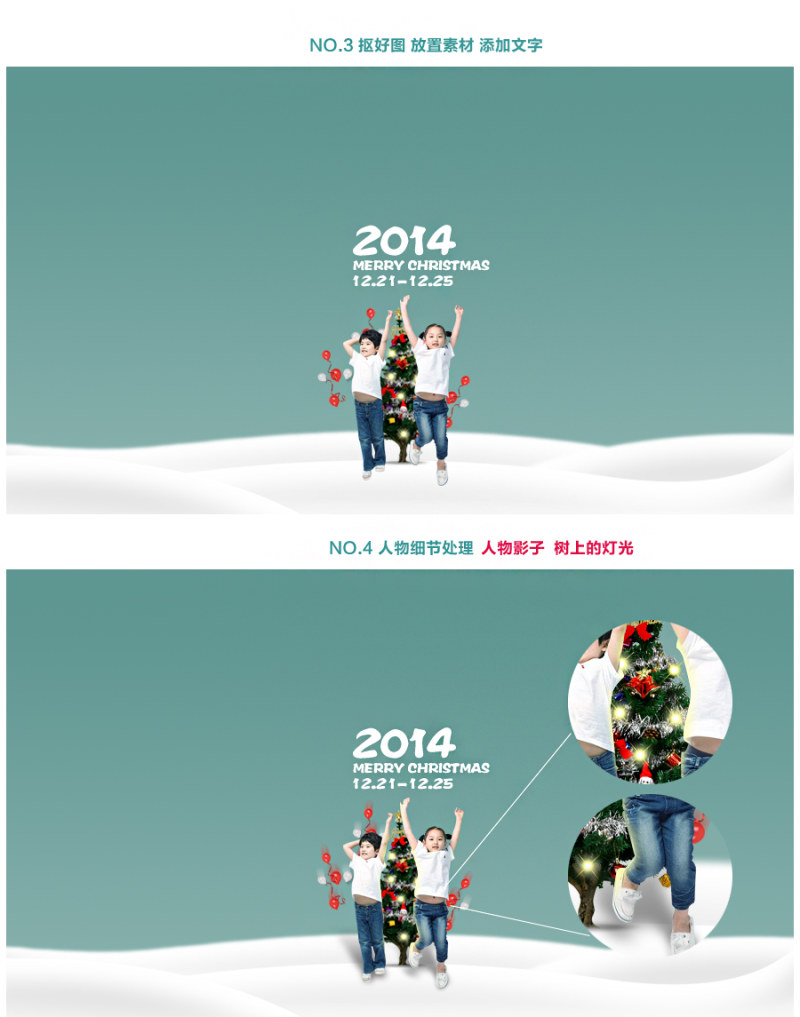
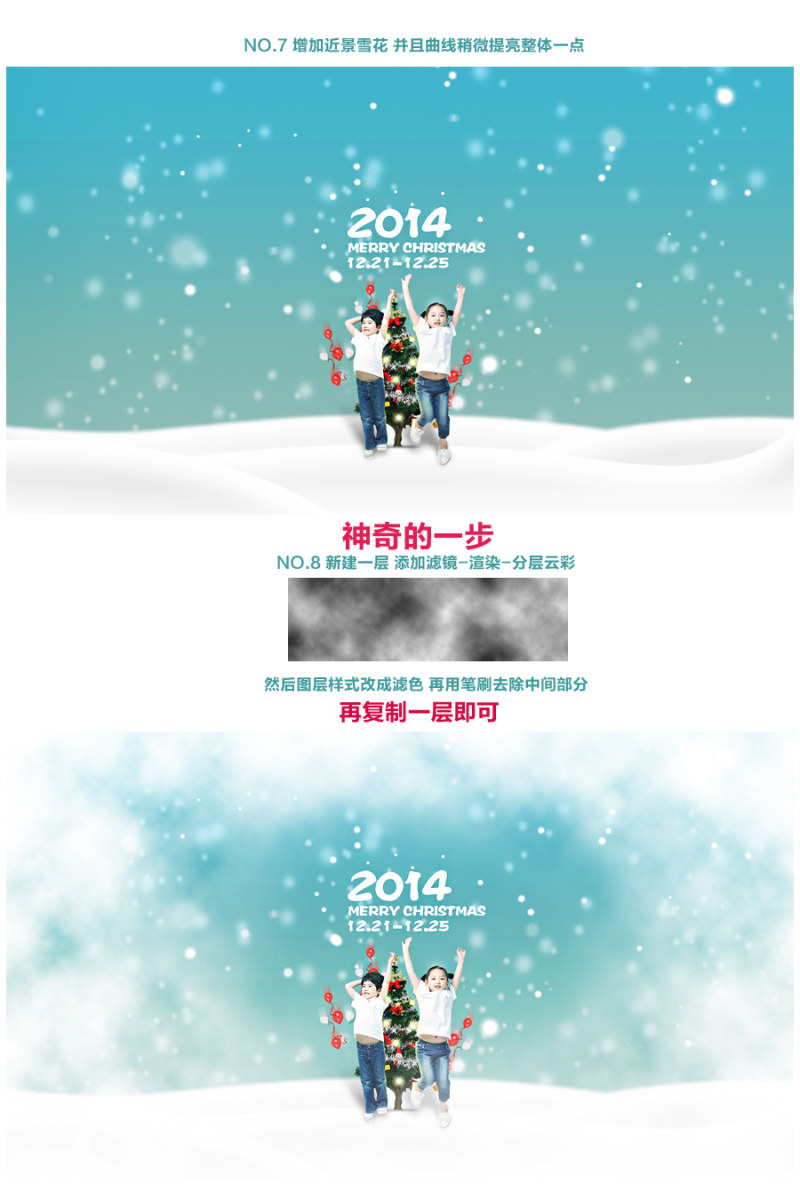
將雪景背景拖入畫布,使用「色階」調整亮度對比,強化雪地質感。新建圖層,載入雪花刷組,筆刷顏色設為白色,不透明度 30%~50%,隨機點綴不同大小的雪花,並對遠處雪花施加高斯模糊(半徑 1.5~3px)製造景深。再以「動態模糊」模擬風吹雪花的動態感。
主視覺元素佈局
將聖誕樹、禮物盒等主體素材置入,使用「自由變換」調整透視與比例。為主體添加「投影」與「內發光」圖層樣式,模擬燈光照射下的立體感。利用「曲線」調整層統一色調,偏冷藍調營造寧靜夜晚氛圍,再疊加暖色高光點綴聖誕燈飾。

細節潤飾與特效強化
新建「顏色查找」調整層,選擇「Fuji F125 Kodak 2395」預設提升質感。用柔邊畫筆在畫面邊緣塗抹黑色,模式設為「柔光」,製造暗角聚焦視線。最後蓋印圖層(Ctrl+Alt+Shift+E),執行「濾鏡庫」→「風格化」→「發光邊緣」,不透明度降至 15%,增加畫面通透光澤。

輸出與應用建議
完成後分別存檔 PSD 源檔與 JPG/PNG 成品。壁紙版建議輸出 3840×2160(4K)適配高解析度螢幕;海報版預留出血位,轉 CMYK 模式供印刷。別忘了在圖層面板標註版本資訊,方便後續修改復用。
- 上一篇軟件知識: Photoshop 結合 SAI 將手機人像轉為商業級手繪插畫風格
- 下一篇軟件知識: PS打造封面小說手繪風格特效教程
推薦文章
- Photoshop 打造時尚炫彩模特海報:圖層樣式與幾何構圖實戰
- Photoshop 批量轉 PDF 完全指南:自動腳本「PDF 批處理」一鍵搞定…
- Photoshop 批量轉 PDF:利用「PDF 批處理」將求職簡歷/多頁設計一…
- Photoshop 實戰:汽車駕校 DM 單頁設計全流程——從客戶需求到印刷交付
- PS 繪製旋鈕按鈕 UI 圖標:從基礎形狀到金屬質感完整拆解
- Photoshop 掌握四大扁平化設計風格:基礎、長投影、漸變與投影實戰指南
- PS打造《秒速五厘米》風格櫻花飄落動態效果
- PS 旋轉技巧:解決奇數尺寸圖像旋轉 90° 像素錯位問題
- Photoshop 製作逼真火焰球特效教學
- Photoshop 繪製透明玻璃質感蘋果教學
copyright © 萬盛學電腦網 all rights reserved