您现在的位置: 萬盛學電腦網 >> 軟體知識 > >> 影像處理 >> Photoshop 教學 >> Photoshop 入門教學
Photoshop 打造雷達掃描動畫:從靜態圖層到動態 GIF 完整流程
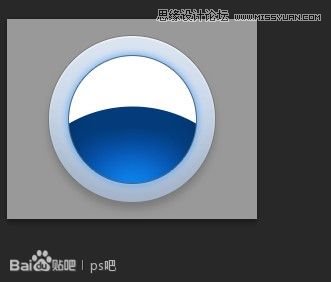
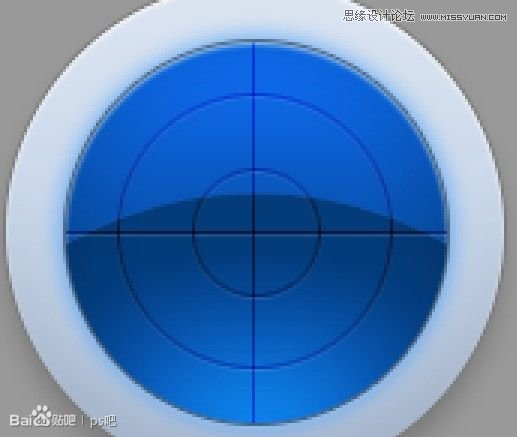
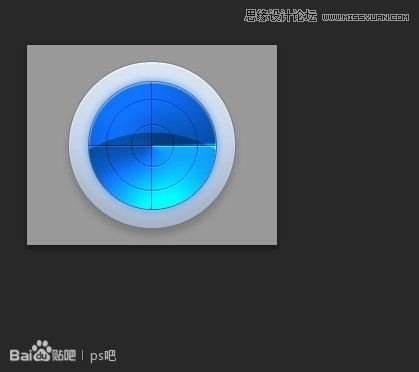
本教學示範如何用圖層樣式構建雷達顯示器靜態界面,再利用時間軸面板製作循環掃描動畫,最終導出 GIF。效果如下:

第一階段:構建雷達靜態結構
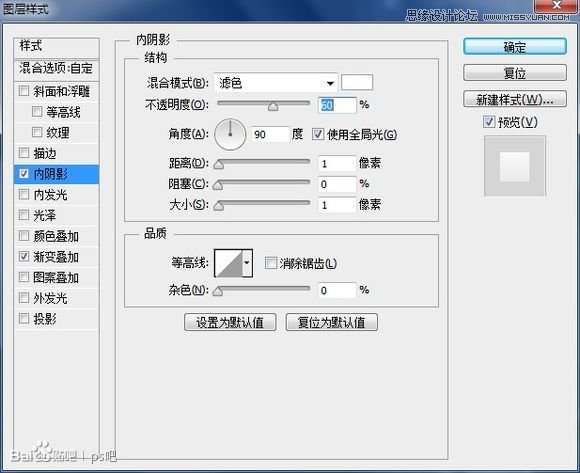
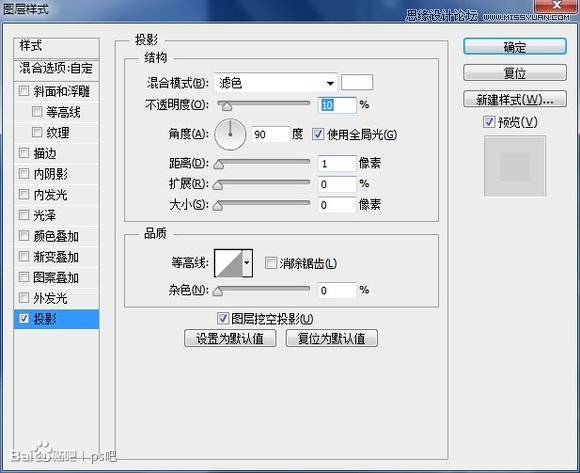
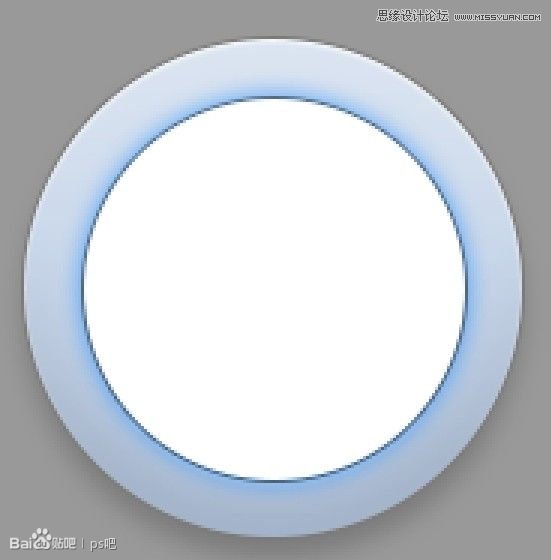
- 畫布與底色:新建 250×200 px,填充灰色背景。橢圓工具繪製 #bacce5 正圓,添加圖層樣式(斜面浮雕、內發光、投影等)塑造金屬外殼質感。
- 內圈藍圓:繪製 #00387d 較小正圓,疊加漸層疊加、內陰影、外發光等樣式,形成深藍螢幕底。
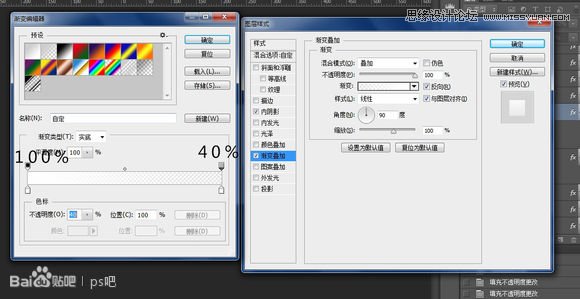
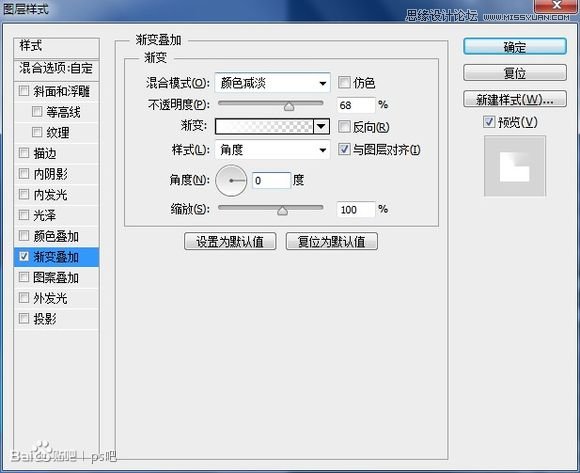
- 掃描光源圖層:複製藍圓圖層、清除樣式、填充設 0%,再添加「角度漸層」疊加樣式,產生一道可旋轉的高光帶——這就是即將旋轉的掃描光。
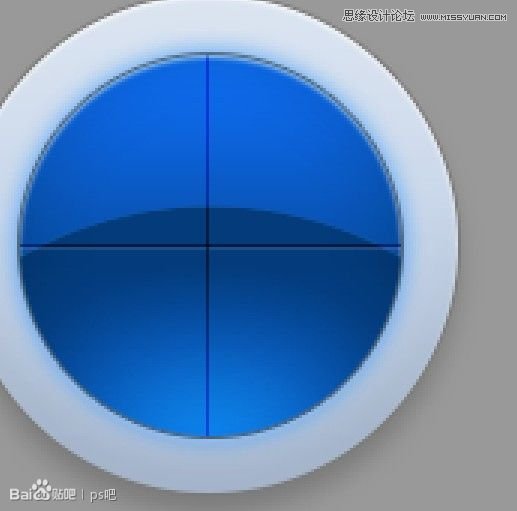
- 細節元素:繪製白色扇形高光(填充 0% + 外發光)、十字準線、同心圓刻度,統一添加圖層樣式(描邊、外發光)並將填充降至 50%,最後加一白圓(填充 0% + 內發光)作中心點。

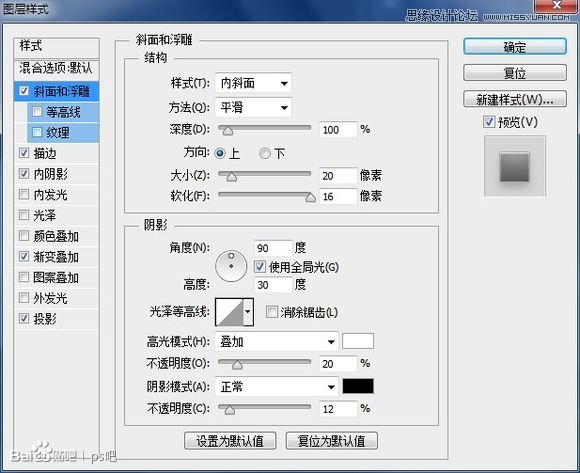

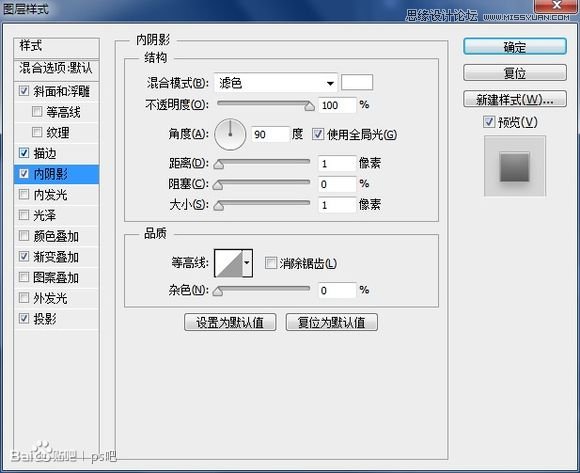
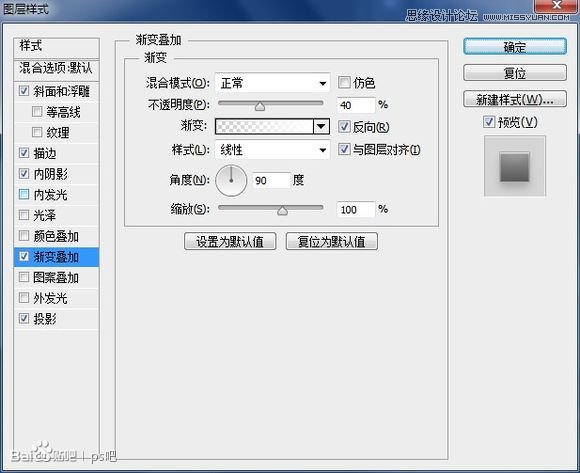
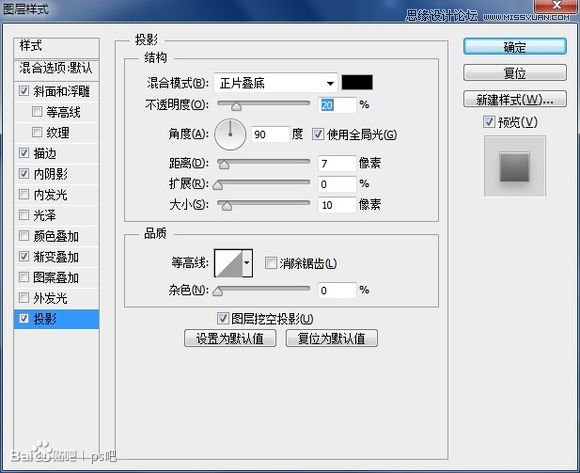
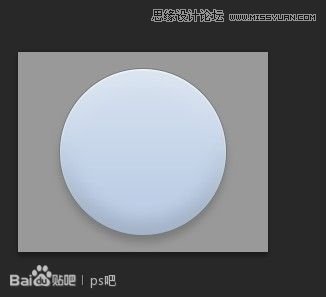
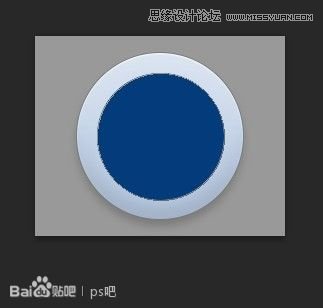

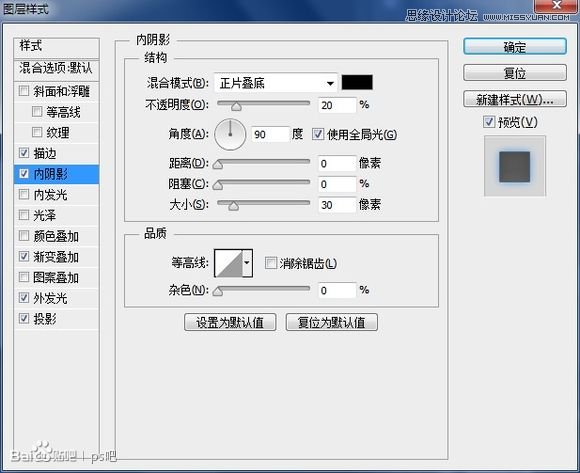


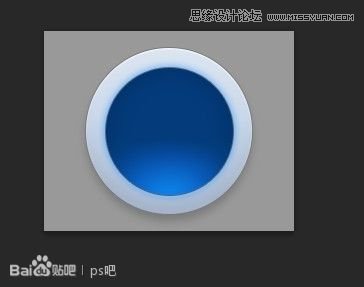
第二階段:時間軸動畫製作
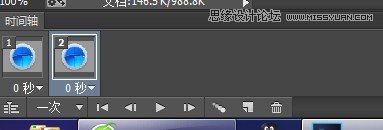
- 開啟「時間軸」面板(舊版為「動畫」),建立幀動畫模式。
- 複製兩幀(共三幀)。選中第 2 幀,修改掃描光圖層的「角度漸層」角度(如從 0° 改為 180°),使高光帶旋轉半圈。
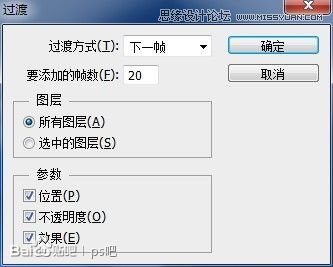
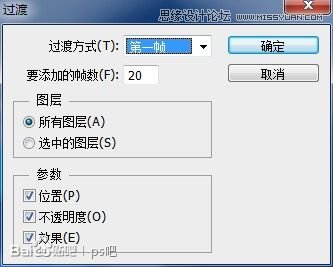
- 選中第 1 幀 → 點擊「添加補間幀」圖示 → 設置補間 10 幀 → 確定。
- 補間完成後選中最後一幀 → 再次補間回初始角度(形成閉環)。
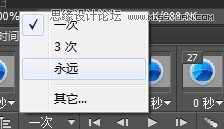
- 播放選項設為「永遠」,預覽無誤後「存儲為 Web 所用格式」導出 GIF。
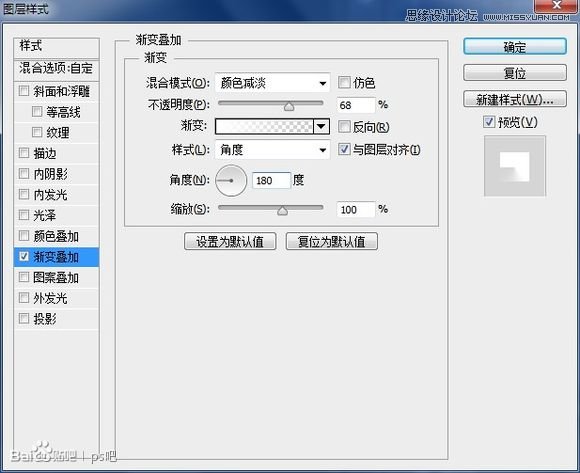


關鍵提示:掃描光本質是一個「角度漸層疊加樣式」,動畫僅通過補間幀改變其角度參數即可,極其輕量高效。同理可擴展製作儀表盤、聲波動畫等。
- 上一篇軟件知識: 深度解析 Photoshop 可選顏色命令:影樓調色的核心利器
- 下一篇軟件知識: Photoshop 打造模特水滴飛濺藝術效果:從選區重構到質感融合全流程
推薦文章
- PS 創意網頁模板:懸浮水中的玻璃質感界面——海水背景+噴濺水珠+光影重構
- Photoshop 製作甜美 MM 簽名檔:磨皮、蒙版融圖、高光素材疊加、銳化完…
- Photoshop 合成唯美彩虹草原:素材融合、色彩平衡、光暈製造、蒙版無縫銜接…
- 電商大促商品打標圖 10 步速成:標籤、光效、陣列、輸出一氣呵成
- 一分鐘掌握 PS 所有插件安裝:字體、漸層、動作、濾鏡、圖案、筆刷、樣式、自訂形…
- 七夕專屬:PS 手繪美味愛心慕斯蛋糕(附 PSD 源檔)
- PS 設計極簡垂直導航欄:圖層樣式與複製技巧實戰
- 15 組優秀 Photoshop UI 介面設計教學精選
- Photoshop 寫實風格物體圖標製作:黑膠唱片機實戰
- Photoshop CS6 參考線完整操作教學:建立、移動、鎖定、對齊與精確定位
copyright © 萬盛學電腦網 all rights reserved