您现在的位置: 萬盛學電腦網 >> 軟體知識 > >> 影像處理 >> Photoshop 教學 >> Photoshop 入門教學
Photoshop 打造手繪素描風格人像教程:從對比度調整到筆觸質感
想將數位照片轉化為充滿藝術感的手繪素描?這篇教程將引導你運用 Photoshop 的曲線、陰影/高光、智能對象與筆刷工具,一步步打造出細膩、質樸的手繪效果。核心在於透過對比度強化五官神韻,再利用圖案圖章與自訂筆刷模擬鉛筆筆觸,最後疊加紙張材質與漸變映射賦予色彩氛圍。
步驟 1:增強對比度,聚焦眼神
開啟素材圖片,新建「曲線」調整圖層。將中間調輸入值設為 130、輸出值 197,第一條垂直線輸入 61、輸出 77,提亮中間調並加深暗部,使眼部輪廓更立體。

步驟 2:精準加亮虹膜
在曲線圖層蒙版上按 Ctrl/Cmd + I 反轉為黑,選用柔邊顆粒圓筆刷(60 px、不透明度 100%),前景色設白,於虹膜處輕輕繪製幾筆,喚醒眼神光彩。
步驟 3:微調眼白與牙齒
降低筆刷不透明度至 46%,細緻描繪眼白與牙齒,讓眼神更有穿透力。若效果過重,可將調整圖層不透明度降至 50% 微調。

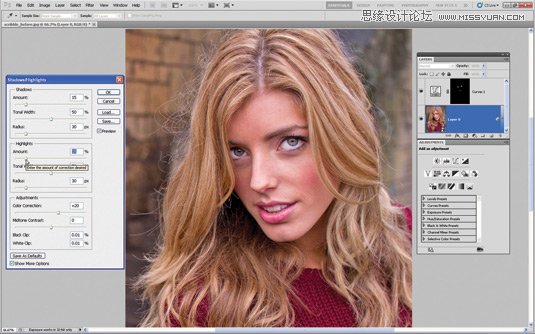
步驟 4:智能對象調整陰影/高光
將背景圖層轉為智能對象,執行 影像 > 調整 > 陰影/高光,陰影與高光量值均設 15%,保留細節同時柔化對比。
步驟 5:再次曲線強化整體對比
新增曲線調整圖層:第一垂直線輸入 61、輸出 51;第三垂直線左側添加控制點,輸入 169、輸出 179,提亮高光、壓暗陰影,營造畫面張力。

步驟 6:黑白調整圖層轉單色
最上方新建「黑白」調整圖層,紅色通道設 46,其餘保持預設,獲得豐富階調的灰度基底。

步驟 7-8:定義並套用圖案
選取背景圖層,編輯 > 定義圖案;接著選擇「圖案圖章工具」,載入刚定義的圖案,為後續筆觸鋪底。

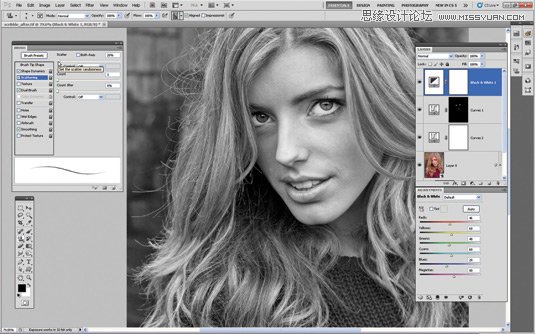
步驟 9-10:載入並調整「Conté 鉛筆」筆刷
在筆刷預設中載入「乾畫筆」庫,選取 Conté Pencil on Bumpy Surface。筆刷面板裡將間距設 60%、散佈 20%,並可在「形狀動態」啟用筆壓控制,模擬真實鉛筆觸感。

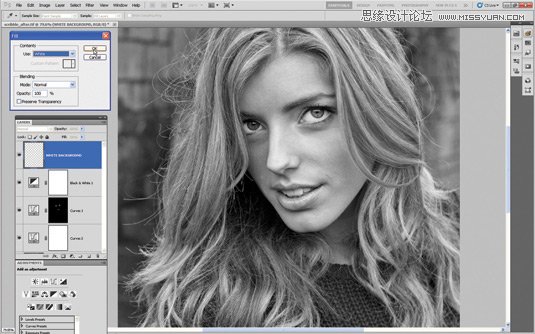
步驟 11:建立白色底圖與草繪圖層
新建圖層「白色背景」置頂並填滿白;再新增透明圖層「草繪圖」,準備開始手繪。
步驟 12:以圖案圖章勾勒大形
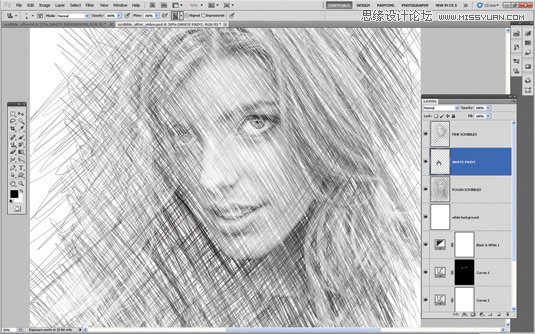
前景色設黑,用圖案圖章工具在「草繪圖」層上繪製臉部輪廓,筆觸須呈交叉狀,完成後將圖層不透明度降至 70%。

步驟 13:精細細節圖層
新建「精確草繪圖」層,筆刷縮小至 4 px,加密交叉筆觸刻畫五官細節;完成後在兩草稿層間插入「白色筆刷」圖層。
步驟 14:白色筆觸營造拼貼感
在「白色筆刷」層以相同筆刷、白色前景,輕輕繪製高光筆觸,強化手繪的層疊質感。
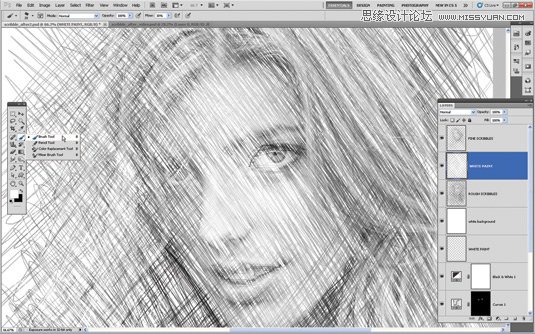
步驟 15-16:漸變映射賦予色彩
新建「彩色草繪」層置頂,用圖案圖章(6 px)隨意塗抹;加入「漸變映射」調整圖層選「藍-黃-紅」漸變,建立剪貼蒙版並將混合模式改「線性光」。
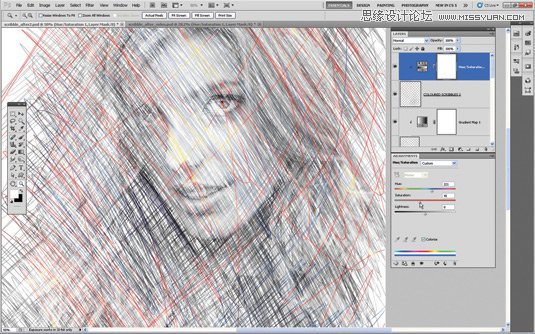
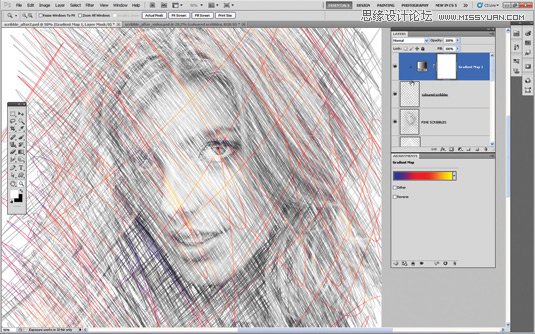
步驟 17:色相/飽和度與曲線微調
再建「彩色草繪圖 2」層繪製筆觸,加「色相/飽和度」調整圖層(色相 221、飽和度 48)帶出淡藍筆觸;再疊「曲線」調整圖層選「增強對比度」預設。
步驟 18:紙張材質收尾
新建「圖案」填充圖層,選「藝術表面 > 水彩紋理」,混合模式設「正片疊底」,瞬間賦予畫面紙張肌理。

最終成果
經過 18 個步驟,一張平凡人像蛻變為筆觸豐富、色彩溫潤的手繪素描藝術品。

推薦文章
- 零 3D 基礎也能出神作:純 PS 打造 2016 風格立體海報
- Photoshop 簽名設計入門:從構思到落地的完整創作思路指南
- PS 三步給圖片打馬賽克:新手也能秒上手的隱私保護技巧
- PS 水彩寫意插畫:頹廢筆刷遮罩 + 手繪色塊的藝術質感教學
- PS 繪製機械風格圖標教學:從基礎形狀到殘舊金屬質感全解析
- Photoshop 教學:輕鬆打造夢幻彩虹,拯救陰天照片
- Photoshop 基礎知識問答精選:22 個必懂的實操疑難雜症
- Photoshop CC 前端協作神功能:自動切圖、複製 CSS、智能圖層管理
- 數位影像檔案格式完整指南:從壓縮原理到格式選擇策略
- Photoshop 製作放大鏡效果教學