您现在的位置: 萬盛學電腦網 >> 軟體知識 > >> 影像處理 >> Photoshop 教學 >> Photoshop 入門教學
零 3D 基礎也能出神作:純 PS 打造 2016 風格立體海報
不會 C4D、不會 3ds Max、不會 Blender 怎麼辦?Photoshop 照樣能玩出極具空間感的「偽 3D」海報!本案例拆解一張 2016 年風格海報的純 2D 合成全流程:透視構圖、光影邏輯重建、材質質感模擬、大氣氛圍營造。證明「工具不設限,思維定高度」。
核心思維:2D 模擬 3D 的四大支柱
- 透視網格系統:用「視圖 › 新建參考線佈局」或手繪消失點網格,建立統一透視基準。
- 光影邏輯閉環:單一主光源決定所有物件明暗、投影、反射、次表面散射方向。
- 材質質感語彙:收集真實材質參考(金屬、玻璃、混凝土、織物),拆解其高光、粗糙度、菲涅爾反射特徵,用 PS 圖層樣式/手繪還原。
- 大氣透視/體積光:遠景降低對比度、色彩飽和度、偏環境色;體積光束(Tyndall 效應)連結前後景空間。
案例關鍵步驟拆解



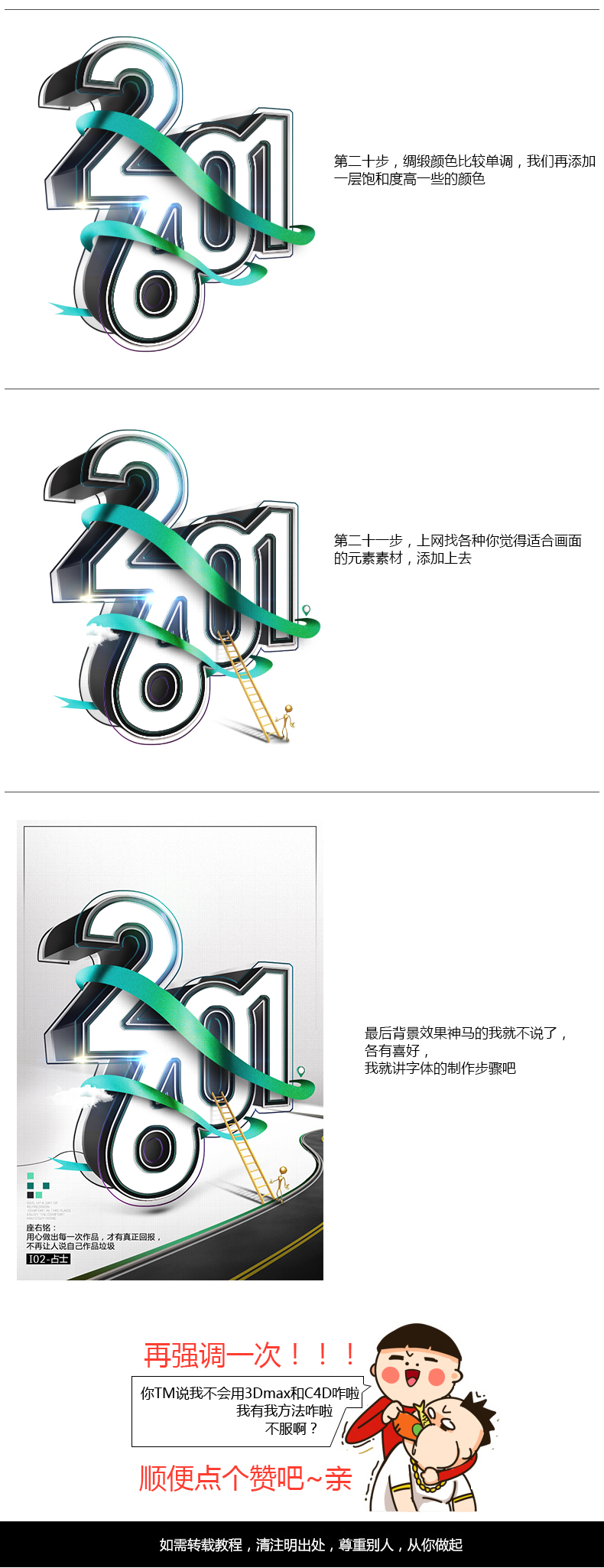
階段 1:場景搭建與透視定調
- 以「地平線 + 兩消失點」建立廣角透視。
- 用矩形/多邊形工具繪製建築體塊,Ctrl+T 透視變形貼合網格。
- 地面鋪設透視紋理(格仔/磚紋),用「編輯 › 變換 › 透視」貼合。
階段 2:材質賦予與光影重繪
- 金屬面:漸層疊加(多色停點模擬反射條) + 斜面浮雕(內斜面/平滑/高深度) + 圖案疊加(細微刮痕)。
- 玻璃/透明體:填充 0% + 描邊(內側/漸層) + 內發光(邊緣折射) + 複製環境圖層扭曲剪貼(倒影)。
- 混凝土/石材:圖案疊加(粗糙紋理/正片疊底) + 內發光(邊緣磨損) + 手繪污漬圖層(乘正片疊底/低透明度)。
階段 3:統一光源與氛圍渲染
- 新建「光影組」:中性灰填充圖層(疊加模式),柔邊畫筆低流量(5-10%)手繪主光照射面、核心陰影、投影、反射光。
- 體積光:多邊形套索拉出光束選區,漸層填充(白透明) + 高斯模糊 + 螢幕模式,疊加微量雜訊。
- 大氣透視:遠景建築群組疊加「色相/飽和度」降飽和、「曲線」壓暗、「照片濾鏡」(冷色)著色。
階段 4:細節植入與調色定調
- 植入人物/車輛/植被等比例參考物,統一加投影、環境光著色。
- 全局調色:查找色彩表(LUT)套用電影感預設 → 選擇性顏色微調膚色/關鍵物件 → 漸層映射(疊加/低透明度)統一色調傾向。
- 蓋印圖層(Ctrl+Alt+Shift+E) › 高反差保留(1-2px) › 疊加/柔光,最終銳化。
避坑指南:偽 3D 常見敗筆
| 敗筆 | 成因 | 修正方向 |
|---|---|---|
| 透視錯亂 | 多消失點混用、未建立統一網格 | 全程鎖定 1-3 消失點,所有幾何體貼合同一網格 |
| 光影打架 | 不同物件光源方向不一、投影方向錯誤 | 確立單一主光源向量,所有投影/高光/反射向量一致 |
| 材質像貼紙 | 紋理無透視變形、無明暗回應光源 | 紋理必須透視變形;高光/陰影必須手繪而非紋理自帶 |
| 空間感扁平 | 缺乏大氣透視、無體積光、前後景對比度一致 | 遠景降對比/降飽和/偏環境色;加入體積光連結空間 |
| 邊緣生硬 | 抠圖邊緣未羽化、未做邊緣光暈/反射光 | 選區羽化 0.5-1.5px;邊緣手繪高光/反射光(疊加/螢幕模式) |
進階挑戰
- 嘗試用 PS「3D › 從圖層新建網格 › 立方體/圓柱體」快速生成基礎幾何體白模,再導出圖層做 2D 精修,體驗 2.5D 混合流程。
- 研究「Kitbashing」套件拼裝法:收集各類機械/建築/科幻元素 PNG 素材庫,像積木般快速搭建複雜場景。
- 學習基礎 Blender/C4D 只為「出白模/透視網格/光影參考」回 PS 精修,極低學習成本獲極大效率提升。
💡 設計師的核心競爭力不是軟件熟練度,而是空間邏輯構建能力與光影質感觀察力。PS 只是畫筆,大腦才是渲染引擎。
- 上一篇軟件知識: PS 三大核心技法快速消除照片噪點,拯救高感光廢片
- 下一篇軟件知識: PS 將古裝美女轉為工筆畫:線稿提取、圖層疊加與插件潤色全流程
推薦文章
- PS雙重曝光大師級教程:老人與風景的靈魂共振
- Photoshop 圖層樣式深度解析:投影參數全攻略與真實光影邏輯
- PS 手繪級天氣圖標:陽光/陰影/雲朵/鏡頭光暈全手繪,打造極致質感 UI 圖標
- Photoshop 臨摹教學:夢幻星空海報逐步拆解
- Photoshop 掃描線遮罩 GIF 動畫製作教程
- Photoshop 效率神器:28 個必會快捷鍵分類速查表
- INK 外掛:一鍵生成 Photoshop 設計規範文檔,解決設計師與前端溝通痛…
- Photoshop 蒙版核心技法深度解析
- PS 製作動感噴濺運動鞋特效:蒙版與墨跡筆刷實戰教學
- Photoshop 合成教學:打造極簡風格 3D 字體抽象壁紙
copyright © 萬盛學電腦網 all rights reserved