您现在的位置: 萬盛學電腦網 >> 軟體知識 > >> 影像處理 >> Photoshop 教學 >> Photoshop 入門教學
Photoshop 快速製作照片撕裂效果教學
撕裂效果製作核心:背景鋪設 → 主體透視 → 多邊形套索勾勒撕裂邊緣 → 快速蒙版 + 晶格化濾鏡製造鋸齒 → 剪切分層 → 描邊高光與投影構建立體撕紙感。操作簡單、效果逼真,適合海報、相冊、UI 裝飾等場景。
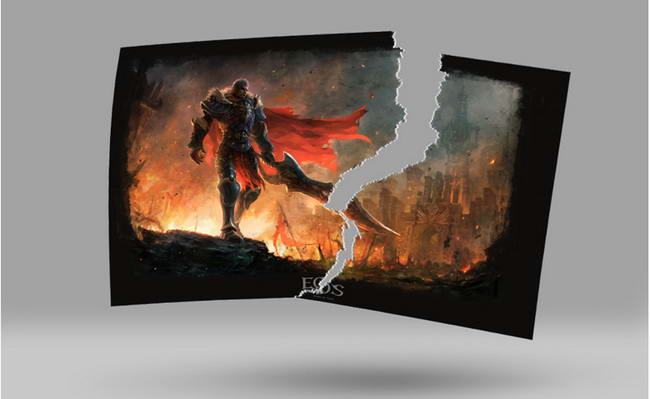
最終效果預覽

詳細製作步驟
步驟 1:構建背景圖層
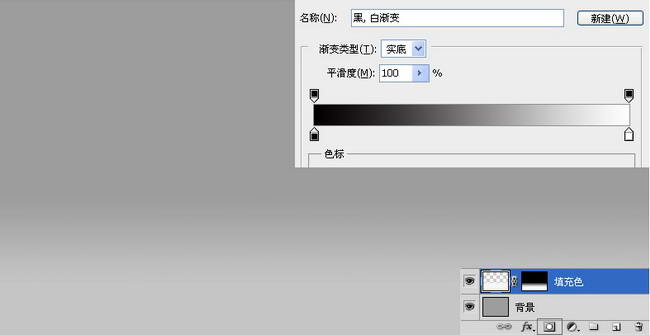
新建 1100×800px 畫布,背景填 #9d9d9d。上方新建 300px 高矩形填 #c5c5c5,添加黑白漸變蒙版與背景融合。
步驟 2-3:導入主體並透視變形
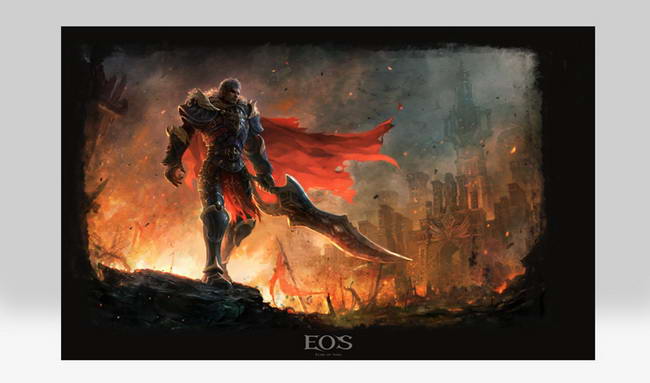
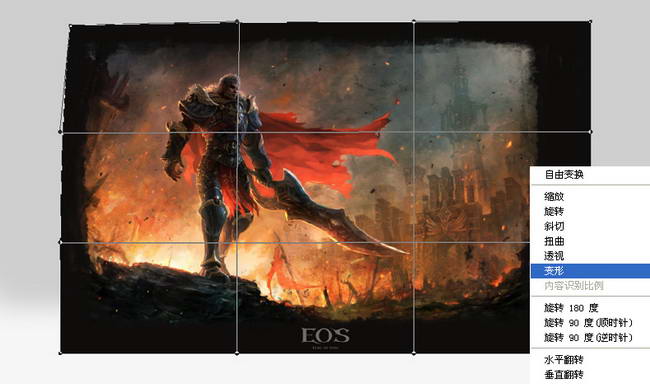
置入待撕裂照片,Ctrl + T 自由變換調整透視角度。
步驟 4-6:製作不規則撕裂選區
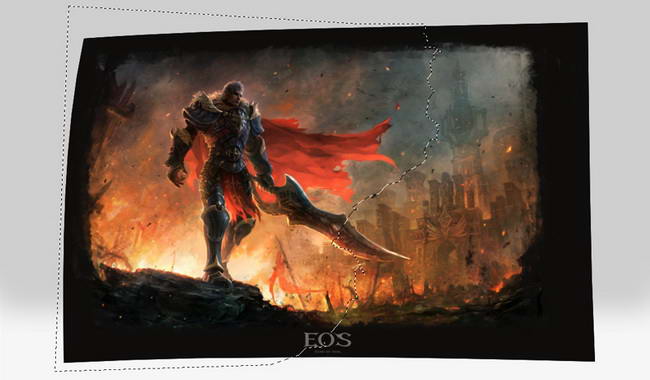
- 多邊形套索工具(L)隨意勾勒鋸齒狀撕裂路徑。
- 按 Q 進入快速蒙版模式。
- 執行 濾鏡 > 像素化 > 晶格化,細胞大小適中(如 10-15),製造自然鋸齒邊緣。
- Ctrl + F 重複一次晶格化增強效果。
- 按 Q 退出快速蒙版,獲得自然撕裂選區。
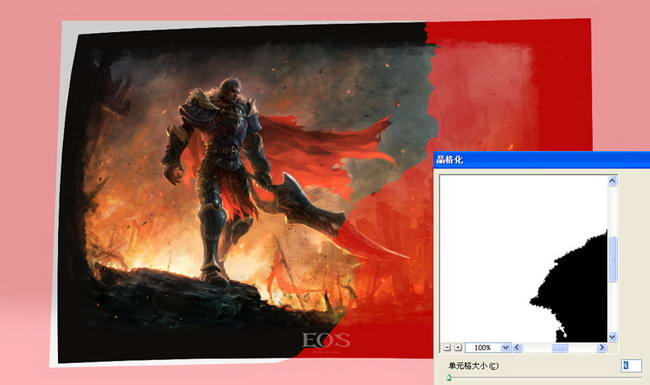
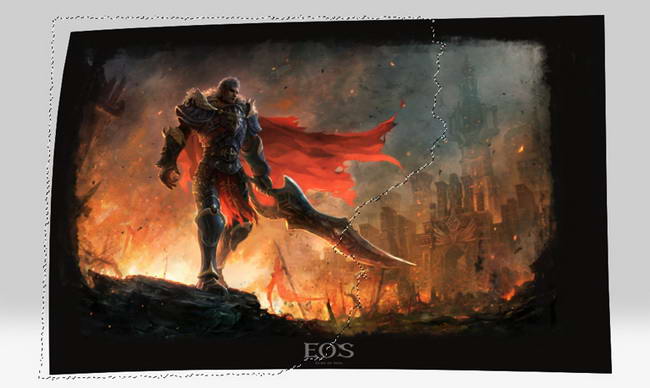
步驟 7:剪切分離為左右兩片
Ctrl + X 剪切選區 → Ctrl + Shift + V 原位貼上,照片自動分為左右兩圖層。

步驟 8:微調兩片位置製造間隙
移動工具分別位移左右兩片,形成撕開的物理間隙。
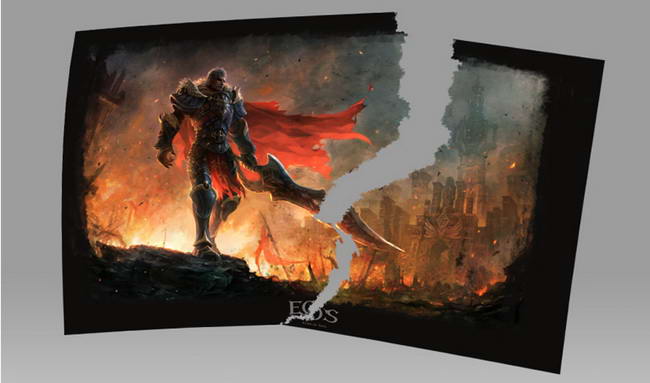
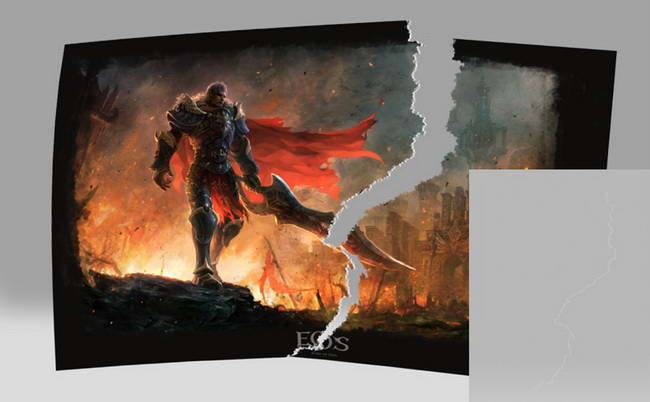
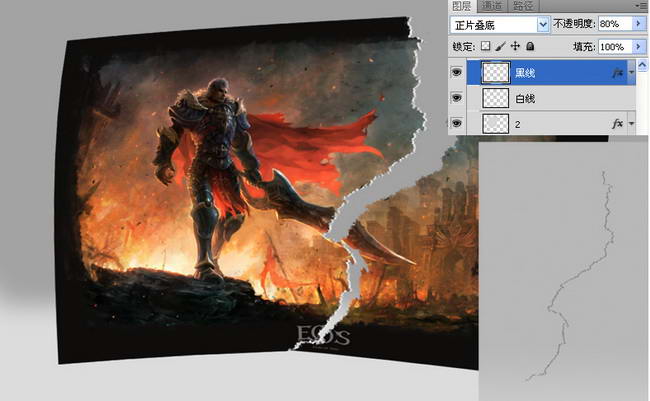
步驟 9-11:製作撕邊高光與投影(左片示例)
- 新建圖層 2,載入左片選區填
#e1e1e1(紙芯色)。 - 複製圖層 2 為圖層 3,載入選區 → M 選區左移 1px → Ctrl + Shift + I 反選 → Backspace 刪除 → 留下 1px 白色描邊(高光),填
#ffffff。 - 同法再製 1px 黑色描邊(填
#000000,不透明度 80%,正片疊底,高斯模糊 10px)作為投影。
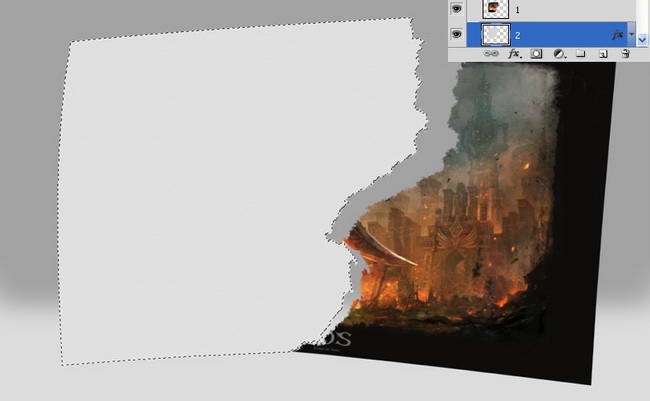
步驟 12:右片同法 + 整體投影
重複 9-11 步驟處理右片撕邊,最後為整張照片添加大面積落地投影。
延伸應用
同理可製作多重撕裂、燒焦邊緣、卷角等變體。搭配火苗、燒焦紋理筆刷、紙張材質疊加,效果更豐富。
- 上一篇軟件知識: Photoshop 為林間美女添加濃郁秋日陽光色調教學
- 下一篇軟件知識: Photoshop 色彩提取與實戰應用技巧全解析
推薦文章
- Photoshop簽名設計教學:愛情只是一場塗鴉
- Photoshop快捷鍵完全速查表:工具、文件、選區、圖層、混合模式分類彙總
- 美圖秀秀打造車模級S曲線身材修圖教學
- Photoshop 秒解迷宮:通道運算與濾鏡組合技巧
- Photoshop 設計教學:打造擁有布紋質感的絲帶式網頁導航
- PS 混合模式創意實戰:從水墨攝影到數位抽象藝術的跨媒介實驗
- PS 制作光束環繞人物旋轉 GIF 動畫教學
- Photoshop 核心術語圖解:像素、選區、羽化、混合模式、通道、矢量等 25…
- Photoshop 合成兩張圖片基礎教程:移動工具與自由變換核心操作
- Photoshop 合成《大白鯊》電影海報:從素材整合到電影級調色
copyright © 萬盛學電腦網 all rights reserved