您现在的位置: 萬盛學電腦網 >> 軟體知識 > >> 影像處理 >> Photoshop 教學 >> Photoshop 入門教學
Photoshop 复古印章图标制作:素材叠加法打造做旧质感
复古风印章/水印图标因其「时光沉淀感」深受品牌包装、独立出版、手作标签喜爱。本教学采用「素材叠加 + 混合模式 + 调整图层」非破坏性流程,零手绘基础也能产出极具说服力的做旧效果。


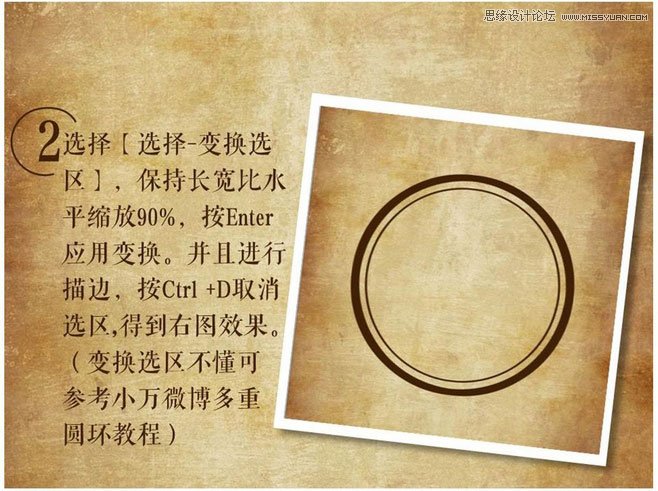
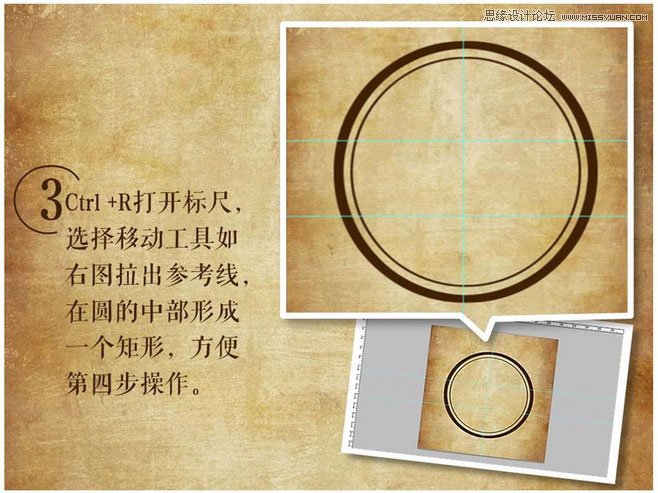


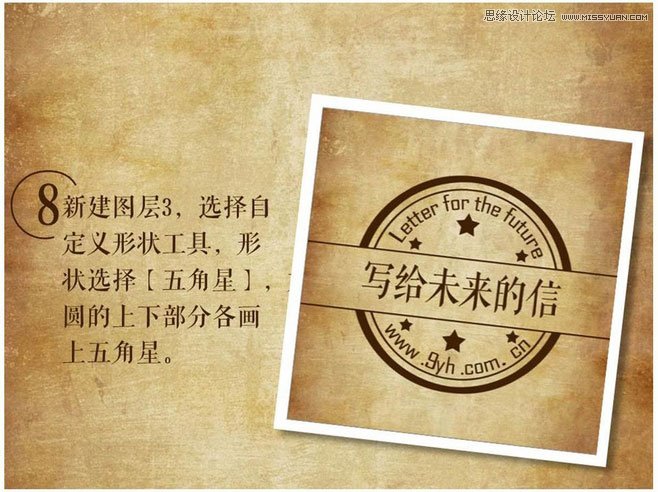
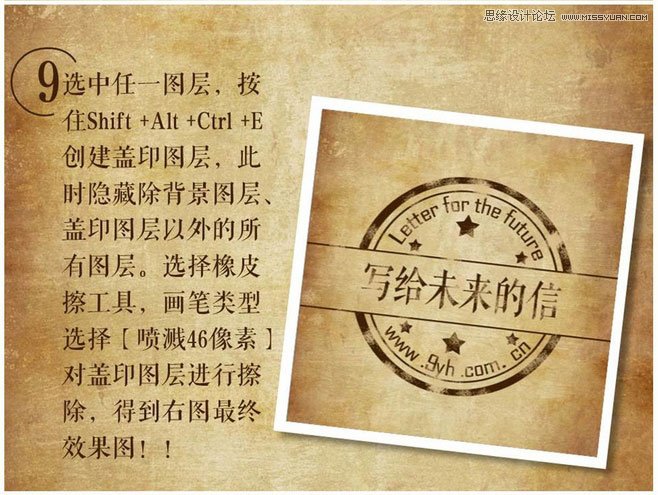

核心素材清单(建议自行收集/拍摄)
- 纸张纹理:宣纸、牛皮纸、旧信纸扫描件(高分辨率 300 dpi+)
- 墨迹/印泥扫描:真实盖印拍摄,保留边缘晕染、气泡、断墨细节
- 污渍/折痕/磨损:咖啡渍、水渍、折痕、磨损边缘素材
- 装饰元素:复古花纹、边框、分隔线矢量素材(可自绘或下载)
制作流程框架
- 底纸铺底:导入纸张纹理,转智能对象,调整色相/饱和度至暖黄灰基调。
- 主体文字/图形:矢量绘制或导入 SVG,填充深红/朱砂色
#8B0000,图层混合模式「正片叠底」融入纸张纹理。 - 印泥质感叠加:拖入墨迹素材,Ctrl+T 变换覆盖文字区域,混合模式「滤色」或「线性减淡」,蒙版擦除多余。
- 做旧破损:叠加污渍/折痕素材,混合模式「正片叠底」/「叠加」,不透明度 15%~30%,蒙版局部保留。
- 边缘磨损:群组添加图层蒙版,用「粉笔/炭笔」画笔黑色涂抹边缘,模拟磨损不规则度。
- 全局色调统一:顶层添加「颜色查找」(LUT) 或「曲线/色彩平衡」调整图层,统一暖色调与对比度。
- 锐化输出:盖印图层(Ctrl+Alt+Shift+E),USM 锐化(数量 50%、半径 0.8、阈值 2),导出 PNG 透明底或含纸张底版本。
关键技巧提炼
- 混合模式「正片叠底」+「滤色」双轨制
- 深色素材(墨迹、污渍)用「正片叠底」保留暗部细节;亮色素材(纸张高光、磨损白边)用「滤色」保留亮部细节,两条线并行,图层面板清晰可控。
- 智能对象贯穿始终
- 所有素材图层均转为智能对象,支持随时替换素材源文件、非破坏性变换、滤镜可编辑,修改成本趋近于零。
- 「颜色查找」一键定调
- 内置「Fujifilm F125 Kodak 2395」等胶片模拟 LUT,或自行导出 .cube 文件,一键统一全图色调风格,极大提升批量输出一致性。
变体拓展
- 橡皮图章风:主体改为白色描边矢量,叠加「斜面浮雕」做凸起感,背景透明导出 PNG。
- 蜡封印风:基础形状改为椭圆,叠加「红色蜡纹理」「印章压痕」「烛火烟熏」素材。
- 日期戳风:矩形/圆形双层边框 + 可编辑数字文本 + 手写体「PAID/RECEIVED」印章组合。
素材决定上限,混合模式决定下限。建立个人「纹理素材库」(分类命名:Paper/Ink/Stain/Scratch),复古类设计效率将指数级提升。
更多精彩教程请关注三联 Photoshop 教程栏目,三联 PS 群:339853166 欢迎加入。
copyright © 萬盛學電腦網 all rights reserved