设计师最头疼:「完美素材难找、版权风险高、买贵、改不了」。终极解法:**自己拍、自己做、版权归己、想怎么改怎么改**。本教学演示「实拍粉尘字体」全流程:纸笔写字 → 撒粉尘/颜料/碎屑 → 微单/手机拍摄 → PS 后期强化 → 得到独一无二、商用零顾虑的高清字体素材。

器材清单(极低门槛)
- 相机:微单/单反/甚至旗舰手机(开启 RAW/专业模式)
- 镜头:微距/标准定焦/套头均可,最近对焦距离 ≤ 30cm
- 三脚架:稳定构图、便于多张对齐合成
- 纸张:哑光素描纸/水彩纸/牛皮纸,避免反光
- 书写工具:铅笔/炭笔/钢笔,线稿细淡即可
- 粉尘介质:炭粉/彩色粉笔刮粉/香料粉/泥土/咖啡渣/金属粉……厨房/文具盒皆是素材库
- 辅助:美工刀(撒粉)、细软毛刷(扫散粉)、橡皮泥/蓝粘(固定纸张)、折骨/压笔(压纹)

第一阶段:实拍采集
1. 相机架设与布光
- 三脚架架设于自然光充足处(靠窗/阴天户外),相机向下俯拍纸面,保持传感器平行纸面,避免透视畸变。
- 屏幕翻转/实时取景构图,确保字体完整入画、四周留白 ≥ 10%。

2. 相机参数建议
| 参数 | 推荐值 | 说明 |
|---|
| 格式 | RAW(+JPG 大细) | 保留最大动态范围与色深 |
| 快门速度 | 1/125s 以上 | 防手抖/粉尘飞扬模糊 |
| 光圈 | F/5.6 ~ F/8 | 景深覆盖字体厚度、衍射画质最佳 |
| ISO | 100~400 | 噪点最低,配合快门/光圈曝光补偿 |
| 白平衡 | 日光/阴天/自定义灰卡 | 色彩还原准确,后期省力 |
多拍几张:不同撒粉密度、不同光向(侧光强化立体/顺光平铺纹理)、不同曝光包围(±1EV)。

第二阶段:PS 后期强化流程
- 导入 RAW:Camera Raw / Lightroom 校正白平衡、曝光、对比度、清晰度 +15、去雾 +10、去噪(亮度 20、颜色 25),同步应用到同组最佳几张。
- PS 精修:选最佳一张开入 PS,Ctrl+J 复制背景层重命名「Retouch」。
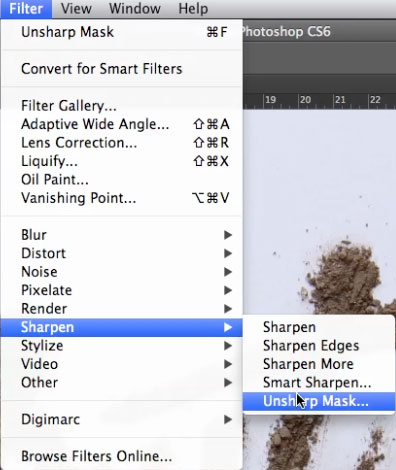
- USM 锐化:滤镜 → 锐化 → USM 锐化:数量 50%、半径 2.5 px、阈值 1 级。强化粉尘颗粒边缘微对比度。

- 新建「Clean Up」图层:置于「Retouch」上方。仿制图章工具 (S),硬度 0%、不透明度 30%,采样「当前和下层」,擦除字体周围杂乱粉尘、纸张纤维亮点、传感器噪点,保留字体主体粉尘肌理。


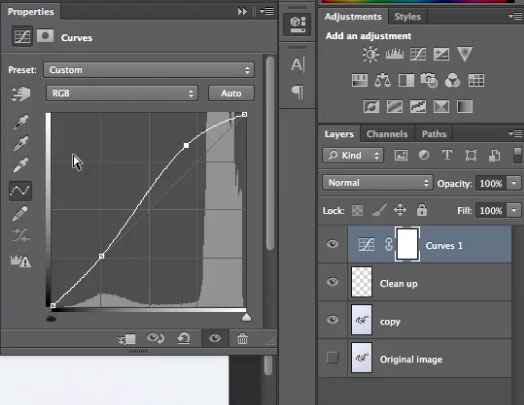
- 曲线调整图层:剪贴至「Retouch」。提亮高光(拖高曲线右上段)、压暗阴影(压低左下段)、中间调微拉 S 型,双重效果:整体通透度↑、字体主体与背景反差↑。
- 色相/饱和度调整图层:剪贴。饱和度 -100 变黑白(可选),或色相微调偏暖/偏冷统一色调。勾选「着色」可单色化(如棕褐/青蓝)。

- 盖印可见图层:Ctrl+Alt+Shift+E (Win) / Cmd+Option+Shift+E (Mac),得「Final_Dust_Type」图层。此层即为最终可直接拖入设计、定义画笔/图案、矢量化描边的高清素材。

延伸玩法:从「素材」到「资产」
- 定义画笔预设:选中字体区域 → 编辑 → 定义预设画笔 → 命名「Dust_Type_A」 → 笔刷面板调整「形状动态/散布/纹理/双重画笔」→ 成为可随意书写的粉尘字体笔刷。
- 定义图案:裁切单字/词为正方形 → 编辑 → 定义图案 → 无缝平铺背景/描边/图层样式纹理叠加。
- 矢量化:图像 → 模式 → 灰度 → 图像 → 调整 → 阈值 → 通道面板 Ctrl+点击载入选区 → 路径面板「由选区建立工作路径」(容差 1.5) → 导出路径至 Illustrator 精简锚点 → 得到可无限放大的矢量粉尘字体。
- 建立个人素材库:按「材质/颜色/风格/字形」分类命名存入云盘/NAS,配合 Bridge/Eagle/Notion 建立检索标签。
「麻麻再也不用担心版权问题了!」—— 这是自产素材最大的底气。把「找素材」的时间换成「拍素材」的时间,既练摄影眼、又攒专属资产、还能随心所欲定制风格,何乐不为?
更多精彩教程请关注三联 Photoshop 教程栏目,三联 PS 群:339853166 欢迎加入。
copyright ©
萬盛學電腦網 all rights reserved